לאחר יצירת PivotTable, באפשרותך לשנות את הטווח של נתוני המקור שלו. לדוגמה, באפשרותך להרחיב את נתוני המקור כך שיכללו שורות נתונים נוספות. עם זאת, אם נתוני המקור השתנו באופן ניכר - למשל, נוספו להם עמודות או נגרעו מהם עמודות - שקול ליצור PivotTable חדש.
באפשרותך לשנות את מקור הנתונים של PivotTable לטבלת Excel אחרת או לטווח תאים אחר, או לשנות אותו למקור נתונים חיצוני אחר.
שינוי נתוני המקור
בחר את דוח ה- PivotTable.
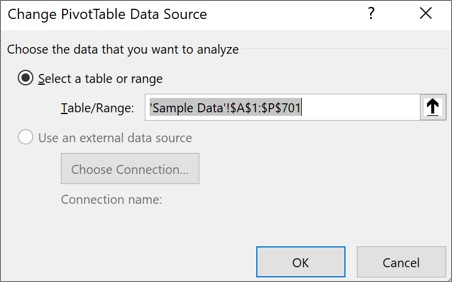
בכרטיסיה ניתוח , בקבוצה נתונים , בחר שינוי מקור נתונים ולאחר מכן בחר שינוי מקור נתונים.
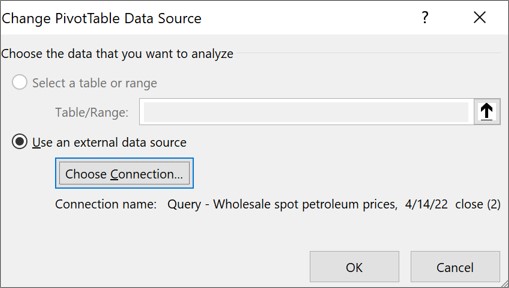
תיבת הדו-שיח 'שינוי מקור נתונים ' של PivotTable מוצגת.
בצע אחת מהפעולות הבאות:
כדי להשתמש בחיבור אחר
בחר 'השתמש במקור נתונים חיצוני' ולאחר מכן בחר 'בחירת חיבור'.
תיבת הדו-שיח 'חיבורים קיימים ' מוצגת.
ברשימה הנפתחת הצג בחלק העליון של תיבת הדו-שיח, בחר את קטגוריית החיבורים שעבורה ברצונך לבחור חיבור או בחר כל החיבורים הקיימים (אפשרות ברירת המחדל).
בחר חיבור מהתיבה בחר חיבור רשימה ולאחר מכן בחר פתח.
מה קורה אם החיבור שלך אינו מופיע ברשימה?
הערה
אם תבחר חיבור מהקטגוריה חיבורים בחוברת עבודה זו , תעשה שימוש מחדש בחיבור קיים או תשתף אותו. אם תבחר חיבור מהקטגוריה קבצי חיבור ברשת או קבצי חיבור במחשב זה , קובץ החיבור יועתק לחוברת העבודה כחיבור חוברת עבודה חדש ולאחר מכן ישמש בתור החיבור החדש עבור דוח ה- PivotTable.
לקבלת מידע נוסף, ראה ניהול חיבורים לנתונים בחוברת עבודה.
בחר אישור.
כדי לשנות את מקור הנתונים של PivotTable לטבלת Excel אחרת או לטווח תאים אחר
- לחץ על 'בחר טבלה או טווח ' ולאחר מכן הזן את התא הראשון בתיבת הטקסט 'טבלה/טווח ' ובחר 'אישור'.
מה קורה אם החיבור שלך אינו מופיע ברשימה?
אם החיבור שלך אינו מופיע בתיבת הדו-שיח חיבורים קיימים , בחר איתור נוספים ולאחר מכן חפש את מקור הנתונים שאליו ברצונך להתחבר בתיבת הדו-שיח בחירת מקור נתונים . בחר 'מקור חדש ' במידת הצורך, בצע את השלבים באשף חיבורי הנתונים ולאחר מכן חזור לתיבת הדו-שיח 'בחירת מקור נתונים '.
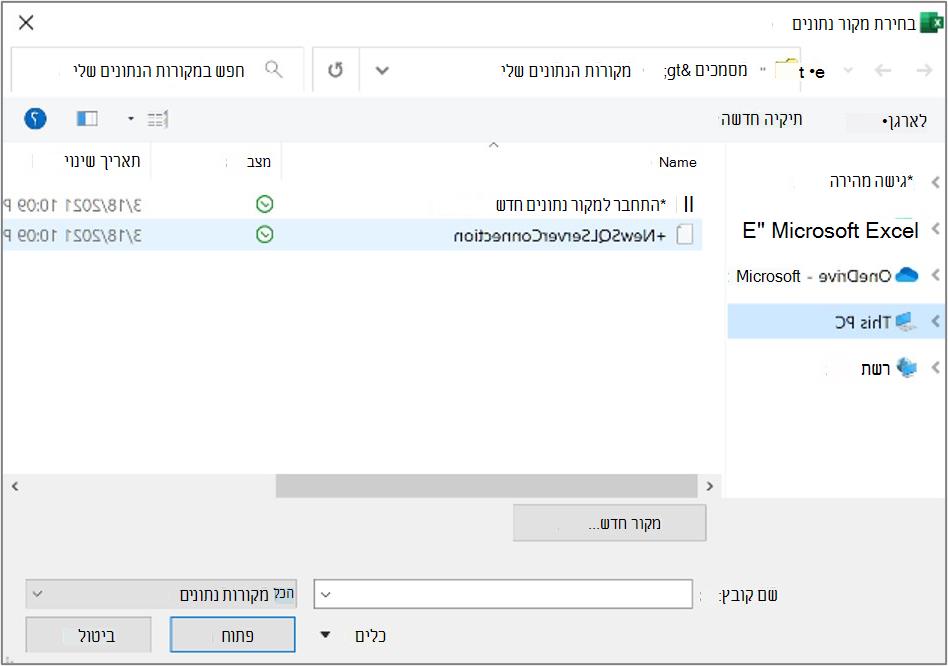
אם ה- PivotTable שלך מבוסס על חיבור לטווח או לטבלה במודל הנתונים, באפשרותך לבחור בטבלת מודל נתונים אחרת או בחיבור אחר בכרטיסיה טבלאות. עם זאת, אם ה- PivotTable שלך מבוסס על מודל נתוני חוברת עבודה, לא תוכל לשנות את מקור הנתונים.
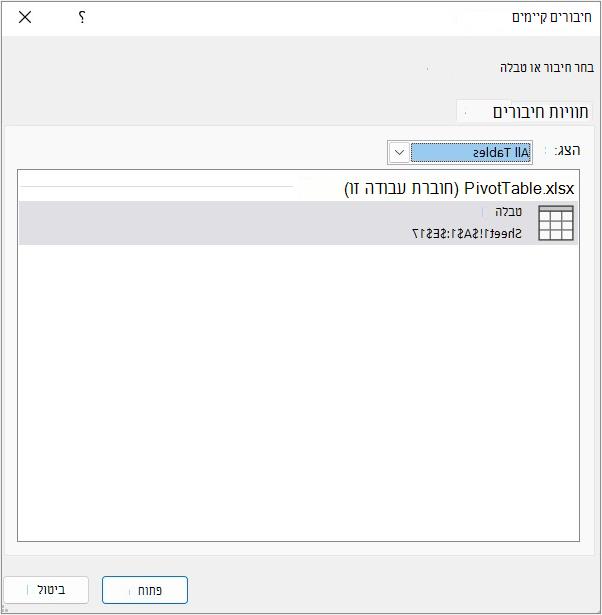
- בחר את החיבור הרצוי ובחר 'פתח'.
- בחר 'צור חיבור בלבד'.
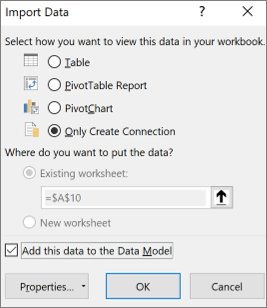
- בחר מאפיינים ובחר את הכרטיסיה הגדרה .
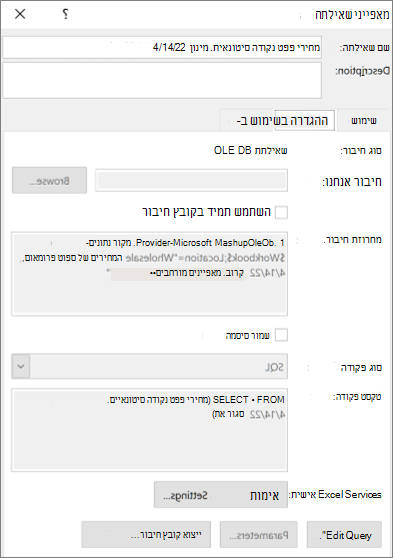
- אם קובץ החיבור .odc הועבר, נווט למיקום החדש שלו בתיבה קובץ חיבור.
- אם עליך לשנות ערכים בתיבה מחרוזת חיבור, פנה למנהל מסד הנתונים.
שינוי נתוני המקור
בחר את דוח ה- PivotTable.
בכרטיסיה אפשרויות , בקבוצה נתונים , בחר שינוי מקור נתונים ולאחר מכן בחר שינוי מקור נתונים.
תיבת הדו-שיח 'שינוי מקור נתונים ' של PivotTable מוצגת.
בצע אחת מהפעולות הבאות:
- כדי להשתמש בטבלת Excel אחרת או בטווח תאים אחר, לחץ על בחר טבלה או טווח ולאחר מכן הזן את התא הראשון בתיבת הטקסט טבלה/טווח .
לחלופין, בחר כווץ תיבת דו-שיח כדי להסתיר באופן זמני את תיבת הדו-שיח, בחר את התא הראשון בגליון העבודה ולאחר מכן הקש על הרחב תיבת דו-שיח
 .
.
כדי להשתמש בחיבור אחר, בחר השתמש במקור נתונים חיצוני ולאחר מכן בחר בחר חיבור.
תיבת הדו-שיח 'חיבורים קיימים ' מוצגת.
ברשימה הנפתחת הצג בחלק העליון של תיבת הדו-שיח, בחר את קטגוריית החיבורים שעבורה ברצונך לבחור חיבור או בחר כל החיבורים הקיימים (אפשרות ברירת המחדל).
בחר חיבור מהתיבה בחר חיבור רשימה ולאחר מכן בחר פתח.
הערה
אם תבחר חיבור מהקטגוריה חיבורים בחוברת עבודה זו , תעשה שימוש מחדש בחיבור קיים או תשתף אותו. אם תבחר חיבור מהקטגוריה קבצי חיבור ברשת או קבצי חיבור במחשב זה , קובץ החיבור יועתק לחוברת העבודה כחיבור חוברת עבודה חדש ולאחר מכן ישמש בתור החיבור החדש עבור דוח ה- PivotTable.
לקבלת מידע נוסף, ראה ניהול חיבורים לנתונים בחוברת עבודה.
בחר אישור.
מה קורה אם החיבור שלך אינו מופיע ברשימה?
אם החיבור שלך אינו מופיע בתיבת הדו-שיח חיבורים קיימים , בחר איתור נוספים ולאחר מכן חפש את מקור הנתונים שאליו ברצונך להתחבר בתיבת הדו-שיח בחירת מקור נתונים . בחר 'מקור חדש ' במידת הצורך, בצע את השלבים באשף חיבורי הנתונים ולאחר מכן חזור לתיבת הדו-שיח 'בחירת מקור נתונים '.
אם ה- PivotTable שלך מבוסס על חיבור לטווח או לטבלה במודל הנתונים, באפשרותך לבחור בטבלת מודל נתונים אחרת או בחיבור אחר בכרטיסיה טבלאות. עם זאת, אם ה- PivotTable שלך מבוסס על מודל נתוני חוברת עבודה, לא תוכל לשנות את מקור הנתונים.
- בחר את החיבור הרצוי ובחר 'פתח'.
- בחר 'צור חיבור בלבד'.
- בחר מאפיינים ובחר את הכרטיסיה הגדרה .
- אם קובץ החיבור .odc הועבר, נווט למיקום החדש שלו בתיבה קובץ חיבור.
- אם עליך לשנות ערכים בתיבה מחרוזת חיבור, פנה למנהל מסד הנתונים.
שינוי נתוני המקור
לקבלת מידע נוסף על מקורות הנתונים הנתמכים, ראה ייבוא ועיצוב של נתונים ב- Excel עבור Mac (Power Query).
בחר את דוח ה- PivotTable.
בכרטיסיה ניתוח , בקבוצה נתונים , בחר שינוי מקור נתונים ולאחר מכן בחר שינוי מקור נתונים.
תיבת הדו-שיח 'שינוי מקור נתונים ' של PivotTable מוצגת.
בצע אחת מהפעולות הבאות:
כדי לשנות את מקור הנתונים של PivotTable לטבלת Excel אחרת או לטווח תאים אחר, לחץ על בחר טבלה או טווח ולאחר מכן הזן את התא הראשון בתיבת הטקסט טבלה/טווח ובחר אישור
כדי להשתמש בחיבור אחר, בצע את הפעולות הבאות:
בחר 'השתמש במקור נתונים חיצוני' ולאחר מכן בחר 'בחירת חיבור'.
תיבת הדו-שיח 'חיבורים קיימים ' מוצגת.
ברשימה הנפתחת הצג בחלק העליון של תיבת הדו-שיח, בחר את קטגוריית החיבורים שעבורה ברצונך לבחור חיבור או בחר כל החיבורים הקיימים (אפשרות ברירת המחדל).
בחר חיבור מהתיבה בחר חיבור רשימה ולאחר מכן בחר פתח.
מה קורה אם החיבור שלך אינו מופיע ברשימה?
הערה
אם תבחר חיבור מהקטגוריה חיבורים בחוברת עבודה זו , תעשה שימוש מחדש בחיבור קיים או תשתף אותו. אם תבחר חיבור מהקטגוריה קבצי חיבור ברשת או קבצי חיבור במחשב זה , קובץ החיבור יועתק לחוברת העבודה כחיבור חוברת עבודה חדש ולאחר מכן ישמש בתור החיבור החדש עבור דוח ה- PivotTable.
לקבלת מידע נוסף, ראה ניהול חיבורים לנתונים בחוברת עבודה.
בחר אישור.
מה קורה אם החיבור שלך אינו מופיע ברשימה?
אם החיבור שלך אינו מופיע בתיבת הדו-שיח חיבורים קיימים , בחר איתור נוספים ולאחר מכן חפש את מקור הנתונים שאליו ברצונך להתחבר בתיבת הדו-שיח בחירת מקור נתונים . בחר 'מקור חדש ' במידת הצורך, בצע את השלבים באשף חיבורי הנתונים ולאחר מכן חזור לתיבת הדו-שיח 'בחירת מקור נתונים '.
אם ה- PivotTable שלך מבוסס על חיבור לטווח או לטבלה במודל הנתונים, באפשרותך לבחור בטבלת מודל נתונים אחרת או בחיבור אחר בכרטיסיה טבלאות. עם זאת, אם ה- PivotTable שלך מבוסס על מודל נתוני חוברת עבודה, לא תוכל לשנות את מקור הנתונים.
- בחר את החיבור הרצוי ובחר 'פתח'.
- בחר 'צור חיבור בלבד'.
- בחר מאפיינים ובחר את הכרטיסיה הגדרה .
- אם קובץ החיבור .odc הועבר, נווט למיקום החדש שלו בתיבה קובץ חיבור.
- אם עליך לשנות ערכים בתיבה מחרוזת חיבור, פנה למנהל מסד הנתונים.
הקש על מקום כלשהו ב- PivotTable כדי להציג את הכרטיסיה PivotTable ברצועת הכלים.
הקש על שינוי מקור נתונים כדי להציג את החלונית הצדדית של שינוי מקור הנתונים.
בצע אחת מהפעולות הבאות:
- הקלד אתטווחהטבלה/ הרצוי בתיבה מקור.
- הקש על תיבה מקור ולאחר מכן בחר את הטבלה/הטווח הרצויים ברשת.
הקישו על 'החל'.
זקוק לעזרה נוספת?
תמיד תוכל לשאול מומחה בקהילה הטכנולוגית של Excel או לקבל תמיכה בקהילות.
למידע נוסף
יצירת PivotTable עם מקור נתונים חיצוני
יצירת PivotTable המחוברת לערכות נתונים של Power BI
ניהול חיבורים לנתונים בחוברת עבודה
