
היכולת לנתח את כל הנתונים יכולה לעזור לך לקבל החלטות עסקיות טובות יותר. אך לפעמים קשה לדעת היכן להתחיל, במיוחד כשיש לך נתונים רבים המאוחסנים מחוץ ל- Excel, כגון במסד נתונים של Microsoft Access או Microsoft SQL Server, או בקובץ קוביה של עיבוד אנליטי מקוון (OLAP). במקרה זה, עליך להתחבר למקור הנתונים החיצוני ולאחר מכן ליצור PivotTable כדי לסכם, לנתח, לחקור ולהציג את הנתונים.
כך ניתן ליצור PivotTable באמצעות חיבור קיים של נתונים חיצוניים:
- לחץ על תא כלשהו בגליון העבודה.
- לחץ על 'הוסף>PivotTable'.
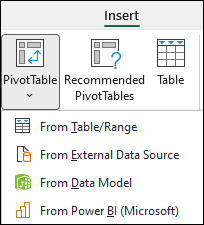
- בתיבת הדו-שיח יצירת PivotTable, לחץ על ממקור נתונים חיצוני.
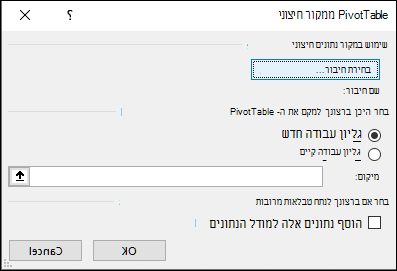
- לחץ על בחירת חיבור.
- בכרטיסיה חיבורים , בתיבה הצג , השאר את האפשרות כל החיבורים מסומנת, או בחר את קטגוריית החיבורים המכילה את מקור הנתונים שאליו ברצונך להתחבר.
כדי לעשות שימוש חוזר בחיבור קיים או לשתף אותו, השתמש בחיבור מ - Connections בחוברת עבודה זו.
ברשימת החיבורים, בחר את החיבור הרצוי ולאחר מכן לחץ על פתח.
תחת בחר היכן ברצונך למקם את דוח ה- PivotTable, בחר מיקום.
- כדי למקם את ה- PivotTable בגליון עבודה חדש המתחיל בתא A1, בחר ' גליון עבודה חדש'.
- כדי למקם את ה- PivotTable בגליון העבודה הפעיל, בחר גליון עבודה קיים ולאחר מכן, בתיבה מיקום , הזן את התא שבו ברצונך שה- PivotTable יתחיל.
לחץ על אישור.
Excel מוסיף PivotTable ריק ומציג את רשימת השדות כך שתוכל להציג את השדות הרצוייםולסדר אותם מחדש כדי ליצור פריסה משלך.
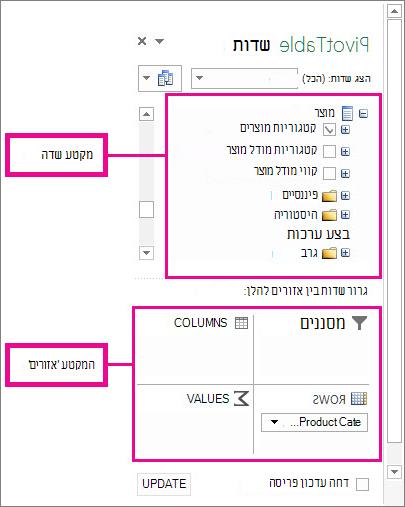
במקטע רשימת השדות, סמן את התיבה לצד שם שדה כדי למקם את השדה באזור ברירת מחדל של מקטע האזורים של רשימת השדות.
בדרך כלל, שדות שאינם מספריים מתווספים לאזור ' שורות ', שדות מספריים מתווספים לאזור 'ערכים ' ושדות תאריך ושעה מתווספים לאזור 'עמודות '. באפשרותך להעביר שדות לאזור אחר לפי הצורך.עצה
באפשרותך גם ללחוץ באמצעות לחצן העכבר הימני על שם שדה ולאחר מכן לבחור הוסף למסנן דוחות, הוסף לתוויות עמודה, הוסף לתוויות שורה או הוסף לערכים כדי למקם את השדה באזור זה של מקטע האזורים, או גרור שדה ממקטע השדות לאזור במקטע האזורים.
השתמש ברשימת השדות כדי להמשיך לעצב את הפריסה והעיצוב של PivotTable על-ידי לחיצה באמצעות לחצן העכבר הימני על השדות במקטע האזורים, ולאחר מכן בחירת האזור הרצוי, או על-ידי גרירת השדות בין האזורים במקטע האזורים.
התחברות למקור נתונים חיצוני חדש
כדי ליצור חיבור נתונים חיצוני חדש ל- SQL Server ולייבא נתונים ל- Excel כטבלה או PivotTable, בצע את הפעולות הבאות:
לחץ על נתונים>ממקורות אחרים.
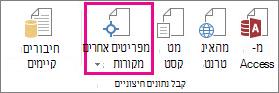
לחץ על החיבור הרצוי.
- לחץ על מתוך SQL Server כדי ליצור חיבור לטבלת SQL Server.
- לחץ על מתוך Analysis Services כדי ליצור חיבור לקוביית ניתוח של SQL Server.
באשף חיבורי הנתונים, בצע את השלבים כדי ליצור את החיבור.
- בעמוד 1, הזן שרת מסד הנתונים וציין כיצד ברצונך להיכנס לשרת.
- בעמוד 2, הזן את מסד הנתונים, הטבלה או השאילתה המכילים את הנתונים הרצויים.
- בעמוד 3, הזן את קובץ החיבור שברצונך ליצור.
כדי ליצור חיבור חדש למסד נתונים של Access ולייבא נתונים ל- Excel כטבלה או PivotTable, בצע את הפעולות הבאות:
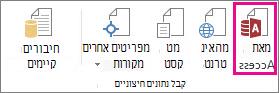
לחץ על נתונים>מ- Access.
בתיבת הדו-שיח בחירת מקור נתונים , אתר את מסד הנתונים שאליו ברצונך להתחבר ולחץ על פתח.
בתיבת הדו-שיח בחירת טבלה , בחר את הטבלה הרצויה ולאחר מכן לחץ על אישור.
אם קיימות טבלאות מרובות, סמן את התיבה אפשר בחירה של טבלאות מרובות כדי שתוכל לסמן את התיבות של הטבלאות הרצויות ולאחר מכן לחץ על אישור.
בתיבת הדו-שיח ייבוא נתונים , בחר כיצד ברצונך להציג את הנתונים בחוברת העבודה שלך והיכן ברצונך למקם אותם ולאחר מכן לחץ על אישור.
הטבלאות מתווספות באופן אוטומטי למודל הנתונים, ומסד הנתונים של Access נוסף לחיבורי חוברת העבודה שלך.