
באפשרותך להשתמש ב- Excel כדי ליצור ולערוך חיבורים למקורות נתונים חיצוניים המאוחסנים בחוברת עבודה או בקובץ חיבור. באפשרותך לנהל חיבורים אלה בקלות, כולל יצירה, עריכה ומחיקה שלהם באמצעות החלונית 'שאילתות & חיבורים ' הנוכחית או באמצעות תיבת הדו-שיח 'חיבורי חוברת עבודה' (זמינה בגירסאות קודמות).
הערה
ייתכן שחיבורים לנתונים חיצוניים אינם זמינים כעת במחשב שלך. כדי להתחבר לנתונים בעת פתיחת חוברת עבודה, עליך להפוך חיבורי נתונים לזמינים באמצעות סרגל 'מרכז יחסי האמון' או על-ידי שמירת חוברת העבודה במיקום מהימן. לקבלת מידע נוסף, ראה 'הוספה, הסרה או שינוי של מיקום מהימן עבור הקבצים שלך', 'הוספה, הסרה או הצגה של מפרסם מהימן' ו'הצגת האפשרויות וההגדרות שלי במרכז יחסי האמון'.
אודות חיבורי נתונים
הנתונים בחוברות עבודה של Excel יכולים להגיע משני מיקומים שונים. הנתונים עשויים להיות מאוחסנים ישירות בחוברת העבודה, או שהם מאוחסנים במקור נתונים חיצוני, כגון קובץ טקסט, מסד נתונים או קוביית עיבוד אנליטי מקוון (OLAP). מקור הנתונים החיצוני מחובר לחוברת העבודה באמצעות חיבור נתונים, שהוא ערכת מידע המתארת כיצד לאתר את מקור הנתונים החיצוני, להיכנס, לבצע בו שאילתה ולגשת אליו.
כאשר אתה מחובר למקור נתונים חיצוני, באפשרותך גם לבצע פעולת רענון כדי לאחזר את הנתונים המעודכנים. בכל פעם שתרענן נתונים, תראה את הגירסה העדכנית ביותר של הנתונים, כולל שינויים שנעשו בנתונים מאז הרענון האחרון.
פרטי החיבור יכולים להיות מאוחסנים בחוברת העבודה או בקובץ חיבור, כגון קובץ חיבור נתונים של Office (ODC) (.odc) או קובץ חיבור נתונים אוניברסלי (UDC) (.udcx). קבצי חיבור שימושיים במיוחד לשיתוף חיבורים על בסיס קבוע ולסיוע בניהול מקורות נתונים.
אם אתה משתמש בקובץ חיבור כדי להתחבר למקור נתונים, Excel מעתיק את פרטי החיבור מקובץ החיבור לחוברת העבודה של Excel. בעת ביצוע שינויים באמצעות תיבת הדו-שיח 'מאפייני חיבור ', אתה עורך את פרטי חיבור הנתונים המאוחסנים בחוברת העבודה הנוכחית של Excel, ולא את קובץ חיבור הנתונים המקורי שייתכן ששימש ליצירת החיבור, כפי שמצוין על-ידי שם הקובץ המוצג במאפיין 'קובץ חיבור '. לאחר עריכת פרטי החיבור (למעט המאפיינים 'שם חיבור ' ו'תיאור חיבור'), הקישור לקובץ החיבור מוסר והמאפיין 'קובץ חיבור ' נמחק.
יצירת קובץ חיבור נתוני Office (ODC)
באמצעות תיבת הדו-שיח 'מאפייני חיבור ' או 'אשף חיבורי הנתונים', באפשרותך להשתמש ב- Excel כדי ליצור קובץ חיבור נתונים של Office (ODC) (.odc). לקבלת מידע נוסף, ראה מאפייני חיבורושיתוף נתונים עם ODC.
בצע אחת מהפעולות הבאות:
- צור חיבור חדש למקור הנתונים. לקבלת מידע נוסף, ראה העברת נתונים מ- Excel ל- Access,ייבוא או ייצוא של קבצי טקסט, אוהתחברות למסד הנתונים של SQL Server Analysis Services (ייבוא).
- השתמש בחיבור קיים. לקבלת מידע נוסף, ראה התחברות אל (ייבוא) נתונים חיצוניים.
שמור את פרטי החיבור בקובץ חיבור על-ידי לחיצה על 'ייצוא קובץ חיבור ' בכרטיסיה 'הגדרה ' בתיבת הדו-שיח ' מאפייני חיבור ' כדי להציג את תיבת הדו-שיח 'שמירת קובץ ' ולאחר מכן שמור את פרטי החיבור הנוכחיים בקובץ ODC.
ניהול חיבורים באמצעות החלונית 'שאילתות & חיבורים'
הערה החלונית 'שאילתות & חיבורים' זמינה ב- Microsoft Office 365 עבור Excel ובגירסה עצמאית 2019 של Excel ואילך. היא החליפה את תיבת הדו-שיח 'חיבורי חוברת עבודה ', הזמינה בגירסאות שולחן העבודה של Excel.
החלונית 'שאילתות & חיבורים' (בחירתשאילתות נתונים> & חיבורים) במקום אחד, באפשרותך להגיע לכל המידע והפקודות הדרושים לך כדי לעבוד עם הנתונים החיצוניים. חלונית זו כוללת שתי כרטיסיות:
- שאילתות הצגת כל השאילתות בחוברת העבודה. לחץ באמצעות לחצן העכבר הימני על שאילתה כדי לראות פקודות זמינות. לקבלת מידע נוסף, ראה ניהול שאילתות.
- חיבורים הצגת כל החיבורים בחוברת העבודה. לחץ באמצעות לחצן העכבר הימני על חיבור כדי לראות פקודות זמינות. לקבלת מידע נוסף, ראה מאפייני חיבור.
ניהול חיבורים באמצעות תיבת הדו-שיח חיבורי חוברת עבודה (גירסאות קודמות)
הערה תיבת הדו-שיח 'חיבורי חוברת עבודה' זמינה בגירסאות שולחן העבודה של Excel, אך הוחלפה ב- Microsoft Office 365 עבור Excel ו- Excel 2019 בחלונית 'שאילתות & חיבורים'.
תיבת הדו-שיח 'חיבורי חוברת עבודה' (בחירת חיבורי נתונים>) מסייעת לך לנהל חיבור אחד או יותר למקור נתוניםחיצוניים בחוברת העבודה שלך.
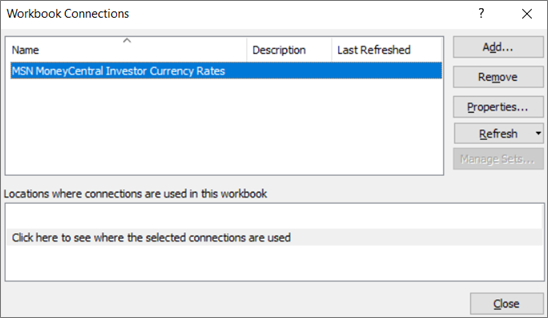
באפשרותך להשתמש בתיבת דו-שיח זו לביצוע הפעולות הבאות:
- צור, ערוך, רענן ומחק חיבורים שנמצאים בשימוש בחוברת העבודה.
- בדוק מהיכן מגיעים נתונים חיצוניים, שכי, לדוגמה, החיבור הוגדר על-ידי משתמש אחר.
- מראה היכן נעשה שימוש בכל חיבור בחוברת העבודה הנוכחית.
- אבחון הודעת שגיאה אודות חיבורים לנתונים חיצוניים.
- ניתוב מחדש של חיבור לשרת או למקור נתונים אחר, או החלפת קובץ החיבור בחיבור קיים.
- הצגת תיבת הדו-שיח 'חיבורים קיימים ' כדי ליצור חיבורים חדשים. לקבלת מידע נוסף, ראה התחברות אל (ייבוא) נתונים חיצוניים.
- הצגת תיבת הדו-שיח 'מאפייני חיבור ' כדי לשנות מאפייני חיבור נתונים, לערוך שאילתות ולשנות פרמטרים. לקבלת מידע נוסף, ראה מאפייני חיבור.
- הקל על יצירה ושיתוף של קבצי חיבור עם משתמשים.
כדי לנהל את החיבורים בחוברת העבודה הנוכחית, בצע אחת או יותר מהפעולות הבאות:
זיהוי חיבור
בחלק העליון של תיבת הדו-שיח, כל החיבורים בחוברת העבודה מוצגים באופן אוטומטי עם המידע הבא:
| עמודה | תגובה |
|---|---|
| Name | שם החיבור, המוגדר בתיבת הדו-שיח 'מאפייני חיבור '. |
| תיאור | תיאור אופציונלי של החיבור, המוגדר בתיבת הדו-שיח 'מאפייני חיבור '. |
| רענון אחרון | התאריך והשעה שבהם החיבור עבר רענון בהצלחה. אם הוא ריק, החיבור מעולם לא רוענן. |
הוספת חיבור
- לחץ על 'הוסף ' כדי להציג את תיבת הדו-שיח 'חיבורים קיימים '. לקבלת מידע נוסף, ראה התחברות אל (ייבוא) נתונים חיצוניים.
הצגת פרטי חיבור
- בחר חיבור ולאחר מכן לחץ על מאפיינים כדי להציג את תיבת הדו-שיח מאפייני חיבור . לקבלת מידע נוסף, ראה מאפייני חיבור.
רענון הנתונים החיצוניים
לחץ על החץ לצד 'רענן' ולאחר מכן בצע אחת מהפעולות הבאות:
- כדי לרענן חיבורים ספציפיים, בחר חיבור אחד או יותר ולאחר מכן לחץ על 'רענן'.
- כדי לרענן את כל החיבורים בחוברת העבודה, נקה את כל החיבורים ולאחר מכן לחץ על רענן הכל.
- כדי לקבל פרטי מצב אודות פעולת רענון, בחר חיבור אחד או יותר ולאחר מכן לחץ על מצב רענון.
- כדי להפסיק את פעולת הרענון הנוכחית, לחץ על בטל רענון.
לקבלת מידע נוסף, ראה רענון חיבור נתונים חיצוני ב- Excel.
הסרת חיבור אחד או יותר
בחר חיבור אחד או יותר שיוסרו מחוברת העבודה ולאחר מכן לחץ על 'הסר'.
הערה
- לחצן זה אינו זמין כאשר חוברת העבודה מוגנת או כאשר אובייקט, כגון דוח PivotTable, המשתמש בחיבור מוגן.
- הסרת חיבור רק מסירה את החיבור ואינה מסירה אובייקטים או נתונים כלשהם מחוברת העבודה.
חשוב
הסרת חיבור מנתקת את החיבור למקור הנתונים ועלולה לגרום לתוצאות בלתי צפויות, כגון תוצאות שונות של נוסחאות ובעיות אפשריות בתכונות אחרות של Excel.
הצגת המיקומים של חיבור אחד או יותר בחוברת העבודה
- בחר חיבור אחד או יותר ולאחר מכן, תחת מיקומים שבהם נעשה שימוש בחיבורים בחוברת עבודה זו, לחץ על הקישור לחץ כאן כדי לראות היכן ייעשה שימוש בחיבורים שנבחרו.
המידע הבא מוצג.
| עמודה | תגובה |
|---|---|
| גיליון | גליון העבודה שבו נעשה שימוש בחיבור. |
| Name | שם שאילתת Excel. |
| מיקום | ההפניה לתא, לטווח או לאובייקט. |
| Value | ערך של תא, או ריק עבור טווח תאים. |
| נוסחה | נוסחה של תא או עבור טווח תאים. |
בחירת חיבור אחר בחלק העליון של תיבת הדו-שיח מנקה את התצוגה של המידע הנוכחי.