
אם אינך מצליח למצוא נתונים ספציפיים בגליון עבודה, ייתכן שהם מוסתרים על-ידי מסנן. לדוגמה, אם יש לך עמודה של תאריכים בגליון העבודה, עמודה זו עשויה לכלול מסנן שמגביל את הערכים לחודשים ספציפיים.
קיימות מספר אפשרויות:
- ניקוי מסנן מעמודה ספציפית
- מחק את כל המסננים
- הסרת כל המסננים
ניקוי מסנן מעמודה
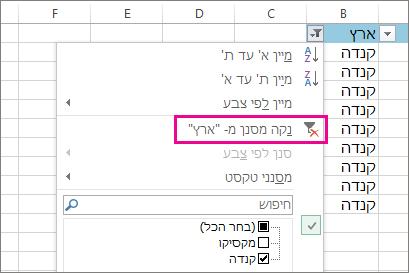
לחץ על לחצן  ליד כותרת העמודה ולאחר מכן לחץ על נקה מסנן מ<"שם> עמודה".
לדוגמה, האיור שלהלן מציג דוגמה של ניקוי המסנן מהעמודה 'מדינה' .
הערה
לא ניתן להסיר מסננים מעמודות בודדות. מסננים פועלים עבור טווח שלם או מבוטלים. אם אינך מעוניין שמישהו יסנן עמודה מסוימת, באפשרותך לשקול להסתיר אותה.
ניקוי כל המסננים בגליון עבודה
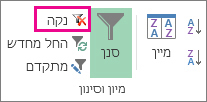
לחץ על הכרטיסיה נתונים ולאחר מכן לחץ על נקה.
כיצד באפשרותי לדעת אם הנתונים סוננו?
אם סינון ישים על טבלה בגליון עבודה, תראה אחד מהלחצנים הבאים בכותרת העמודה:
| לחצן | תיאור |
|---|---|

|
יש מסנן זמין והוא לא שימש למיון הנתונים בעמודה. |
|
|
נעשה שימוש במסנן לסינון או למיון של הנתונים בעמודה. |
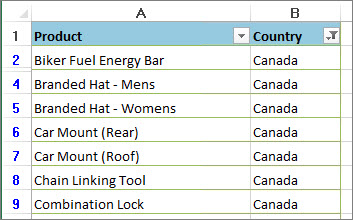
בגליון העבודה הבא, יש מסנן זמין עבור העמודה Product , אך לא נעשה בו שימוש. נעשה שימוש במסנן בעמודה Country למיון הנתונים.
הסרת כל המסננים בגליון עבודה
אם ברצונך להסיר את המסננים לחלוטין, עבור אל הכרטיסיה נתונים ולחץ על לחצן 'מסנן', או השתמש בקיצור המקשים Alt+D+F+F.
זקוק לעזרה נוספת?
תמיד תוכל לשאול מומחה בקהילה הטכנולוגית של Excel או לקבל תמיכה בקהילות.