
היתרון העיקרי של חיבור אל נתונים חיצוניים הוא שניתן לנתח נתונים אלה מעת לעת ב- Microsoft Office Excel ללא צורך בהעתקה חוזרת של הנתונים, פעולה שעשויה להימשך זמן רב ועלולות להתרחש בה שגיאות. לאחר החיבור אל נתונים חיצוניים, ניתן גם לרענן (או לעדכן) באופן אוטומטי את חוברות העבודה של Excel ממקור הנתונים המקורי בכל פעם שמקור הנתונים מתעדכן במידע חדש.
חשוב
ייתכן שחיבורים לנתונים חיצוניים אינם זמינים במחשב שלך. כדי להתחבר לנתונים בעת פתיחת חוברת עבודה, עליך להפוך חיבורי נתונים לזמינים באמצעות סרגל מרכז יחסי האמון. לקבלת מידע נוסף, ראה הוספה, הסרה או הצגה של מפרסם מהימן, מסמכים מהימניםוהצגת האפשרויות וההגדרות שלי במרכז יחסי האמון של Microsoft Office.
אודות תיבת הדו-שיח 'חיבורים קיימים'
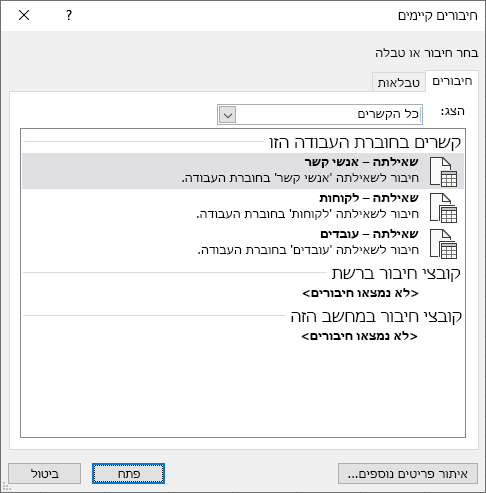
כדי לפתוח את תיבת הדו-שיח 'חיבורים קיימים', בחר 'חיבורים קיימים שלנתונים>'. באפשרותך להציג את כל החיבורים הזמינים לך ולטבלאות Excel בחוברת העבודה שלך. באפשרותך לפתוח חיבור או טבלה מהרשימה ולאחר מכן להשתמש בתיבת הדו-שיח 'ייבוא נתונים ' כדי להחליט כיצד ברצונך לייבא את הנתונים.
הערה
באפשרותך גם לפתוח את תיבת הדו-שיח 'חיבורים קיימים ' מתיבת הדו-שיח 'שינוי מקור נתונים של PivotTable '. לקבלת מידע נוסף על שינוי מקור הנתונים עבור PivotTable, ראה שינוי נתוני המקור עבור PivotTable.
הכרטיסיה 'חיבורים'
ברשימה הנפתחת Show , בצע אחת מהפעולות הבאות:
הכל כדי להציג את כל החיבורים, לחץ על כל החיבורים. אפשרות זו נבחרת כברירת מחדל.חוברת עבודה כדי להציג רק את רשימת החיבורים שנעשה בהם שימוש לאחרונה, לחץ על חיבורים בחוברת עבודה זו.
רשימה זו נוצרת מחיבורים שהגדרת כבר, שיצרת באמצעות תיבת הדו-שיח 'בחירת מקור נתונים ' של 'אשף חיבור נתונים' או שבחרת בעבר בתור חיבור מתיבת דו-שיח זו.
מחשב כדי להציג אך ורק את החיבורים הזמינים במחשב, בחר קבצי חיבור במחשב זה.
רשימה זו נוצרת מהתיקיה 'מקורות הנתונים שלי ' המאוחסנת בדרך כלל בתיקיה 'המסמכים שלי ' במחשב שלך.
רשת כדי להציג רק את החיבורים הזמינים מקובץ חיבורים נגיש ברשת, בחר קבצי חיבור ברשת. רשימה זו נוצרת באמצעות Data Connection Library (DCL) של Excel באתר של Microsoft SharePoint Services. ספריית DCL היא ספריית מסמכים באתר SharePoint Services המכילה אוסף של קבצי חיבורים של Office (ODC) (.odc). בדרך כלל, ספריית DCL מוגדרת על-ידי מנהל אתר, שיכול גם לקבוע את תצורת אתר SharePoint כדי להציג קבצי ODC מספריית DCL זו בתיבת הדו-שיח 'חיבורים חיצוניים '. לקבלת מידע נוסף, עיין בעזרה של הניהול המרכזי של SharePoint Services.
בחר את החיבור הרצוי ולאחר מכן בחר פתח. תיבת הדו-שיח ייבוא נתונים תופיע.
החלט כיצד ברצונך לייבא את הנתונים ולאחר מכן בחר אישור. לקבלת מידע נוסף על השימוש בתיבת דו-שיח זו, בחר בסימן השאלה (?).
עצה
אם אינך רואה את החיבור הרצוי, באפשרותך ליצור חיבור. לחץ על איתור נוספים ולאחר מכן, בתיבת הדו-שיח בחירת מקור נתונים , לחץ על מקור חדש כדי להפעיל את אשף חיבורי הנתונים כך שתוכל לבחור את מקור הנתונים הרצוי לחיבור.
הערה
אם תבחר חיבור מהקטגוריות קבצי חיבור ברשת או קבצי חיבור במחשב זה, קובץ החיבור יועתק לחוברת העבודה כחיבור חוברת עבודה חדש ולאחר מכן ישמש כמידע החיבור החדש.
הכרטיסיה 'טבלאות'
ברשימה הנפתחת Show , בצע אחת מהפעולות הבאות:
הכל כדי להציג את כל החיבורים, לחץ על טבלאות חוברת עבודה. אפשרות זו נבחרת כברירת מחדל.חיבורים כדי להציג טבלאות המוגדרות על-ידי חיבור בלבד, בחר טבלאות חיבורים.
רשימה זו נוצרת מחיבורים שהגדרת כבר, שיצרת באמצעות תיבת הדו-שיח 'בחירת מקור נתונים ' של 'אשף חיבור נתונים' או שבחרת בעבר בתור חיבור מתיבת דו-שיח זו.
חוברת עבודה כדי להציג טבלה בחוברת העבודה, בחר טבלאות חוברת עבודה.
בחר את החיבור הרצוי ולאחר מכן בחר פתח. תיבת הדו-שיח ייבוא נתונים תופיע.
החלט כיצד ברצונך לייבא את הנתונים ולאחר מכן בחר אישור. לקבלת מידע נוסף על השימוש בתיבת דו-שיח זו, בחר בסימן השאלה (?).