
כדי לפשט את הניהול והניתוח של קבוצת נתונים קשורים, ניתן להפוך טווח תאים לטבלת Excel (שנקראה בעבר רשימה של Excel).
הערה
אין לבלבל בין טבלאות Excel לבין טבלאות הנתונים המגיעות כחלק מחבילת הפקודות של ניתוח 'מה אם'. לקבלת מידע נוסף אודות טבלאות נתונים, ראה חישוב תוצאות מרובות באמצעות טבלת נתונים.
למד אודות הרכיבים של טבלת Excel
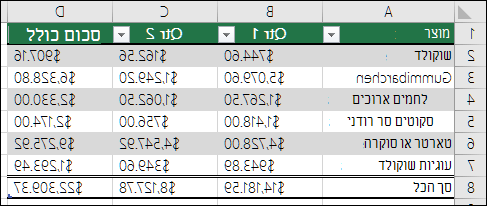
טבלה יכולה לכלול את הרכיבים הבאים:
-
שורת כותרת כברירת מחדל, טבלה כוללת שורת כותרת. סינון כל עמודת טבלה זמין בשורת הכותרת, כך שבאפשרותך לסנן או למיין את נתוני הטבלה במהירות. לקבלת מידע נוסף, ראה סינון נתונים או מיון נתונים.
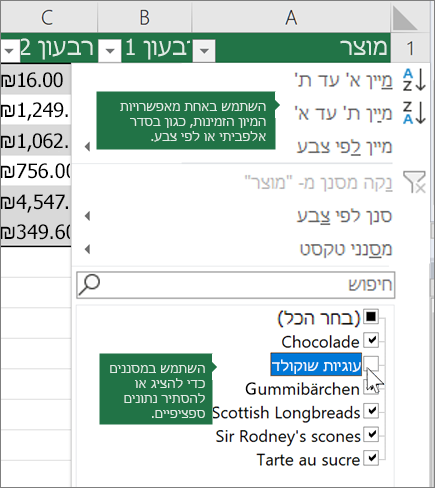
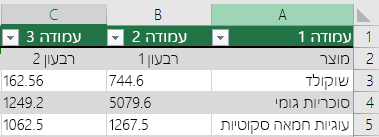
באפשרותך לבטל את שורת הכותרת בטבלה. לקבלת מידע נוסף, ראה הפעלה או ביטול של כותרות טבלת Excel. -
רצועת שורות הצללה או רצועות שורות לסירוגין עוזרות להבחין טוב יותר בנתונים.
-
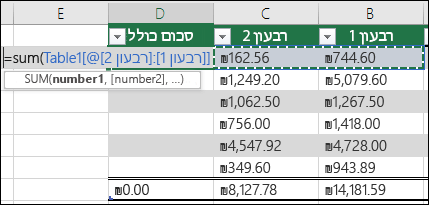
עמודות מחושבות על-ידי הזנת נוסחה בתא אחד בעמודת טבלה, באפשרותך ליצור עמודה מחושבת שבה נוסחה זו מוחלת מיד על כל התאים האחרים בעמודה זו בטבלה. לקבלת מידע נוסף, ראה שימוש בעמודות מחושבות בטבלת Excel.
-
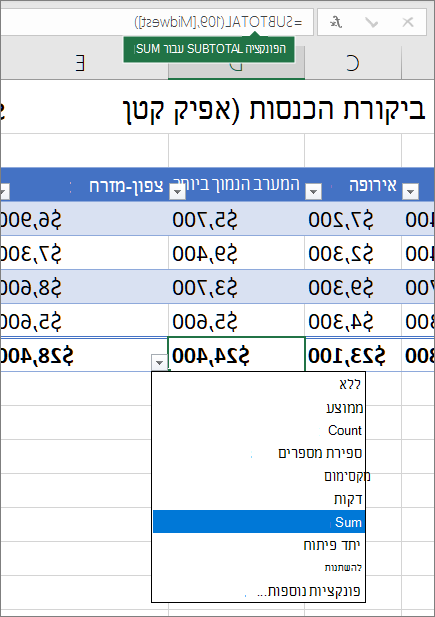
שורת הסכום לאחר הוספת שורת סכום לטבלה, Excel מספק רשימה נפתחת של סכום אוטומטי לבחירה מתוך פונקציות כגון SUM, AVERAGE וכן הלאה. בעת בחירת אחת מאפשרויות אלה, הטבלה תמיר אותן באופן אוטומטי לפונקציה SUBTOTAL, שתתעלם משורות שהוסתרו עם מסנן כברירת מחדל. אם ברצונך לכלול שורות מוסתרות בחישובים שלך, באפשרותך לשנות את הארגומנטים של הפונקציה SUBTOTAL .
לקבלת מידע נוסף, ראה גם סיכום הנתונים בטבלת Excel.
-
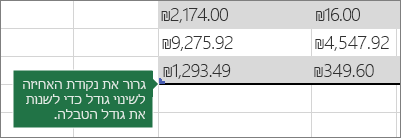
נקודת אחיזה לשינוי גודל נקודת אחיזה לשינוי גודל הנמצאת בפינה השמאלית התחתונה של הטבלה מאפשרת לך לגרור את הטבלה לגודל הרצוי.
לקבלת דרכים אחרות לשינוי גודל של טבלה, ראה שינוי גודל של טבלה על-ידי הוספת שורות ועמודות.
יצירת טבלה
באפשרותך ליצור טבלאות רבות ככל שתרצה בגיליון אלקטרוני.
כדי ליצור טבלה ב- Excel במהירות, בצע את הפעולות הבאות:
- בחר את התא או את הטווח בנתונים.
- בחר 'עיצוב בית>כטבלה'.
- בחר סגנון טבלה.
- בתיבת הדו-שיח עיצוב כטבלה , בחר בתיבת הסימון לצד הטבלה שלי ככותרות אם ברצונך שהשורה הראשונה בטווח תהיה שורת הכותרת, ולאחר מכן לחץ על אישור.
צפה גם בסרטון בנושא יצירת טבלה ב- Excel.
עבודה יעילה עם נתוני הטבלה
Excel כולל מספר תכונות המאפשרות לך לעבוד ביעילות עם נתוני הטבלה שלך:
- שימוש בהפניות מובנות במקום להשתמש בהפניות לתאים, כגון A1 ו- R1C1, ניתן להשתמש בהפניות מובנות המפנות לשמות טבלאות בנוסחה. לקבלת מידע נוסף, ראה שימוש בהפניות מובנות עם טבלאות Excel.
- הבטחת תקינות הנתונים באפשרותך להשתמש בתכונת אימות הנתונים המוכללת ב- Excel. לדוגמה, באפשרותך לבחור לאפשר רק מספרים או תאריכים בעמודה בטבלה. לקבלת מידע נוסף אודות האופן להבטחת תקינות נתונים, ראה החלת אימות נתונים על תאים.
ייצוא טבלת Excel לאתר SharePoint
אם יש לך גישת עריכה לאתר SharePoint, באפשרותך להשתמש בו כדי לייצא טבלת Excel לרשימת SharePoint. באופן זה, אנשים אחרים יוכלו להציג, לערוך ולעדכן את נתוני הטבלה ברשימת SharePoint. באפשרותך ליצור חיבור חד-כיווני אל רשימת SharePoint כדי שתוכל לרענן את נתוני הטבלה בגליון העבודה לצורך שילוב שינויים שמתבצעים בנתונים ברשימת SharePoint. לקבלת מידע נוסף, ראה ייצוא טבלת Excel ל- SharePoint.
זקוק לעזרה נוספת?
תמיד תוכל לשאול מומחה בקהילה הטכנולוגית של Excel או לקבל תמיכה בקהילות.