
Copilot ב- Excel עוזר לך לבנות ולערוך חוברות עבודה. כאשר אתה מעדכן תקציבים, יוצר מודלים פיננסיים או מנתח נתונים, Copilot משתמש בכלי Excel כגון טבלאות, תרשימים, טבלאות PivotTable ונוסחאות כדי להשלים את הבקשות שלך.
Copilot מעדכן את חוברת העבודה שלך באמצעות התכונות המוכללות של Excel. התוכן שלך נשאר ניתן לעריכה, ואתה שולט בכל מה שמשתנה.
הערה
אם אינך רואה את Copilot ב- Word, Excel, PowerPoint או OneNote, ייתכן שהוא אינו כלול במינוי Microsoft 365 שלך או אינו זמין בהתבסס על הגדרות הארגון שלך. למד איזה רישיון Copilot יש לך.
עדיין לא מנוי? התחל את גירסת הניסיון של Microsoft 365 והתנסה ב- Copilot עוד היום.
מה ניתן לעשות עם Copilot ב- Excel
- עריכת גליונות עבודה: הוספה, שינוי שם ומחיקה של גליונות עבודה; הוספה ושינוי של ערכי תאים וטווחים; להחיל עיצוב מותנה, אימות נתונים, גבולות וסגנונות; ונהל פריסת חוברת עבודה.
- ליצור נתונים ונוסחאות: ליצור נתונים על סמך ההנחיות, לבצע חישובים, להחיל נוסחאות על פני מספר גליונות, ולסכם נתונים.
- צור תרשימים, טבלאות PivotTable וצורות: צור וערוך תרשימים, טבלאות PivotTable וצורות באמצעות קישורים הניתנים לעריכה לנתוני המקור. צור לוחות מחוונים, כלי תכנון ותבניות מאפס.
- זיהוי תובנות: שאל את Copilot שאלות לגבי הנתונים שלך. Copilot מציג תובנות כתרשימים, טבלאות PivotTable, סיכומים, מגמות או חריגים.
- סמן, מיין וסנן את הנתונים שלך: החל מיון, סינון, עיצוב מותנה וטכניקות אחרות כדי להתמקד בנתונים החשובים ביותר.
- חיפוש באינטרנט: אחזור מידע מהאינטרנט לתגובות בסיסיות, עם ציטוטים למקורות שבהם נעשה שימוש.
- ייבוא נתונים מחוברות עבודה אחרות: אחזר נתונים מחוברות עבודה אחרות של Excel שנשמרו ב- OneDrive או SharePoint שלך או במחשב שלך.
- השלמת משימות חוזרות: השתמש במיומנויות מותאמות אישית כדי להגדיר כיצד Copilot צריך להשלים תהליכים נפוצים ומשימות חוזרות.
פתח את Copilot ב- Excel
בחר את סמל Copilot בפינה השמאלית התחתונה של Excel. לקבלת מידע נוסף אודות לחצן Copilot, ראה לחצן הפעולה הדינמית של Copilot ב- Word, Excel ו- PowerPoint.

בחירה בין מצב עריכה, צ'אט ותוכנית
Copilot ב- Excel מציע שלושה מצבים: עריכה, תכנון או צ'אט. כברירת מחדל, Copilot ב- Excel נפתח במצב עריכה. במצב עריכה, Copilot ב- Excel יכול לערוך את חוברת העבודה שלך ישירות על סמך הבקשות שלך. השתמש במצב תוכנית כדי לגבש תוכנית לפני עריכת חוברת העבודה, והשתמש במצב צ'אט כדי שתגובות Copilot יישארו כלולות בצ'אט.
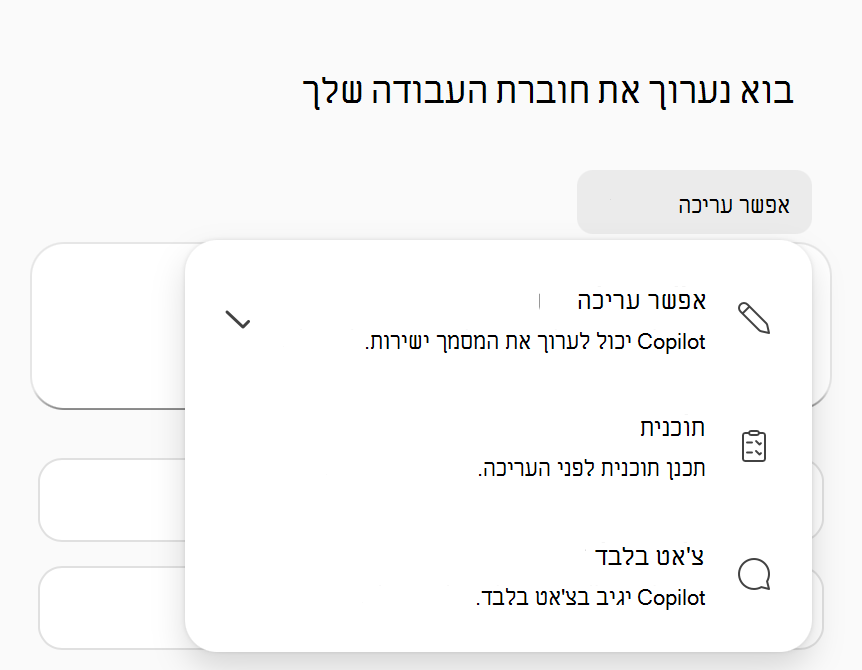
- המצב 'אפשר עריכה' תומך במשימות מורכבות מרובות שלבים כגון עיצוב מחדש של נתונים, מיזוג גליונות או בניית דוחות עם רכיבים מרובים.
- מצב תוכנית יוצר גישה מובנית להשלמת משימות. במקום פעולות מיידיות, Copilot יוצר תוכנית כדי שתוכל לסקור ולאשר את הגישה לפני שתתחיל.
- מצב Chat בלבד יכול לנתח את נתוני חוברת העבודה שלך ולספק תובנות מבלי לבצע שינויים בחוברת העבודה. לקבלת מידע נוסף אודות מצב צ'אט, ראה כיצד Copilot Chat פועל ביישומי Microsoft 365: Excel.
למה לצפות
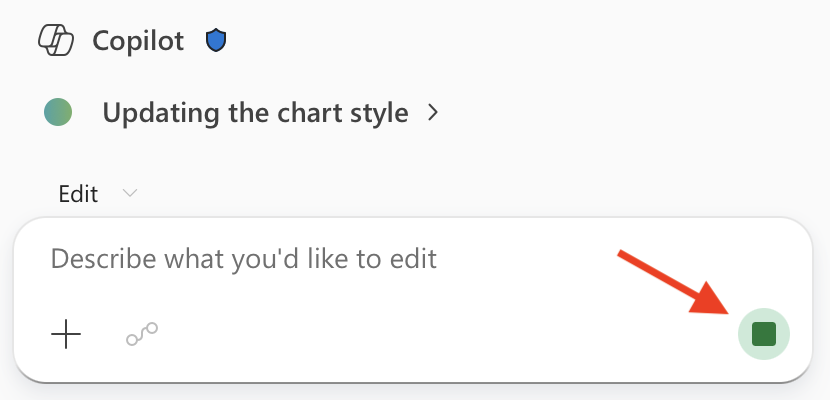
לאחר שליחת הבקשה, Copilot מנתח את המשימה שלך ויוצר תוכנית שלב אחר שלב. במצב עריכה, הוא פועל ישירות בחוברת העבודה שלך כדי לבצע תוכנית זו, לסקור את התוצאות ולהעריך אם התוצאה תואמת לכוונתך. באפשרותך לצפות בהנמקה של Copilot בחלונית ולראות אותו מבצע שינויים בזמן אמת בחוברת העבודה שלך.
כדי להפסיק או להשהות בכל עת, בחר בלחצן עצור בפינה השמאלית התחתונה של שדה הזנת הצ'אט.
עצה
לקבלת רעיונות להנחיות לדוגמה, ראה קבלת תובנות נתונים באמצעות Copilot ב- Excelוהמחשת הנתונים שלך באמצעות Copilot ב- Excel.
לקבלת הדרכה נוספת של Copilot ב- Excel, ראה עצות ל- Copilot ב- Excel.
זמינות ורישוי של פלטפורמה
Copilot ב- Excel זמין בפלטפורמות שונות, כולל Excel ב- Windows, Mac, באינטרנט, ב- iPad וב- iPhone. עיין בטבלה הבאה לקבלת מידע על מצבים נתמכים בכל פלטפורמה.
| פלטפורמה | מצבים נתמכים |
|---|---|
| Excel ב- Windows | מצבי עריכה, שוחח בצ'אט ותכנית. |
| Excel ב- Mac | מצבי עריכה, שוחח בצ'אט ותכנית. |
| Excel באינטרנט | מצבי עריכה, שוחח בצ'אט ותכנית. |
| Excel ב- iPad | מצב Chat. תמיכה במצב עריכה נפרסת לייצור. |
| Excel ב- iPhone | מצב Chat. |
לקבלת מידע בנושא רישוי, ראה 'שאלות נפוצות אודות Copilot ב- Excel': כיצד ניתן לבצע אם יש לי רשיון מתאים?.
אם יש לך שאלות לגבי רישוי או גישה, פנה למנהל ה- IT או לנציג חשבון Microsoft.