- לחץ באמצעות לחצן העכבר הימני על התא ולאחר מכן בחר 'הערה חדשה'.
- הקלד את ההערה. ניתן @mention להפנות אליו את ההערה - פעולה זו שולחת לו הודעת דואר אלקטרוני על ההערה.
- בחר בלחצן פרסם (או הקש Ctrl+Enter).
- אם לאנשים אחרים יש משהו להוסיף, הם יכולים ללחוץ באמצעות כפתור העכבר הימני על התא ולבחור השב להערה.
- אם עליך לערוך הערה משורשרת, הצב את הסמן מעל התא. לאחר מכן, הצב את הסמן מעל טקסט ההערה עצמו ובחר 'ערוך'. באפשרותך לערוך רק הערות שיצרת.
- אם עליך למחוק הערה משורשרת, לחץ באמצעות לחצן העכבר הימני על התא ולאחר מכן בחר 'מחק הערה'.
- אם עליך למחוק תשובה, הצב את הסמן מעל התא. לאחר מכן, הצב את הסמן מעל טקסט התשובה עצמו ובחר 'מחק'.
- אם שרשור הערות הושלם, תוכל לסמן אותו כ'נפתר': הצב את הסמן מעל התא ולאחר מכן בחר 'עוד'...>פתור שרשור. ההערה עדיין תהיה ניתנת לצפייה, אך לא ניתן להוסיף לה עוד אלא אם כן היא תיפתח מחדש. כל משתמש בעל גישת כתיבה לחוברת עבודה יכול לפתור הערות או לפתוח אותן מחדש.
הוספת הערות פשוטות למטרות ביאור
הערות אינן כוללות תיבת 'תשובה'. הן מיועדות להוספת ביאורים או תזכורות לתאים בלבד. אם אינך צריך לנהל דיון לגבי הנתונים, השתמש בהערה.
- לחץ באמצעות לחצן העכבר הימני על התא ולאחר מכן לחץ על 'הערה חדשה' (או הקש Shift+F2).
- הקלד את טקסט הביאור.
- לחץ מחוץ לתא.
אם עליך לערוך את ההערה, לחץ באמצעות לחצן העכבר הימני על התא ולאחר מכן לחץ על 'ערוך הערה'.
אם עליך למחוק את ההערה, לחץ באמצעות לחצן העכבר הימני על התא ובחר 'מחק הערה'.
חלונית המשימות 'הערות' מציגה את כל ההערות בגליון העבודה הנוכחי, ומאפשרת לך לנווט לגליונות עבודה אחרים כדי לסקור גם הערות אלה.
- בחר את גליון העבודה הראשון המכיל הערות ולאחר מכן, ברצועת הכלים, לצד תפריט 'עריכה ', בחר 'הערות'.
- סקור את ההערות המפורטות. בחר הערה כדי לראות את התא המכיל אותה וכדי לבצע שינויים בהערה.
- לאחר שסקרת את כל ההערות בגיליון, בתחתית הרשימה, בחר ' הצג הערות נוספות ' כדי לראות את ההערה הבאה בגליון עבודה אחר.
- לאחר סקירת קבוצת ההערות האחרונה, תוכל לחזור למקום שבו התחלת: בתחתית הרשימה, בחר חזור להערה הראשונה.
קיימים שני סוגים של הערות ב- Microsoft 365 של Excel: תגובות והערות. לקבלת מידע נוסף, עיין בהבדל בין תגובות משורשרות והערות.
- בחר את התא או התאים שמכילים את ההערות שברצונך להעתיק.
- הקש Ctrl+C.
- בכרטיסיה בית , בחר את החץ תחת הדבק ולאחר מכן בחר הדבקה מיוחדת.
- בתיבת הדו-שיח הדבקה מיוחדת , תחת הדבק, בחר הערות ולאחר מכן בחר אישור.
- כדי לבטל את הגבול הנע, בחר תא אחר או הקש Esc.
הערה
- אל תקיש Enter לאחר שתלחץ על אישור. אם תעשה זאת, תוכן התא יועתק לאזור ההדבקה בנוסף להערה.
- ההערות המועתקות מחליפות את ההערות הקיימות באזור היעד.
הצגה או הסתרה של מחוונים
כברירת מחדל, Excel מציג מחוון כאשר תא מכיל תגובה או הערה. באפשרותך לקבוע כיצד Excel יציג הערות ומחוונים בתאים על-ידי שינוי הגדרות ברירת המחדל כדי להציג או להסתיר תמיד את ההערות או ההערות.
בחר את הכרטיסיה קובץ, ולאחר מכן בחר אפשרויות.
בקטגוריה מתקדם, תחת תצוגה, בצע אחת מהפעולות הבאות:
- כדי להסתיר גם את ההערות וגם את המחוונים בכל חוברת העבודה, תחת עבור תאים עם הערות, הצג: בחר ללא הערות, הערות או מחוונים.
- כדי להציג את המחוונים אך להציג את ההערות רק בעת הצבת המצביע מעל התאים שלהן, תחת עבור תאים עם הערות, הצג: בחר מחוונים בלבד, ובחר הערות והערות בעת ריחוף.
- כדי להציג תמיד גם את ההערות וגם את המחוונים, תחת עבור תאים עם הערות, הצג: בחר מחוונים והערות, והערות בעת ריחוף.
שינוי שם ברירת המחדל שמוצג
Excel מסמן בתווית כל תגובה עם שם האדם שמחובר כעת באמצעות החשבון שלו. לא ניתן לשנות זאת על-ידי הקלדה על השם. עם זאת, המצב שונה עבור הערות. Excel מסמן בתווית את ההערות בשם שציינת בתיבת הדו-שיח 'אפשרויות'. ההליך הבא מסביר כיצד לשנות את השם שמופיע בהערות, אך לא בתגובות משורשרות.
לחץ על הכרטיסיה קובץ ולאחר מכן לחץ על אפשרויות.
בקטגוריה כללי, תחת הגדר אפשרויות אישיות עבור עותק Microsoft Office שלך, הקלד שם בתיבה שם משתמש.
הערה
אם התיבה שם משתמש ריקה, Excel מגדיר באופן אוטומטי את הערך של התיבה שם משתמש לשם המשתמש שלך ועושה שימוש בשם זה עבור התווית.
למידע נוסף
הדפסת תגובות והערות ב- Excel
ההבדל בין תגובות משורשרות לבין הערות
מה עליך לעשות אם אינך רואה את האפשרות 'הערה חדשה' ו'הערה חדשה' בתפריט תלוי ההקשר של Excel
- לחץ באמצעות לחצן העכבר הימני על התא ולאחר מכן בחר 'הערה חדשה'.
- הקלד את ההערה.
- בחר בלחצן פרסם (או הקש ⌘+Enter).
- אם לאנשים אחרים יש משהו להוסיף, הם יכולים ללחוץ באמצעות כפתור העכבר הימני על התא ולבחור השב להערה.
- אם עליך לערוך הערה או תשובה משורשרת, הצב את הסמן מעל התא. לאחר מכן הנח את הסמן מעל טקסט ההערה עצמו ובחר עוד...>עריכת תגובה. באפשרותך לערוך רק הערות שיצרת.
- אם עליך למחוק הערה משורשרת, לחץ באמצעות לחצן העכבר הימני על התא ולאחר מכן בחר 'מחק הערה'.
- אם עליך למחוק תשובה, הצב את הסמן מעל התא. לאחר מכן, הצב את הסמן מעל טקסט התשובה עצמו ובחר עוד ...>מחק הערה.
- אם רצף תגובות הושלם, תוכל לסמן אותו כ'נפתר': הצב את הסמן מעל התא ולאחר מכן בחר 'עוד...>פתור שרשור'. ההערה עדיין תהיה ניתנת לצפייה, אך לא ניתן להוסיף לה עוד אלא אם כן היא תיפתח מחדש. כל משתמש בעל גישת כתיבה לחוברת עבודה יכול לפתור הערות או לפתוח אותן מחדש.
הוספת הערות פשוטות למטרות ביאור
הערות אינן כוללות תיבת 'תשובה'. הן מיועדות להוספת ביאורים או תזכורות לתאים בלבד. אם אינך צריך לנהל דיון לגבי הנתונים, השתמש בהערה.
- לחץ באמצעות לחצן העכבר הימני על התא ולאחר מכן בחר 'הערה חדשה' (או הקש Shift+F2).
- הקלד את טקסט הביאור.
- לחץ מחוץ לתא.
אם עליך לערוך את ההערה, לחץ באמצעות לחצן העכבר הימני על התא ולאחר מכן בחר 'ערוך הערה'.
אם עליך למחוק את ההערה, לחץ באמצעות לחצן העכבר הימני על התא ובחר 'מחק הערה'.
- בחר את התא או התאים שמכילים את ההערות שברצונך להעתיק.
- הקש ⌘+C.
- בכרטיסיה בית , בחר את החץ הדבק ולאחר מכן בחר הדבקה מיוחדת.
- בתיבת הדו-שיח הדבקה מיוחדת , תחת הדבק, בחר הערות והערות, ולאחר מכן בחר אישור.
- כדי לבטל את הגבול הנע, בחר תא אחר או הקש Esc.
הערה
ההערות המועתקות מחליפות את ההערות הקיימות באזור היעד.
הצגה או הסתרה של מחוונים
כברירת מחדל, Excel עבור Mac מציג מחוון כאשר תא מכיל תגובה או הערה. באפשרותך לקבוע כיצד Excel יציג הערות ומחוונים בתאים על-ידי שינוי הגדרות ברירת המחדל כדי להציג או להסתיר תמיד את ההערות.
בחרתצוגתהעדפות>Excel> (תחת עריכה).
בתיבת הדו-שיח תצוגה, תחת עבור תאים עם הערות, הצג, בצע אחת מהפעולות הבאות:
- כדי להסתיר גם את ההערות וגם את המחוונים בכל חוברת העבודה, בחר ללא הערות או מחוונים.
- כדי להציג את המחוונים אך להציג את ההערות רק בעת הצבת המצביע מעל התאים שלהן, בחר מחוונים בלבד, והערות בעת גלגול.
- כדי להציג תמיד גם את ההערות וגם את המחוונים, בחר 'הערות' ו'מחוונים'.
שינוי שם ברירת המחדל שמוצג
Excel מסמן בתווית כל תגובה משורשרת עם שם האדם שמחובר כעת באמצעות החשבון שלו. לא ניתן לשנות זאת על-ידי הקלדה על השם. עם זאת, המצב שונה עבור הערות. Excel מסמן בתווית את ההערות בשם שציינת בתיבת הדו-שיח 'אפשרויות'. ההליך הבא מסביר כיצד לשנות את השם שמופיע בהערות, אך לא בתגובות משורשרות.
לחץ על 'כללי'של העדפות>Excel>.
בתיבת הדו-שיח כללי , תחת התאמה אישית, הקלד שם בתיבה שם משתמש .
הערה
אם התיבה שם משתמש ריקה, Excel מגדיר באופן אוטומטי את הערך של התיבה שם משתמש לשם המשתמש שלך ועושה שימוש בשם זה עבור התווית.
חלונית המשימות 'הערות' מציגה את כל ההערות בגליון העבודה הנוכחי, ומאפשרת לך לנווט לגליונות עבודה אחרים כדי לסקור גם הערות אלה.
- בחר את גליון העבודה הראשון המכיל הערות ולאחר מכן, ברצועת הכלים, לצד תפריט Share , בחר Comments.
- סקור את ההערות המפורטות. בחר הערה כדי לסמן את התא המכיל אותה ולבצע שינויים בהערה.
- לאחר שסקרת את כל ההערות בגיליון, בתחתית הרשימה, בחר ' הצג הערות נוספות ' כדי לראות את ההערה הבאה בגליון עבודה אחר.
- לאחר סקירת קבוצת ההערות האחרונה, תוכל לחזור למקום שבו התחלת: בתחתית הרשימה, בחר חזור להערה הראשונה.
למידע נוסף
הדפסת תגובות והערות ב- Excel
מה עליך לעשות אם אינך רואה את האפשרות 'הערה חדשה' ו'הערה חדשה' בתפריט תלוי ההקשר של Excel
- לחץ באמצעות לחצן העכבר הימני על התא ולאחר מכן בחר 'הערה חדשה'.
- הקלד את ההערה. ניתן @mention להפנות אליו את ההערה - פעולה זו שולחת לו הודעת דואר אלקטרוני על ההערה.
- בחר בלחצן 'פרסם הערה ' (או הקש Ctrl+Enter).
- אם לאנשים אחרים יש משהו להוסיף, הם יכולים ללחוץ באמצעות לחצן העכבר הימני על התא ולבחור 'תשובה חדשה'.
- אם עליך לערוך הערה משורשרת, הצב את הסמן מעל התא. לאחר מכן בחר את ההערה, בחר בתפריט 'פעולות שרשור נוסף ' ובחר 'ערוך הערה'. באפשרותך לערוך רק הערות שיצרת.
- אם עליך למחוק הערה משורשרת, לחץ באמצעות לחצן העכבר הימני על התא ולאחר מכן בחר 'מחק הערה'.
- אם עליך למחוק תשובה, הצב את הסמן מעל התא. לאחר מכן, הצב את הסמן מעל טקסט התשובה עצמו ובחר 'מחק'.
- אם שרשור הערות הושלם, תוכלו לסמן אותו כ'נפתר': הצב את הסמן מעל התא ולאחר מכן לחץ על פעולות>שרשור נוספות פתור שרשור. ההערה עדיין תהיה ניתנת לצפייה, אך לא ניתן להוסיף לה עוד אלא אם כן היא תיפתח מחדש. כל משתמש בעל גישת כתיבה לחוברת עבודה יכול לפתור הערות או לפתוח אותן מחדש.
הוספת הערות פשוטות למטרות ביאור
- לחץ באמצעות לחצן העכבר הימני על התא ולאחר מכן בחר 'הערה חדשה' (או הקש Shift+F2).
- הקלד את טקסט הביאור.
- בחר תא אחר.
אם עליך לערוך את ההערה, לחץ באמצעות לחצן העכבר הימני על התא ולאחר מכן בחר 'ערוך הערה'>.
אם עליך למחוק את ההערה, לחץ באמצעות לחצן העכבר הימני על התא ובחר 'מחק הערה'.
קיימים שני סוגים של הערות ב- Microsoft 365 של Excel: תגובות והערות. לקבלת מידע נוסף, עיין במאמר ההבדל בין תגובות משורשרות והערות.
הערה
בעת העתקה והדבקה של תגובות משורשרות בתאים אחרים, Excel באינטרנט מדביק גם את ערכי התא.
- בחר את התא או התאים שמכילים את ההערות שברצונך להעתיק.
- הקש Ctrl+C.
- בחר את התאים הריקים והקש Ctrl+V.
הערה
ההערות המועתקות מחליפות את ההערות הקיימות באזור היעד.
חלונית המשימות 'הערות' מציגה את כל ההערות בגליון העבודה הנוכחי, ומאפשרת לך לנווט לגליונות עבודה אחרים כדי לסקור גם הערות אלה.
- בחר את גליון העבודה הראשון המכיל הערות ולאחר מכן, ברצועת הכלים, לצד תפריט 'עריכה ', בחר 'הערות'.
- סקור את ההערות המפורטות. בחר הערה כדי לראות את התא המכיל אותה וכדי לבצע שינויים בהערה.
- לאחר שסקרת את כל ההערות בגיליון, בתחתית הרשימה, בחר ' הצג הערות נוספות ' כדי לראות את ההערה הבאה בגליון עבודה אחר.
- לאחר סקירת קבוצת ההערות האחרונה, תוכל לחזור למקום שבו התחלת: בתחתית הרשימה, בחר חזור להערה הראשונה.
- בחוברת עבודה של Excel, הקש בגליון העבודה.
- הקש על סקירה.
- הקש על הערה.
- הקלד את ההערה ולאחר מכן הקש על הכפתור 'פרסם'.
- כדי להשיב להערה, הקש על התא (המכיל את ההערה), הקש על סמל ההערה הסגול שמופיע שמעליו, ובתיבת הטקסט תשובה, הזן תשובה והקש על לחצן 'פרסם'.
להלן פעולות אחרות שניתן לבצע עם הערות משורשרות במחשב Tablet של Android:
- כדי להציג שרשור מסוים, הקש על התא ולאחר מכן הקש על סמל ההערה סגול.
- כדי להציג את כל השרשורים בגליון העבודה, הקש על סקירה ולאחר מכן הקש על הצג הערות.
- כדי לערוך הערה מסוימת בשרשור, הקש על התא (המכיל את ההערה), הקש על צלמית ההערה הסגולה שמופיעה מעליו, הקש על ההערה המסוימת שברצונך לערוך ולאחר מכן הקש על ערוך. שנה את ההערה בהתאם לצורך ולאחר מכן הקש על שמור. באפשרותך לערוך רק הערות שיצרת.
- כדי למחוק הערה מסוימת בשרשור, הקש על התא (המכיל את ההערה), הקש על צלמית ההערה הסגולה שמופיעה מעליו, הקש על ההערה המסוימת שברצונך למחוק ולאחר מכן הקש על מחק.
- כדי למחוק שרשור שלם, הקש על התא (המכיל את ההערה), הקש על צלמית ההערה הסגולה שמופיעה מעליו, הקש על ... (צלמית שלוש הנקודות) לצד ההערה הראשונה בשרשור והקש על מחק שרשור.
- כדי לפתור שרשור, הקש על התא (המכיל את ההערה), הקש על צלמית ההערה הסגולה שמופיעה מעליו, הקש על ... (צלמית שלוש הנקודות) לצד ההערה הראשונה בשרשור והקש על פתור שרשור.
- הקש על סמל 'ערוך'
 בטלפון Android.
- הקש על בית ולאחר מכן הקש על סקירה.
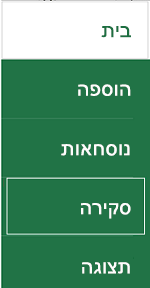
- הקש על הערה, הקלד את ההערה ולאחר מכן הקש על לחצן 'פרסם'.
- כדי להשיב להערה, הקש על התא (המכיל את ההערה), הקש על סמל ההערה הסגול שמופיע שמעליו, ובתיבת הטקסט תשובה, הזן תשובה והקש על לחצן 'פרסם'.
להלן פעולות אחרות שניתן לבצע עם הערות משורשרות בטלפון Android:
- כדי להציג שרשור מסוים, הקש על התא ולאחר מכן הקש על סמל ההערה סגול.
- כדי להציג את כל השרשורים בגליון העבודה, הקש על סקירה ולאחר מכן הקש על הצג הערות.
- כדי לערוך הערה מסוימת בשרשור, הקש על התא (המכיל את ההערה), הקש על צלמית ההערה הסגולה שמופיעה מעליו, הקש על ההערה המסוימת שברצונך לערוך ולאחר מכן הקש על ערוך. שנה את ההערה בהתאם לצורך ולאחר מכן הקש על שמור.
- כדי למחוק הערה מסוימת בשרשור, הקש על התא (המכיל את ההערה), הקש על צלמית ההערה הסגולה שמופיעה מעליו, הקש על ההערה המסוימת שברצונך למחוק ולאחר מכן הקש על מחק.
- כדי למחוק שרשור שלם, הקש על התא (המכיל את ההערה), הקש על צלמית ההערה הסגולה שמופיעה מעליו, הקש על ... (צלמית שלוש הנקודות) לצד ההערה הראשונה בשרשור והקש על מחק שרשור.
- כדי לפתור שרשור, הקש על התא (המכיל את ההערה), הקש על צלמית ההערה הסגולה שמופיעה מעליו, הקש על ... (צלמית שלוש הנקודות) לצד ההערה הראשונה בשרשור והקש על פתור שרשור.
- בחוברת עבודה של Excel, הקש בגליון העבודה.
- הקש על הוספה.
- הקש על הערה.
- הקלד את ההערה ולאחר מכן הקש על הכפתור 'פרסם'.
- כדי להשיב להערה, הקש על התא (המכיל את ההערה), הקש על צלמית ההערה הסגולה שמופיעה שמעליו, ובתיבת הטקסט תשובה, הזן תשובה והקש על הכפתור 'פרסם'.
להלן פעולות אחרות שניתן לבצע עם הערות משורשרות ב- iPad:
- כדי להציג שרשור מסוים, הקש על התא ולאחר מכן הקש על צלמית ההערה הסגולה.
- כדי להציג את כל השרשורים בגליון העבודה, הקש על סקירה ולאחר מכן הקש על הצג הערות.
- כדי לערוך הערה מסוימת בשרשור, הקש על התא (המכיל את ההערה), הקש על צלמית ההערה הסגולה שמופיעה מעליו, הקש על ההערה המסוימת שברצונך לערוך ולאחר מכן הקש על ערוך. שנה את ההערה בהתאם לצורך ולאחר מכן הקש על שמור. באפשרותך לערוך רק הערות שיצרת.
- כדי למחוק הערה מסוימת בשרשור, הקש על התא (המכיל את ההערה), הקש על צלמית ההערה הסגולה שמופיעה מעליו, הקש על ההערה המסוימת שברצונך למחוק ולאחר מכן הקש על מחק.
- כדי למחוק שרשור שלם, הקש על התא (המכיל את ההערה), הקש על צלמית ההערה הסגולה שמופיעה מעליו, הקש על ... (צלמית שלוש הנקודות) לצד ההערה הראשונה בשרשור והקש על מחק שרשור.
הקש על צלמית 'ערוך ב- iPhone.
הקש על בית ולאחר מכן הקש על סקירה.
הקש על הערה, הקלד את ההערה ולאחר מכן הקש על הכפתור 'פרסם'.
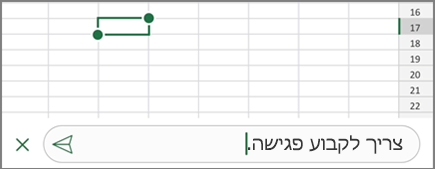
כדי להשיב להערה, הקש על התא (המכיל את ההערה), הקש על צלמית ההערה הסגולה שמופיעה שמעליו, ובתיבת הטקסט תשובה, הזן תשובה והקש על הכפתור 'פרסם'.
לאחר שתסיים, הקש על החץ הירוק המצביע למטה.
להלן פעולות אחרות שניתן לבצע עם הערות משורשרות ב- iPhone:
- כדי להציג שרשור מסוים, הקש על התא ולאחר מכן הקש על צלמית ההערה הסגולה.
- כדי להציג את כל השרשורים בגליון העבודה, הקש על סקירה ולאחר מכן הקש על הצג הערות.
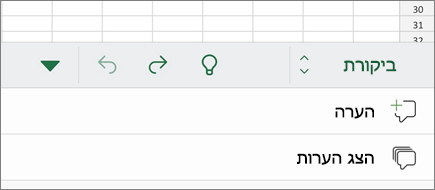
- כדי לערוך הערה מסוימת בשרשור, הקש על התא (המכיל את ההערה), הקש על צלמית ההערה הסגולה שמופיעה מעליו, הקש על ההערה המסוימת שברצונך לערוך ולאחר מכן הקש על ערוך. שנה את ההערה בהתאם לצורך ולאחר מכן הקש על שמור. באפשרותך לערוך רק הערות שיצרת.
- כדי למחוק הערה מסוימת בשרשור, הקש על התא (המכיל את ההערה), הקש על צלמית ההערה הסגולה שמופיעה מעליו, הקש על ההערה המסוימת שברצונך למחוק ולאחר מכן הקש על מחק.
- כדי למחוק שרשור שלם, הקש על התא (המכיל את ההערה), הקש על צלמית ההערה הסגולה שמופיעה מעליו, הקש על ... (צלמית שלוש הנקודות) לצד ההערה הראשונה בשרשור והקש על מחק שרשור.
