אם ברצונך לשנות את מראה הנתונים בתא, ניתן לסובב את זווית הגופן או לשנות את יישור הטקסט.
שינוי כיוון הטקסט בתא
- בחירה של תא, שורה, עמודה או טווח.
- בחר כיוון בית>
 . , ולאחר מכן בחר אפשרות.
באפשרותך לסובב את הטקסט למעלה, למטה, בכיוון השעון או נגד כיוון השעון, או ליישר את הטקסט בצורה אנכית:
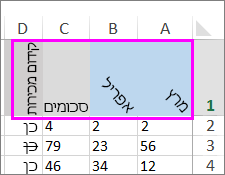
סיבוב טקסט לזווית מדויקת
- בחירה של תא, שורה, עמודה או טווח.
- בחר כיוון בית>>עיצוב יישור תא.
- תחת כיוון הדפסה בצד שמאל, בתיבה מעלות , השתמש בחץ למעלה או בחץ למטה כדי לקבוע את המספר המדויק של מעלות שברצונך לסובב את טקסט התא הנבחר.
מספרים חיוביים מסובבים את הטקסט כלפי מעלה. מספרים שליליים מסובבים את הטקסט כלפי מטה.
יישור עמודה או שורה
התחל על-ידי בחירת התא או התאים שברצונך ליישר. באפשרותך ליישר טקסט בתא בודד, בטווח תאים, בשורה או בשורות, בעמודה או בעמודות או בגליון העבודה כולו. (השתמש ב- Ctrl+A כדי לבחור את כל התאים.)
בחר את התאים שברצונך ליישר.
בכרטיסיה בית , בקבוצה יישור , בחר אפשרות יישור אופקי:

יישור לשמאל |

מרכז |

יישור לימין |
בכרטיסיה 'בית ', בקבוצה 'יישור' , בחר אפשרות יישור אנכית:

יישור למעלה |

יישור לאמצע |

יישור למטה |
סיבוב טקסט
מצטערים. Excel באינטרנט אינו כולל את אפשרות כיוון הגופן להחלה של טקסט אנכי או סיבוב טקסט בזווית.
כדי לשתף את המשוב שלך או לבקש תכונה זו ב- Excel באינטרנט, בקר בפורטל המשוב של Microsoft והצבע עבור הצעות קיימות או שלח הצעה חדשה: https://feedbackportal.microsoft.com/feedback.
אם יש לך יישום שולחן עבודה של Excel, באפשרותך להשתמש בו כדי לפתוח את חוברת העבודה שלך ולסובב טקסט שם.
יישור טקסט
אפשרויות היישור מאפשרות להגדיר את מיקום הטקסט בתא על הציר האופקי ועל הציר האנכי.
בחירה של תא, שורה, עמודה או טווח.
בכרטיסיה בית , במקטע יישור , בחר אפשרות יישור:
-
יישור למעלה |
יישור לאמצע |
יישור למטה |
יישור לשמאל |
מרכז |
יישור לימין |
הסטה פנימה של טקסט
באפשרותך להסיט פנימה טקסט או לבטל כניסה.
בחירה של תא, שורה, עמודה או טווח.
בכרטיסיה בית , במקטע יישור , בחר אפשרות כניסה:
-
לחצן 'הגדל כניסה
 מסיט את הטקסט ימינה.
-
הכפתור 'הקטן כניסה
 מזיז את הטקסט שמאלה.
אם ברצונך לשנות את מראה הנתונים בתא, ניתן לסובב את זווית הגופן או לשנות את יישור הטקסט.
שינוי כיוון הטקסט בתא
- בחירה של תא, שורה, עמודה או טווח.
- בחר כיוון בית>. , ולאחר מכן בחר אפשרות.
באפשרותך לסובב את הטקסט למעלה, למטה, בכיוון השעון או נגד כיוון השעון, או ליישר את הטקסט בצורה אנכית:
סיבוב טקסט לזווית מדויקת
- בחירה של תא, שורה, עמודה או טווח.
- בחר כיוון בית>>עיצוב יישור תא.
- תחת כיוון הדפסה בצד שמאל, בתיבה מעלות , השתמש בחץ למעלה או בחץ למטה כדי לקבוע את המספר המדויק של מעלות שברצונך לסובב את טקסט התא הנבחר.
מספרים חיוביים מסובבים את הטקסט כלפי מעלה. מספרים שליליים מסובבים את הטקסט כלפי מטה.
יישור עמודה או שורה
התחל על-ידי בחירת התא או התאים שברצונך ליישר. באפשרותך ליישר טקסט בתא בודד, בטווח תאים, בשורה או בשורות, בעמודה או בעמודות או בגליון העבודה כולו. (השתמש ב- ⌘+A כדי לבחור את כל התאים).
בחר את התאים שברצונך ליישר.
בכרטיסיה 'בית ', בחר אפשרות יישור אופקי:
יישור לשמאל |
מרכז |
יישור לימין |
בכרטיסיה 'בית ', בחר אפשרות יישור אנכית:
יישור למעלה |
יישור לאמצע |
יישור למטה |
זקוק לעזרה נוספת?
תמיד תוכל לשאול מומחה בקהילה הטכנולוגית של Excel או לקבל תמיכה בקהילות.
למידע נוסף
שינוי העיצוב של תא
בחירת תוכן התא
עיצוב טקסט בתאים
עיצוב מספרים
עיצוב תאריך באופן הרצוי לך
