
אתה נהנה מהגמישות לייבא נתונים ממגוון רחב של מסדי נתונים נתמכים. באפשרותך גם להפעיל שאילתת מסד נתונים מקורית, שיכולה לחסוך לך את הזמן הדרוש ליצירת תוצאות זהות ב- Power Query.
אזהרה
אם אתה מפעיל שאילתת מסד נתונים מקורית שנכתבה על-ידי משתמש אחר, אתה מתבקש לוודא שאתה מודע לשאילתות שיוערכו באמצעות האישורים שלך.
הזנת שאילתת מסד נתונים מקורית
באפשרותך לציין שאילתת מסד נתונים מקורית בתיבה משפט SQL בעת התחברות למסד נתונים. בדוגמה הבאה, נייבא נתונים ממסד נתונים של SQL Server באמצעות שאילתת מסד נתונים מקורית. ההליך דומה לכל מסדי הנתונים הנתמכים האחרים.
בחר נתונים> מקבליםנתונים>ממסדי נתונים ממסד>נתונים של SQL Server. מופיעה תיבת הדו-שיח 'מסד נתונים של SQL'.
ציין את השרת ואת מסד הנתונים שמהם ברצונך לייבא נתונים באמצעות שאילתת מסד נתונים מקורית.
בחר אפשרויות מתקדמות.
הזן את שאילתת מסד הנתונים המקורית שלך בתיבת המשפט SQL .
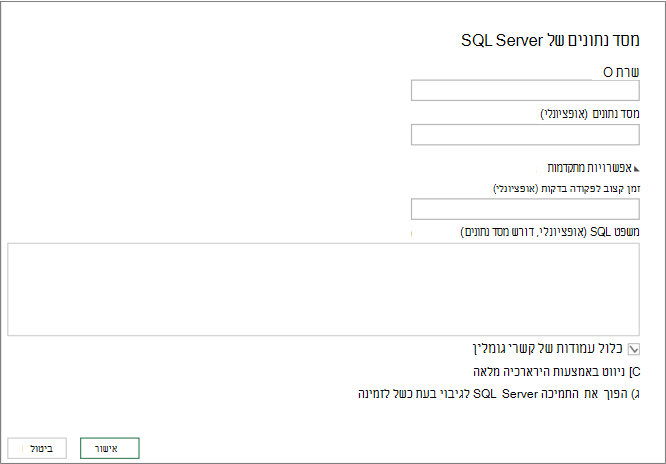
אפשרויות נוספות עשויות להיות זמינות בהתאם למסד הנתונים.
בחר אישור.
אם זו הפעם הראשונה שאתה מתחבר לשרת זה, תוצג לך בקשה לבחור את מצב האימות כדי להתחבר למסד הנתונים. בחר מצב אימות מתאים והמשך.
הנתונים מוחזרים אל עורך Power Query.
עצב את הנתונים כפי שאתה מעדיף ולאחר מכן לחץ על החל & סגור כדי לשמור את השינויים ולייבא את הנתונים לגליון העבודה.
הערה בעת ייבוא מסד נתונים של Access, הוא אינו מציג תיבת טקסט של SQL, אך בחלון ' נווט ' מוצגות שאילתות. שאילתת Access מבוססת על SQL ובאפשרותך לבחור שאילתה כדי לציין באופן יעיל משפט SQL.
שינוי שאילתת מסד נתונים מקורית
כדי לערוך את התוכן של תיבת משפט SQL :
בחר תא בשאילתה בהתבסס על מקור מסד הנתונים.
בחרעריכתשאילתה>. עורך Power Query מופיע.
תחת 'שלבים שהוחלו' בחלונית 'הגדרות שאילתה ' מימין, לחץ באמצעות לחצן העכבר הימני על השלב ' מקור ' ולאחר מכן בחר 'ערוך הגדרות'. תיבת הדו-שיח 'נווט' מופיעה.
בצע את השינויים בתיבה משפט SQL ולאחר מכן בחר אישור.
התוצאות החדשות מופיעות ב'תצוגה מקדימה של נתונים'.
לאחר שתסיים לערוך את השאילתה, בחר 'בית'>סגור וטען.
התוצאות החדשות יופיעו בגליון העבודה.
למידע נוסף
עזרה עבור Power Query for Excel
ייבוא נתונים ממקורות נתונים חיצוניים