
באפשרותך לייבא נתונים לתוך Excel ממגוון רחב של מקורות נתונים, והסעיפים הבאים מראים לך כיצד לעשות זאת. לקבלת מידע נוסף לגבי הפעולות שעליך לבצע עם הנתונים שלך לאחר ייבואם, ראה 'כיצד נתונים נעים ברחבי Excel'.
מטבלה/טווח
באפשרותך ליצור שאילתה מטבלת Excel, טווח בעל שם או מערך דינאמי בחוברת העבודה הנוכחית. אם הנתונים שנבחרו הם טווח פשוט, הם מומרים לטבלה. ייבוא מערכים דינאמיים דורש מנוי של Microsoft 365. לקבלת מידע נוסף על מערכים דינאמיים, ראה נוסחאות מערכים דינאמיים ואופן הפעולה של מערכים זולגים.
בחר תא כלשהו בטווח הנתונים.
בחר נתונים>מטבלה/טווח.
פקודה זו זמינה גם מנתונים>ממקורות> אחריםמטבלה/טווח.
אם תתבקש, בתיבת הדו-שיח 'יצירת טבלה ', באפשרותך לבחור בלחצן בחירת טווח כדי לבחור טווח ספציפי שישמש כמקור נתונים.
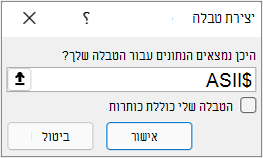
אם הטבלה או טווח הנתונים כוללים כותרות עמודות, בחר באפשרות 'לטבלה שלי יש כותרות'. תאי הכותרת משמשים להגדרת שמות העמודות עבור השאילתה.
בחר אישור.
לקבלת מידע נוסף, ראה ייבוא מטבלת Excel.
קובץ: חוברת עבודה של Excel
- בחר נתונים> מקבליםנתונים>מקובץ>מחוברת עבודה של Excel.
- בתיבת הדו-שיח 'עיון ב- Excel ', אתר את הקובץ שברצונך לבצע בו שאילתה או הקלד נתיב אליו.
- בחר פתח.
אם לחוברת העבודה המהווה מקור יש טווחים בעלי שם, שם הטווח יהיה זמין כערכת נתונים.
לקבלת מידע נוסף אודות אפשרויות מחבר מתקדמות, ראה חוברת עבודה של Excel.
קובץ: Text/CSV
ההליך הבא מציג את השלבים הבסיסיים. לקבלת כיסוי מפורט יותר, ראה ייבוא או ייצוא של קבצי טקסט (.txt או .csv).
- בחר נתונים> מקבליםנתונים>מקובץ>מטקסט/CSV.
- בתיבת הדו-שיח 'עיון בערכים מופרדים באמצעות פסיקים ', אתר את הקובץ שברצונך לבצע בו שאילתה או הקלד נתיב אליו.
- בחר פתח.
הערה
אם אתה מייבא נתונים מקובץ CSV, Power Query יזהה באופן אוטומטי מפרידי עמודות, כולל שמות וסוגי עמודות. לדוגמה, אם ייבאת את קובץ ה- CSV לדוגמה שלהלן, Power Query ישתמש באופן אוטומטי בשורה הראשונה כשמות העמודות וישנה את סוג הנתונים של כל עמודה.
קובץ CSV לדוגמה
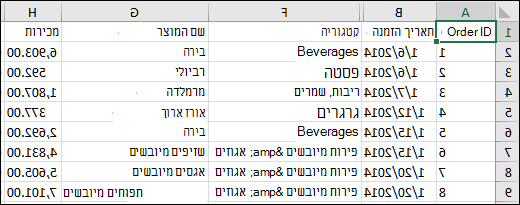 Power Query משנה באופן אוטומטי כל סוג נתונים של עמודה:
- מזהה ההזמנה משתנה למספר
- תאריך ההזמנה משתנה לתאריך
- הקטגוריה נשארת טקסט (סוג העמודה המהווה ברירת מחדל)
- שם המוצר נשאר טקסט (סוג העמודה המוגדר כברירת מחדל)
- המכירות משתנות למספר
לקבלת מידע נוסף אודות אפשרויות מחבר מתקדמות, ראה טקסט/CSV.
קובץ: XML
ההליך הבא מציג את השלבים הבסיסיים של ייבוא נתונים. לקבלת כיסוי מפורט יותר, ראה ייבוא נתוני XML.
- בחר 'נתונים>מקבלים נתונים>מקובץמ- >XML'.
- בתיבת הדו-שיח 'מתוך עיון ב- XML ', אתר או הקלד כתובת URL של קובץ כדי לייבא אותו או לקשר אליו קובץ.
- בחר פתח.
לאחר שהחיבור מצליח, השתמש בחלונית ' נווט ' כדי לעיין ולהציג בתצוגה מקדימה את אוספי הפריטים בקובץ ה- XML בצורה טבלאית.
לקבלת מידע נוסף אודות אפשרויות מחבר מתקדמות, ראה XML.
קובץ: JSON
- בחר נתונים> מקבליםנתונים>מקובץ מ->JSON. תיבת הדו-שיח ייבוא נתונים תופיע.
- אתר את קובץ ה- JSON ולאחר מכן בחר פתח.
לקבלת מידע נוסף אודות אפשרויות מחבר מתקדמות, ראה JSON.
קובץ: PDF
חשוב
כאשר אתה מנסה לייבא קובץ PDF, ייתכן שתקבל את הודעת ה- PDF הבאה: "מחבר זה דורש התקנה של רכיב נוסף אחד או יותר לפני שניתן יהיה להשתמש בו". מחבר ה- PDF דורש התקנה של .NET Framework 4.5 ואילך במחשב. באפשרותך להוריד את .NET Framework העדכני ביותרמכאן.
בחר 'נתונים>מקבלים נתונים>מקובץ>מ- PDF'.
בחר את קובץ ה- PDF ולאחר מכן לחץ על פתח. תיבת הדו-שיח 'נווט' פותחת את קובץ ה- PDF ומציגה טבלאות זמינות.
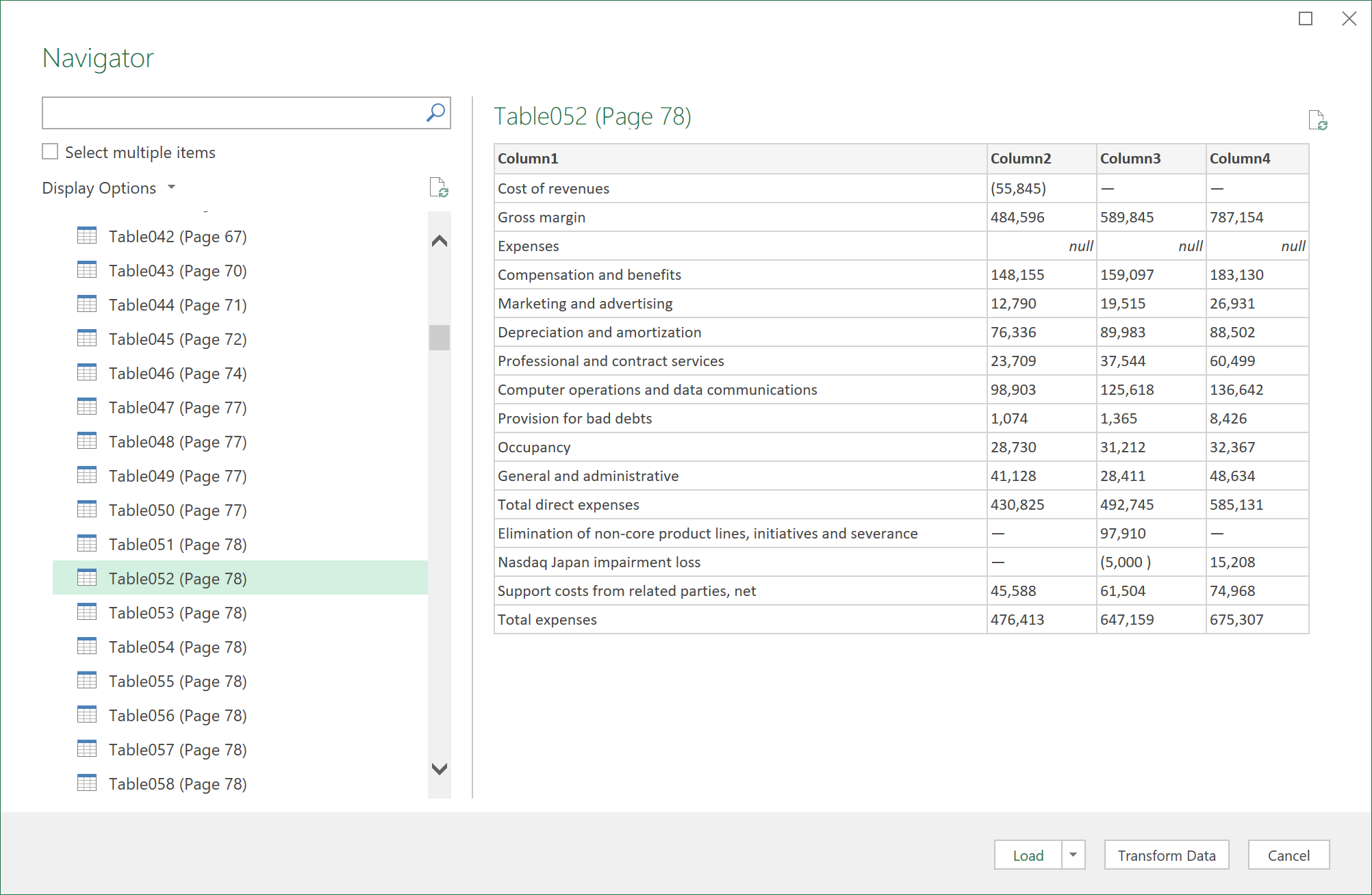
בחר את הטבלאות שברצונך לייבא ולאחר מכן בצע אחת מהפעולות הבאות:
- כדי להציג את הנתונים ישירות ב- Excel, בחר Load>Load או כדי לראות את תיבת הדו-שיח Import , בחר Load>Load To.
- כדי לעבוד תחילה עם הנתונים ב- Power Query, בחר 'המר נתונים'.
לקבלת מידע נוסף על אפשרויות מחבר מתקדמות, ראה PDF.
קובץ: תיקיה
באפשרותך לייבא נתונים מכמה קבצים בעלי סכימה ותבנית דומות מהתיקיה. לאחר מכן, תוכל לצרף את הנתונים לטבלה אחת.
- בחר 'נתונים>מקבלים נתונים>מקובץ>מתיקיה'.
- בתיבת הדו-שיח עיון , אתר את התיקיה ולאחר מכן בחר פתח.
- לקבלת שלבים מפורטים, ראה ייבוא נתונים מתיקיה עם קבצים מרובים.
לקבלת מידע נוסף אודות אפשרויות מחבר מתקדמות, ראה תיקיה.
קובץ: תיקיית SharePoint
באפשרותך לייבא נתונים מספריית SharePoint מכמה קבצים בעלי תבנית וסכימה דומות. לאחר מכן, תוכל לצרף את הנתונים לטבלה אחת.
- בחר 'נתונים> מקבליםנתונים>מקובץ>מתיקיית SharePoint'.
- בתיבת הדו-שיח תיקיית SharePoint , הזן את כתובת ה- URL המשמשת כבסיס עבור אתר SharePoint, לא כולל הפניה לספריה, ולאחר מכן נווט אל הספריה.
- לקבלת שלבים מפורטים, ראה ייבוא נתונים מתיקיה עם קבצים מרובים.
לקבלת מידע נוסף אודות אפשרויות מחבר מתקדמות, ראה תיקיה SharePoint.
מסד נתונים: SQL Server
בחר נתונים> מקבליםנתונים>ממסד נתונים ממסד>נתונים של SQL Server.
בתיבת הדו-שיח מסד נתונים SQL Server, ציין את SQL Server שאליו יש להתחבר בתיבה שרת. באופן אופציונלי, באפשרותך לציין גם את השם 'מסד נתונים '.
אם ברצונך לייבא נתונים באמצעות שאילתת מסד נתונים מקורית, ציין את השאילתה בתיבת משפט SQL . לקבלת מידע נוסף, ראה ייבוא נתונים ממסד נתונים באמצעות שאילתת מסד נתונים מקורית.
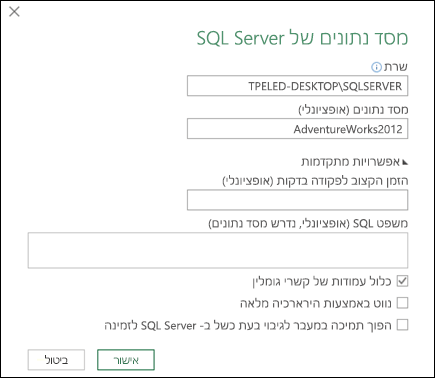
בחר אישור.
בחר את מצב האימות כדי להתחבר למסד הנתונים של SQL Server.
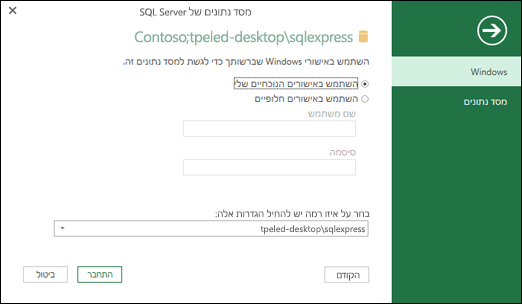
- Windows זוהי בחירת ברירת המחדל. בחר באפשרות זו אם ברצונך להתחבר באמצעות אימות Windows.
- מסד נתונים בחר באפשרות זו אם ברצונך להתחבר באמצעות אימות של SQL Server. לאחר שתבחר באפשרות זו, ציין שם משתמש וסיסמה כדי להתחבר למופע שלך ב- SQL Server.
כברירת מחדל, תיבת הסימון 'הצפן חיבור' נבחרת כדי לציין ש- Power Query מתחבר למסד הנתונים שלך באמצעות חיבור מוצפן. אם אין ברצונך להתחבר באמצעות חיבור מוצפן, נקה תיבת סימון זו ולאחר מכן לחץ על התחבר.
אם לא נוצר חיבור ל- SQL Server שלך באמצעות חיבור מוצפן, Power Query מבקש ממך להתחבר באמצעות חיבור לא מוצפן. לחץ על 'אישור ' בהודעה כדי להתחבר באמצעות חיבור לא מוצפן.
לקבלת מידע נוסף אודות אפשרויות מחבר מתקדמות, ראה מסד נתונים של SQL Server.
מסד נתונים: Microsoft Access
- בחר נתונים> קבלנתונים>ממסד נתונים ממסד>נתונים של Microsoft Access.
- בתיבת הדו-שיח 'ייבוא נתונים ', אתר ואתר את קובץ מסד הנתונים של Access (.accdb).
- בחר את הקובץ ולאחר מכן בחר פתח. תיבת הדו-שיח 'נווט' מופיעה.
- בחר את הטבלה או השאילתה בחלונית הימנית כדי להציג את הנתונים בתצוגה מקדימה בחלונית השמאלית.
- אם יש לך טבלאות ושאילתות רבות, השתמש בתיבת החיפוש כדי לאתר אובייקט או השתמש באפשרויות התצוגה יחד עם לחצן 'רענן ' כדי לסנן את הרשימה.
- בחרו 'טען' או 'שינוי צורה'.
לקבלת מידע נוסף אודות אפשרויות מחבר מתקדמות, ראה מסד נתונים של Access.
מסד נתונים: Analysis Services
הערה בעת שימוש בחוברת עבודה המחוברת למסד נתונים של SQL Server Analysis Services, ייתכן שתזדקק למידע נוסף כדי לענות על שאלות ספציפיות לגבי מוצרים, כגון מידע עזר אודות ביטויים רב-ממדיים (MDX), או הליכי קביעת תצורה עבור שרת עיבוד אנליטי מקוון (OLAP).
בחר נתונים> קבלנתונים>ממסד נתונים מ->Analysis Services. העמוד הראשון של 'אשף חיבורי הנתונים ' מופיע. הכותרת שלו היא 'התחבר לשרת מסד הנתונים'.
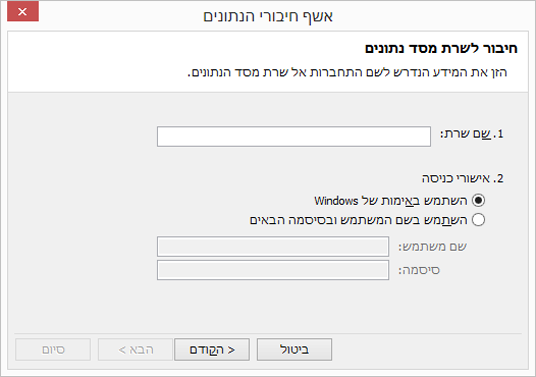
בתיבה שם שרת , הזן את שם שרת מסד הנתונים של OLAP.
עצה
אם ידוע לך שמו של קובץ הקוביה הלא מקוון שאליו ברצונך להתחבר, באפשרותך להקליד את נתיב הקובץ, שם הקובץ והסיומת המלאים שלו.
תחת אישורי כניסה, בצע אחת מהפעולות הבאות ולאחר מכן לחץ על הבא:
כדי להשתמש בשם המשתמש והסיסמה הנוכחיים שלך ב- Windows, לחץ על השתמש באימות Windows.
כדי להזין שם משתמש וסיסמה של מסד נתונים, לחץ על השתמש בשם המשתמש והסיסמה הבאים ולאחר מכן הקלד את שם המשתמש והסיסמה שלך בתיבות שם המשתמשוהסיסמה המתאימות.
הערת אבטחה- השתמש בסיסמאות חזקות המשלבות אותיות רישיות ואותיות קטנות, מספרים וסמלים. סיסמאות חלשות אינן מערבבות רכיבים אלה. לדוגמה, Y6dh!et5 היא סיסמה חזקה ו-House27 היא סיסמה חלשה. סיסמאות צריכות להכיל 8 תווים או יותר. ביטוי סיסמה המשתמש ב- 14 תווים או יותר עדיף.
- חיוני שתזכור את הסיסמה שלך. אם תשכח את הסיסמה שלך, Microsoft לא תוכל לאחזר אותה. שמור את הסיסמאות שאתה כותב במקום בטוח הרחק מהמידע המוגן באמצעות סיסמאות אלה.
בחר 'הבא ' כדי לעבור למסך האשף השני. הכותרת שלו היא 'בחר מסד נתונים וטבלה'.
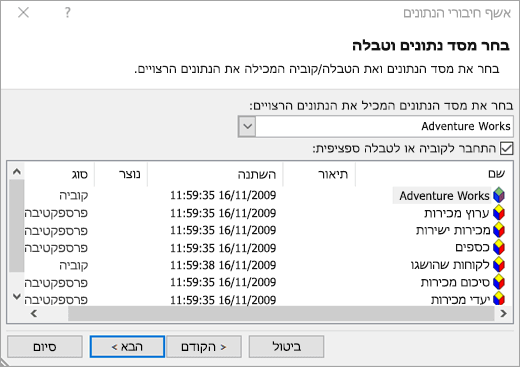
כדי להתחבר לקובץ קוביה ספציפי במסד הנתונים, ודא שהאפשרות 'התחבר לקוביה או לטבלה ספציפית ' נבחרה ולאחר מכן בחר קוביה מהרשימה.בתיבה בחר את מסד הנתונים המכיל את הנתונים הרצויים , בחר מסד נתונים ולאחר מכן לחץ על הבא.
לחץ על 'הבא ' כדי לעבור למסך האשף השלישי. הכותרת שלו היא שמירת קובץ חיבור נתונים וגימור.
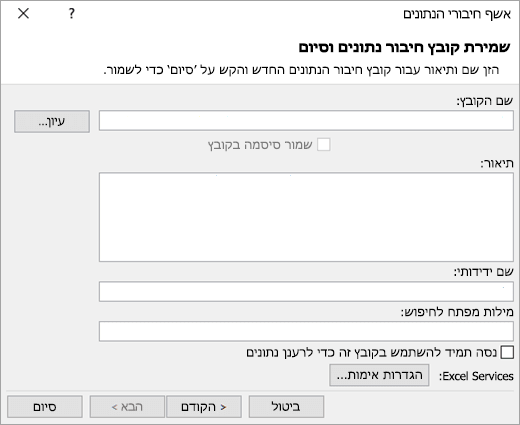
בתיבה שם הקובץ , שנה את שם הקובץ המהווה ברירת מחדל לפי הצורך (אופציונלי).
לחץ על 'עיון' כדי לשנות את מיקום ברירת המחדל של הקבצים 'מקורות הנתונים שלי', או כדי לבדוק אם קיימים שמות קבצים קיימים.
בתיבות ' תיאור', 'שם ידידותי' ו'מילות מפתח לחיפוש ', הקלד תיאור של הקובץ, שם ידידותי ומילות חיפוש נפוצות (כולן אופציונליות).
כדי להבטיח שקובץ החיבור ישמש בעת רענון ה- PivotTable, לחץ על נסה תמיד להשתמש בקובץ זה כדי לרענן נתונים אלה.
בחירה בתיבת סימון זו מבטיחה כי עדכונים לקובץ החיבור יהיו תמיד בשימוש בכל חוברות העבודה המשתמשות בקובץ חיבור זה.באפשרותך לציין כיצד תיגש ל- PivotTable אם חוברת העבודה נשמרת ב- Excel Services ונפתחת באמצעות Excel Services.
הערה
הגדרת האימות משמשת רק את Excel Services, ולא את Microsoft Office Excel. אם ברצונך להבטיח גישה לאותם נתונים בין שאתה פותח את חוברת העבודה ב- Excel או ב- Excel Services, ודא שהגדרת האימות ב- Excel זהה.
בחר הגדרות אימות ולאחר מכן בחר אחת מהאפשרויות הבאות כדי להיכנס למקור הנתונים:
אימות Windows בחר באפשרות זו כדי להשתמש בשם המשתמש והסיסמה של Windows של המשתמש הנוכחי. זוהי השיטה המאובטחת ביותר, אך היא יכולה להשפיע על הביצועים כאשר ישנם משתמשים רבים.
SSO בחר באפשרות זו כדי להשתמש כניסה יחידה, ולאחר מכן הזן את מחרוזת הזיהוי המתאימה בתיבת הטקסט של מזהה SSO. מנהל אתר יכול לקבוע את תצורת אתר SharePoint כך שישתמש במסד נתונים של כניסה יחידה שבו ניתן לאחסן שם משתמש וסיסמה. שיטה זו יכולה להיות היעילה ביותר כאשר ישנם משתמשים רבים.
ללא בחר באפשרות זו כדי לשמור את שם המשתמש והסיסמה בקובץ החיבור.
חשוב
הימנע משמירת פרטי כניסה בעת התחברות למקורות נתונים. מידע זה עשוי להיות מאוחסן כטקסט רגיל, ומשתמש זדוני עלול לגשת למידע כדי לפגוע באבטחה של מקור הנתונים.
בחר אישור.
בחר 'סיום ' כדי לסגור את 'אשף חיבורי הנתונים'. תיבת הדו-שיח ייבוא נתונים תופיע.
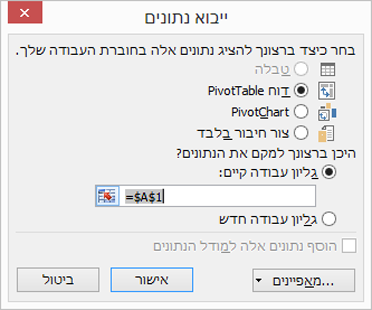
החלט כיצד ברצונך לייבא את הנתונים ולאחר מכן בחר אישור. לקבלת מידע נוסף על השימוש בתיבת דו-שיח זו, בחר בסימן השאלה (?).
מסד נתונים: SQL Server Analysis Services (ייבוא)
באפשרותך ליצור חיבור דינאמי בין חוברת עבודה של Excel לבין שרת מסד נתונים של עיבוד אנליטי מקוון (OLAP) של SQL Server Analysis Services ולאחר מכן לרענן חיבור זה בכל פעם שהנתונים משתנים. באפשרותך להתחבר לקובץ קוביה לא מקוון ספציפי אם הוא נוצר בשרת מסד הנתונים. ניתן גם לייבא נתונים ל- Excel כטבלה או כדוח PivotTable.
בחר נתונים> קבלנתונים>ממסד נתונים>ממסד הנתונים של SQL Server Analysis Services (ייבוא).
הזן את שם השרת ולאחר מכן בחר אישור.
בחלונית ' נווט' , בחר את מסד הנתונים ולאחר מכן בחר את הקוביה או הטבלאות שברצונך לחבר.
לחץ על 'טען' כדי לטעון את הטבלה שנבחרה לגליון עבודה, או לחץ על 'ערוך' כדי לבצע מסנני נתונים והמרות נתונים נוספים ב'עורך Power Query' לפני טעינתו.
לקבלת מידע נוסף אודות אפשרויות מחבר מתקדמות, ראה SQL Server Analysis Services.
מסד נתונים: Oracle
הערה
כדי שתוכל להתחבר למסד נתונים של Oracle באמצעות Power Query, ודא שכל הדרישות המוקדמות מתקיימות.
בחר נתונים> מקבליםנתונים>ממסד נתונים ממסד>הנתונים של Oracle.
בתיבת הדו-שיח Oracle Database , בשם שרת , ציין את Oracle Server שאליו יש להתחבר. אם נדרש SID, ניתן לציין זאת בצורה של "ServerName/SID".
אם ברצונך לייבא נתונים באמצעות שאילתת מסד נתונים מקורית, ציין את השאילתה בתיבה משפט SQL . לקבלת מידע נוסף, ראה ייבוא נתונים ממסד נתונים באמצעות שאילתת מסד נתונים מקורית.
בחר אישור.
אם שרת Oracle דורש אישורי משתמש של מסד נתונים:
- בתיבת הדו-שיח 'גישה למסד נתונים ', הזן את שם המשתמש והסיסמה שלך.
- לחץ על התחבר.
לקבלת מידע נוסף על אפשרויות מחבר מתקדמות, ראה מסד נתונים של Oracle .
מסד נתונים: IBM DB2
אזהרה
- כדי שתוכל להתחבר למסד נתונים של IBM Db2, עליך להתקין במחשב את מנהל ההתקן של IBM DB2 Data Server (הדרישה המינימלית היא חבילת מנהל התקן של שרת הנתונים של יבמ (DS Driver)). בחר את מנהל ההתקן התואם להתקנת Power Query (32 סיביות או 64 סיביות).
- ישנן בעיות ידועות שדווחו על-ידי יבמ בהתקנת מנהל ההתקן של IBM DB2 Data Server ב- Windows 8. אם אתה משתמש ב- Windows 8 וברצונך להתחבר ל- IBM DB2 באמצעות Power Query, עליך לבצע שלבי התקנה נוספים. חפש מידע נוסף על מנהל ההתקן של שרת הנתונים IBM DB2 ב- Windows 8.
בחר נתונים> קבלנתונים>ממסד נתונים ממסד>נתונים של IBM DB2.
בתיבת הדו-שיח IBM Db2 Database , תחת Server Name , ציין את שרת מסד הנתונים של IBM Db2 שאליו יש להתחבר.
אם ברצונך לייבא נתונים באמצעות שאילתת מסד נתונים מקורית, ציין את השאילתה בתיבה משפט SQL . לקבלת מידע נוסף, ראה ייבוא נתונים ממסד נתונים באמצעות שאילתת מסד נתונים מקורית.
בחר אישור.
אם שרת IBM DB2 דורש אישורי משתמש של מסד נתונים:
- בתיבת הדו-שיח 'גישה למסד נתונים ', הזן את שם המשתמש והסיסמה שלך.
- לחץ על התחבר.
לקבלת מידע נוסף אודות אפשרויות מחבר מתקדמות, ראה מסד נתונים של IBM DB2.
מסד נתונים: MySQL
הערה
אם מופיעה ההודעה "מחבר זה דורש התקנה של רכיב נוסף אחד או יותר לפני שניתן יהיה להשתמש בו.", עליך להוריד את מנהל ההתקן המתאים של ODBC עבור MySQL למכשיר Windows שלך מכאן. לקבלת מידע נוסף, ראה מחברי MySQL.
בחר נתונים> מקבליםנתונים>ממסד נתונים ממסד>נתונים MySQL.
בתיבת הדו-שיח 'מסד נתונים של MySQL ', בשדה 'שם שרת ', ציין את שרת מסד הנתונים של MySQL שאליו יש להתחבר.
אם ברצונך לייבא נתונים באמצעות שאילתת מסד נתונים מקורית, ציין את השאילתה בתיבה משפט SQL . לקבלת מידע נוסף, ראה ייבוא נתונים ממסד נתונים באמצעות שאילתת מסד נתונים מקורית.
בחר אישור.
אם שרת MySQL דורש אישורי משתמש של מסד נתונים:
- בתיבת הדו-שיח 'גישה למסד נתונים ', הזן את שם המשתמש והסיסמה שלך.
- לחץ על התחבר.
לקבלת מידע נוסף אודות אפשרויות מחבר מתקדמות, ראה מסד נתונים של MySQL.
מסד נתונים: PostgreSQL
הערה
כדי שתוכל להתחבר למסד נתונים של PostgreSQL ב- Power Query, ספק הנתונים של Ngpsql עבור PostgreSQL צריך להיות מותקן במחשב שלך. בחר את מנהל ההתקן התואם לגירסת Office שברשותך (32 סיביות או 64 סיביות). לקבלת מידע נוסף, ראה באיזו גירסה של Office אני משתמש? . כמו כן, ודא כי הספק רשום בתצורת המחשב שתואמת לגרסת .NET העדכנית ביותר במכשיר שלך.
בחר נתונים>קבל נתונים>ממסד נתונים ממסד>נתונים של PostgreSQL.
בתיבת הדו-שיח מסד נתונים של PostgreSQL , ציין את שרת מסד הנתונים של PostgreSQL שאליו ברצונך להתחבר במקטע שם שרת .
אם ברצונך לייבא נתונים באמצעות שאילתת מסד נתונים מקורית, ציין את השאילתה בתיבה משפט SQL . לקבלת מידע נוסף, ראה ייבוא נתונים ממסד נתונים באמצעות שאילתת מסד נתונים מקורית.
בחר אישור.
אם שרת PostgreSQL דורש אישורי משתמש של מסד נתונים:
- בתיבת הדו-שיח 'גישה למסד נתונים ', הזן את שם המשתמש והסיסמה שלך.
- בחר באפשרות התחבר.
לקבלת מידע נוסף על אפשרויות מחבר מתקדמות, ראה PostgreSQL.
מסד נתונים: Sybase
הערה
כדי שתוכל להתחבר למסד נתונים של SAP SQL Anywhere, עליך להתקין את מנהל ההתקן של SAP SQL Anywhere במחשב. בחר את מנהל ההתקן התואם להתקנת Excel (32 סיביות או 64 סיביות).
- בחר נתונים> קבלנתונים>ממסד נתונים ממסד>נתונים של Sybase.
- בתיבת הדו-שיח מסד נתונים של Sybase , ציין את שרת Sybase שאליו יש להתחבר בתיבה שרת . לחלופין, ניתן גם לציין מסד נתונים .
- אם ברצונך לייבא נתונים באמצעות שאילתת מסד נתונים מקורית, ציין את השאילתה שלך בתיבה משפט SQL . לקבלת מידע נוסף, ראה ייבוא נתונים ממסד נתונים באמצעות שאילתת מסד נתונים מקורית.
- בחר אישור.
- כברירת מחדל, תיבת הסימון 'הצפן חיבור' מסומנת כך ש- Power Query יתחבר למסד הנתונים שלך באמצעות חיבור מוצפן פשוט.
- בחר באפשרות התחבר.
לקבלת מידע נוסף, ראה מסד נתונים של Sybase.
מסד נתונים: Teradata
הערה
כדי שתוכל להתחבר למסד נתונים של Teradata, דרוש לך ספק הנתונים של .NET עבור Teradata במחשב שלך.
בחר נתונים> קבלנתונים>ממסד נתונים ממסד>נתונים של Teradata.
בתיבת הדו-שיח ' מסד נתונים של Teradata ', תחת 'שם שרת ', ציין את שרת Teradata שאליו יש להתחבר.
אם ברצונך לייבא נתונים באמצעות שאילתת מסד נתונים מקורית, ציין את השאילתה בתיבה משפט SQL . לקבלת מידע נוסף, ראה ייבוא נתונים ממסד נתונים באמצעות שאילתת מסד נתונים מקורית.
בחר אישור.
אם שרת Teradata דורש אישורי משתמש של מסד נתונים:
- בתיבת הדו-שיח 'גישה למסד נתונים ', הזן את שם המשתמש והסיסמה שלך.
- לחץ על שמירה.
לקבלת מידע נוסף, ראה מסד הנתונים של Teradata.
מסד נתונים: SAP Hana
הערה
- תכונה זו זמינה רק ב- Excel עבור Windows אם יש לך Office 2019 ואילך, או מנוי של Microsoft 365. אם אתה מנוי ל- Microsoft 365, ודא שיש לך את הגירסה העדכנית ביותר של Office.
- כדי שתוכל להתחבר למסד נתונים של SAP Hana באמצעות Power Query, דרוש לך מנהל ההתקן SAP Hana ODBC במחשב שלך. בחר את מנהל ההתקן התואם להתקנת Power Query (32 סיביות או 64 סיביות).
- תזדקק לחשבון SAP כדי להיכנס לאתר ולהוריד את מנהלי ההתקנים. אם אינך בטוח, פנה למנהל SAP בארגון שלך.
כדי להתחבר למסד נתונים SAP Hana:
לחץ על נתונים>מקבלים נתונים>ממסד נתונים ממסד>הנתונים SAP Hana.
בתיבת הדו-שיח SAP Hana Database , ציין את השרת שאליו ברצונך להתחבר. שם השרת צריך להיות בתבנית ServerName:Port.
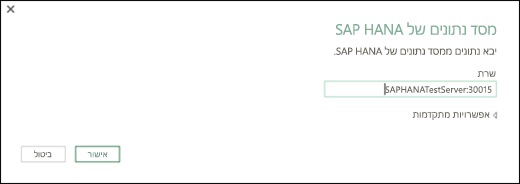
לחלופין, אם ברצונך לייבא נתונים באמצעות שאילתת מסד נתונים מקורית, בחר ' אפשרויות מתקדמות ' ובתיבה 'משפט SQL ' הזן את השאילתה.
בחר אישור.
אם שרת SAP Hana דורש אישורי משתמש של מסד נתונים, בתיבת הדו-שיח Access an SAP Hana Database , בצע את הפעולות הבאות:
- לחץ על הכרטיסיה מסד נתונים והזן את שם המשתמש והסיסמה שלך.
- לחץ על התחבר.
לקבלת מידע נוסף על אפשרויות מחבר מתקדמות, ראה מסד נתונים של SAP Hana.
Azure: מסד נתוני SQL של Azure
מסד נתוני SQL של Azure הוא מסד נתונים יחסי מדרגי בעל ביצועים גבוהים, מנוהל במלואו שתוכנן עבור הענן ומשמש עבור יישומים קריטיים. לקבלת מידע נוסף, ראה מהו Azure SQL?.
בחר נתונים> קבלנתונים>מ- Azure>ממסד נתוני SQL של Azure.
בתיבת הדו-שיח SQL Server מסד נתונים, ציין את SQL Server שאליו יש להתחבר בתיבה שרת. לחלופין, ניתן גם לציין מסד נתונים .
אם ברצונך לייבא נתונים באמצעות שאילתת מסד נתונים מקורית, ציין את השאילתה שלך בתיבה משפט SQL . לקבלת מידע נוסף, ראה ייבוא נתונים ממסד נתונים באמצעות שאילתת מסד נתונים מקורית.
בחר אישור.
בחר את מצב האימות כדי להתחבר למסד הנתונים של SQL Server.
- Windows זוהי בחירת ברירת המחדל. בחר באפשרות זו אם ברצונך להתחבר באמצעות אימות Windows.
- מסד נתונים בחר באפשרות זו אם ברצונך להתחבר באמצעות אימות של SQL Server. לאחר שתבחר באפשרות זו, ציין שם משתמש וסיסמה כדי להתחבר למופע שלך ב- SQL Server.
כברירת מחדל, תיבת הסימון 'הצפן חיבור' נבחרת כדי לציין ש- Power Query מתחבר למסד הנתונים שלך באמצעות חיבור מוצפן. אם אין ברצונך להתחבר באמצעות חיבור מוצפן, נקה תיבת סימון זו ולאחר מכן לחץ על התחבר.
אם לא נוצר חיבור ל- SQL Server שלך באמצעות חיבור מוצפן, Power Query מבקש ממך להתחבר באמצעות חיבור לא מוצפן. לחץ על 'אישור ' בהודעה כדי להתחבר באמצעות חיבור לא מוצפן.
לקבלת מידע נוסף אודות אפשרויות מחבר מתקדמות, ראה מסד נתונים של Azure SQL.
Azure: Azure Synapse Analytics
Azure Synapse Analytics משלב כלי Big Data ושאילתות יחסיות באמצעות Apache Spark כדי להתחבר לשירותי הנתונים של Azure ול- Power Platform. באפשרותך לטעון מיליוני שורות במהירות האפשרית. לאחר מכן, תוכל לעבוד עם נתונים טבלאיים באמצעות תחביר SQL מוכר עבור שאילתות. לקבלת מידע נוסף, ראה מהו Azure Synapse Analytics (docs.com).
בחר נתונים>קבל נתונים>מ- Azure> מ- Azure Synapse Analytics.
בתיבת הדו-שיח מסד נתונים SQL Server, ציין את SQL Server שאליו יש להתחבר בתיבה שרת. לחלופין, ניתן גם לציין מסד נתונים .
אם ברצונך לייבא נתונים באמצעות שאילתת מסד נתונים מקורית, ציין את השאילתה שלך בתיבה משפט SQL . לקבלת מידע נוסף, ראה ייבוא נתונים ממסד נתונים באמצעות שאילתת מסד נתונים מקורית.
בחר אישור.
בחר את מצב האימות כדי להתחבר למסד הנתונים של SQL Server.
- Windows זוהי בחירת ברירת המחדל. בחר באפשרות זו אם ברצונך להתחבר באמצעות אימות Windows.
- מסד נתונים בחר באפשרות זו אם ברצונך להתחבר באמצעות אימות של SQL Server. לאחר שתבחר באפשרות זו, ציין שם משתמש וסיסמה כדי להתחבר למופע שלך ב- SQL Server.
כברירת מחדל, תיבת הסימון 'הצפן חיבור' נבחרת כדי לציין ש- Power Query מתחבר למסד הנתונים שלך באמצעות חיבור מוצפן. אם אין ברצונך להתחבר באמצעות חיבור מוצפן, נקה תיבת סימון זו ולאחר מכן לחץ על התחבר.
אם לא נוצר חיבור ל- SQL Server שלך באמצעות חיבור מוצפן, Power Query מבקש ממך להתחבר באמצעות חיבור לא מוצפן. לחץ על 'אישור ' בהודעה כדי להתחבר באמצעות חיבור לא מוצפן.
לקבלת מידע נוסף אודות אפשרויות מחבר מתקדמות, ראה ניתוח סינפסה של Azure.
Azure: Azure HDInsight
Azure HDInsight משמש לניתוח Big Data כאשר עליך לעבד כמויות גדולות של נתונים. הוא תומך באחסון נתונים ולמידת מכונה; אתה יכול לחשוב על זה כעל מנוע זרימת נתונים. לקבלת מידע נוסף, ראה מהו Azure HDInsight?.
- בחר נתונים> קבלנתונים>מ- Azure>מ- Azure HDInsight (HDFS).
- הזן את שם החשבון או את כתובת ה- URL של חשבון אחסון Blob של Microsoft Azure המשויך לאשכול HDInsight ולאחר מכן בחר אישור.
- בתיבת הדו-שיח Access Microsoft Azure HDInsight, הזן את מפתח החשבון שלך ולחץ על 'התחבר'.
- בחר את האשכול בתיבת הדו-שיח ' נווט ' ולאחר מכן חפש ובחר קובץ תוכן.
- בחר 'טען ' כדי לטעון את הטבלה שנבחרה, או 'ערוך ' כדי לבצע מסנני נתונים והמרות נוספים לפני טעינתה.
לקבלת מידע נוסף אודות אפשרויות מחבר מתקדמות, ראה Azure HDInsight.
Azure: אחסון של Blob ב- Azure
אחסון Blob של Microsoft Azure הוא שירות לאחסון כמויות גדולות של נתונים לא מובנים, כגון תמונות, סרטוני וידאו, שמע ומסמכים, שניתן לגשת אליהם מכל מקום בעולם באמצעות HTTP או HTTPS. לקבלת מידע נוסף על השירות 'אחסון Blob של Azure', ראה כיצד להשתמש באחסון Blob.
בחר נתונים> קבלתנתונים>מ- Azure>מאחסון Blob של Azure.
בתיבת הדו-שיח 'אחסון Blob של Azure', הזן את השם או כתובת ה- URL של חשבון האחסון של Microsoft Azure ולאחר מכן בחר אישור.
אם אתה מתחבר לשירות האחסון של Blob בפעם הראשונה, תתבקש להזין ולשמור את מפתח הגישה לאחסון. בתיבת הדו-שיח Access לאחסון Blob של Microsoft Azure, הזן את מפתח הגישה לאחסון בתיבה מפתח חשבון ולחץ על שמור.
הערה
אם עליך לאחזר את מפתח הגישה לאחסון, נווט אל פורטל Microsoft Azure, בחר את חשבון האחסון שלך ולאחר מכן בחר את סמל 'נהל מפתח גישה' בחלק התחתון של הדף. בחר את סמל ההעתקה משמאל למפתח הראשי ולאחר מכן הדבק את הערך בתיבה 'מפתח חשבון '.
עורך Power Query מפרט את כל הגורמים המכילים הזמינים באחסון Blob של Microsoft Azure. בנווט , בחר גורם מכיל שממנו ברצונך לייבא נתונים ולאחר מכן בחר החל & סגור.
לקבלת מידע נוסף, ראה אחסון Blob של Azure.
Azure: Azure Table Storage
האחסון של Azure מספק שירותי אחסון עבור מגוון אובייקטי נתונים. רכיב אחסון הטבלה מכוון לנתוני NoSQL המאוחסנים כזוגות מפתח/תכונה. לקבלת מידע נוסף, ראה מבוא לאחסון טבלאות.
- בחר נתונים> קבלנתונים>מ- Azure>מאחסון טבלאות של Azure.
- הזן את שם החשבון או את כתובת ה- URL של חשבון אחסון טבלאות של Microsoft Azure ולאחר מכן בחר אישור.
לקבלת מידע נוסף אודות אפשרויות מחבר מתקדמות, ראה אחסון טבלאות של Azure.
Azure: Azure Data Lake Storage Gen 1
חשוב
Azure Data Lake Storage Gen 1 יוצא משימוש. לקבלת מידע נוסף, ראה נדרשת פעולה: עבור ל- Azure Data Lake Storage Gen2 עד 29 בפברואר 2024.
בחר נתונים> קבלנתונים>מ- AzureFrom>Azure Data Lake Storage.
הזן את שם החשבון או את כתובת ה- URL של חשבון Microsoft Azure Data Lake Storage ולאחר מכן בחר אישור.
לדוגמה: swebhdfs://contoso.azuredatalake.net/
לחלופין, הזן ערך בתיבה גודל עמוד בבתים .
לקבלת מידע נוסף, ראה Azure Data Lake Storage.
Azure: Azure Data Lake Storage Gen 2
Azure Data Lake Storage Gen 2 משלב מחסני נתונים שונים לסביבה מאוחסנת אחת. באפשרותך להשתמש בדור חדש של כלי שאילתות כדי לחקור ולנתח נתונים, תוך עבודה עם פטה-בתים של נתונים. לקבלת מידע נוסף, ראה Azure Data Lake Storage.
בתיבת הדו-שיח Azure Data Lake Storage Gen2, ספק את כתובת ה- URL של החשבון. לכתובות URL עבור Data Lake Storage Gen2 יש את התבנית הבאה:
https://< accountname.dfs.core.windows.net/<> container>/<subfolder>
לדוגמה, https://contosoadlscdm.dfs.core.windows.net/בחר אם ברצונך להשתמש בתצוגת מערכת הקבצים או בתצוגת התיקיות של מודל הנתונים המשותפים (CDM).
בחר אישור.
ייתכן שיהיה עליך לבחור שיטת אימות.
לדוגמה, אם תבחר את שיטת החשבון הארגוני , בחר היכנס כדי להיכנס לחשבון האחסון שלך. תנותב מחדש לדף הכניסה של הארגון שלך. פעל בהתאם להנחיות כדי להיכנס לחשבון. לאחר שתיכנס בהצלחה, בחר התחבר.
בתיבת הדו-שיח 'נווט', אמת את המידע ולאחר מכן בחר 'המר נתונים' כדי לעבור את הנתונים ב- Power Query או 'טען' כדי לטעון את הנתונים.
לקבלת מידע נוסף, ראה Azure Data Lake Storage.
Azure: סייר הנתונים של Azure
Azure Data Explorer הוא שירות חקר נתונים מהיר ומדרגי במיוחד עבור נתוני יומן רישום ומדידת שימוש. זה יכול להתמודד עם כמויות גדולות של נתונים מגוונים מכל מקור נתונים, כגון אתרי אינטרנט, יישומים, מכשירי IoT ועוד. לקבלת מידע נוסף, ראה מהו סייר הנתונים של Azure.
בחר נתונים> קבלנתונים>מ- Azure>מסייר הנתונים של Azure.
בתיבת הדו-שיח סייר הנתונים של Azure (Kusto), הזן את הערכים המתאימים.
כל הנחיה מספקת דוגמאות שימושיות שידריכו אותך בשלבי התהליך.
בחר אישור.
Power Platform: מ- Power BI (<שם> דייר)
באפשרותך לייבא ערכות נתונים מהארגון שלך עם ההרשאה המתאימה על-ידי בחירתן מתוך חלונית ערכות הנתונים של Power BI ולאחר מכן יצירת PivotTable בגליון עבודה חדש.
- בחר נתונים> קבלנתונים>מ- Fabric & Power Platform>מ- Power BI (Microsoft). מופיעה החלונית ערכות נתונים של Power BI . <שם> הדייר משתנה בהתאם לארגון שלך. לדוגמה, Power BI (Contoso).
- אם קיימים ערכות נתונים רבות, השתמש בתיבת החיפוש . בחר את החץ לצד התיבה כדי להציג מסנני מילות מפתח עבור גירסאות וסביבות למיקוד החיפוש שלך.
- בחר ערכת נתונים וצור PivotTable בגליון עבודה חדש. לקבלת מידע נוסף, ראה מבט כולל על טבלאות PivotTable ותרשימי PivotChart.
לקבלת מידע נוסף על Power BI, עיין בעזרה 'יצירת PivotTable מערכות נתונים של Power BIוחוויית ניהול הנתונים ב- Power BI for Office 365'.
Power Platform: מזרימות נתונים
תזרים נתונים הוא טכנולוגיית הכנת נתונים המאפשרת קליטה, המרה וטעינה של נתונים לסביבות Microsoft Dataverse, סביבות עבודה של Power BI או Azure Data Lake. באפשרותך להפעיל זרימות נתונים לפי דרישה או באופן אוטומטי לפי לוח זמנים, כך שהנתונים תמיד יהיו מעודכנים.
בחר נתונים>, קבל נתונים>ממארג & Power Platform>מזרימות נתונים.
אם תתבקש, הזן את האישורים הדרושים או היכנס כמשתמש אחר. מופיעה חלונית הנווט .
בחר את זרימת הנתונים בחלונית הימנית כדי להציג אותה בתצוגה מקדימה בחלונית השמאלית.
בצע אחת מהפעולות הבאות:
- כדי להוסיף את הנתונים לגליון עבודה, בחר טען.
- כדי להוסיף את הנתונים עורך Power Query, בחר Transform Data.
לקבלת מידע נוסף, ראה מבט כולל על זרימות נתונים ב- Microsoft Power Platform.
Power Platform: מ- Dataverse
השתמש ב- Dataverse כדי לאחסן ולנהל נתונים באופן מאובטח בענן. באפשרותך ליצור או לייבא טבלאות מותאמות אישית ספציפיות לארגון שלך, לאכלס אותן בנתונים באמצעות Power Query ולאחר מכן להשתמש ב- Power Apps או ב- Microsoft Access כדי לבנות יישומים עסקיים עשירים.
בחר נתונים> קבלנתונים>מ- Fabric & Power Platform>מ- Dataverse.
אם תתבקש, הזן את האישורים הדרושים או היכנס כמשתמש אחר. מופיעה חלונית הנווט.
בחר את הנתונים בחלונית הימנית כדי להציג אותם בתצוגה מקדימה בחלונית השמאלית.
בצע אחת מהפעולות הבאות:
- כדי להוסיף את הנתונים לגליון עבודה, בחר טען.
- כדי להוסיף את הנתונים עורך Power Query, בחר Transform Data.
לקבלת מידע נוסף, ראה מהו Microsoft Dataverse.
שירותים מקוונים: רשימת SharePoint Online
בחר ברשימה 'נתונים> מקבליםנתונים>משירותים> מקוונים' מ- SharePoint Online.
בתיבת הדו-שיח 'רשימות SharePoint Online ', הזן את כתובת ה- URL המשמשת כבסיס עבור אתר SharePoint שאינו כולל הפניה לספריה, ולאחר מכן נווט אל הספריה.
בחר את יישום SharePoint 2.0 , המאפשר אפשרויות מתקדמות, כך שתוכל לבחור מצב תצוגה:
הכל אחזור כל העמודות מרשימת SharePoint.
ברירת מחדל אחזור העמודות שהוגדרו בתצוגת ברירת המחדל של רשימת SharePoint.כחלופה לגירסה 2.0, באפשרותך לבחור 1.0, התואם לגירסה הקודמת של SharePoint.
לקבלת מידע נוסף אודות אפשרויות מחבר מתקדמות, ראה רשימה של SharePoint Online.
שירותים מקוונים: Microsoft Exchange Online
- בחר נתונים> קבלתנתונים>משירותים מקווניםמתוך Microsoft Exchange Online.
- בתיבת הדו-שיח Microsoft Exchange , הזן את כתובת הדואר האלקטרוני שלך בתבנית <alias>@<organization>.com
- אם יש לך אובייקטים רבים, השתמש בתיבת החיפוש כדי לאתר אובייקט או השתמש באפשרויות התצוגה יחד עם לחצן 'רענן ' כדי לסנן את הרשימה.
- בחר או נקה את תיבת הסימון דלג על קבצים עם שגיאות בחלק התחתון של תיבת הדו-שיח.
- בחר את הטבלה הרצויה: Calendar, Mail, Meeting Requests, People ו- Tasks.
- בצע אחת מהפעולות הבאות:
- כדי ליצור שאילתה ולאחר מכן לטעון לגליון עבודה, בחר טען>טען.
- כדי ליצור שאילתה ולאחר מכן להציג את תיבת הדו-שיח Import Data , בחר Load>Load To.
- כדי ליצור שאילתה ולאחר מכן להפעיל את עורך Power Query, בחר 'המר נתונים'.
לקבלת מידע נוסף אודות אפשרויות מחבר מתקדמות, ראה Microsoft Exchange Online.
שירותים מקוונים: Dynamics 365 (מקוון)
בחר את הסביבה שאליה ברצונך להתחבר.
בתפריט, בחר את הסמל >'הגדרות'התאמות אישיות> מתקדמותמשאבים למפתחים.
העתק את ערך ה- Web API של המופע .
הערה
- תבנית כתובת ה- URL תהיה בערך כך
https://<tenant>.crm.dynamics.com/api/data/v9.0. - התבנית המדויקת של כתובת ה- URL שבה תשתמש כדי להתחבר תלויה באזור שלך ובגירסת CDS עבור יישומים שבהם אתה משתמש. לקבלת מידע נוסף, ראה: כתובת URL וגירסאות של Web API.
- תבנית כתובת ה- URL תהיה בערך כך
בחר נתונים> קבלתנתונים>משירותים> מקווניםמ- Dynamics 365 (מקוון).
בתיבת הדו-שיח, כשהאפשרות Basic מסומנת, הזן את כתובת ה- URL של Web API עבור חיבור CDS for Apps ולחץ על OK.
- אם תבחר באפשרות 'מתקדם ', תוכל לצרף פרמטרים נוספים מסוימים לשאילתה כדי לקבוע אילו נתונים יוחזרו. לקבלת מידע נוסף, ראה: ביצוע שאילתות על נתונים באמצעות ה- Web API.
בחר חשבון ארגוני.
- אם לא נכנסת באמצעות חשבון Microsoft בעבודה או בבית הספר שבו אתה משתמש כדי לגשת ל- Dataverse for Apps, בחר היכנס והזן את שם המשתמש והסיסמה של החשבון.
בחר באפשרות התחבר.
בתיבת הדו-שיח ' נווט' , בחר את הנתונים שברצונך לאחזר.
ודא שהנתונים נכונים ולאחר מכן בחר טען או ערוך כדי לפתוח את עורך Power Query.
שירותים מקוונים: אובייקטי מערך מכירות
- בחר נתונים> קבלנתונים>משירותים> מקווניםמאובייקטי Salesforce. תיבת הדו-שיח אובייקטי מערך מכירות מופיעה.
- בחר ייצור או מותאם אישית. אם תבחר מותאם אישית, הזן את כתובת ה- URL של מופע מותאם אישית.
- בחר או נקה את העמודה Include relationships relationship.
- בחר אישור.
לקבלת מידע נוסף אודות אפשרויות מחבר מתקדמות, ראה אובייקטי מערך מכירות.
שירותים מקוונים: דוחות של Salesforce
מאחר שלדוחות מערך מכירות יש מגבלות API המאחזרות רק את 2,000 השורות הראשונות עבור כל דוח, שקול להשתמש במחבר אובייקטי מערך מכירות כדי לעקוף מגבלה זו במידת הצורך.
- בחירת נתונים>קבלת נתונים>משירותים> מקווניםמדוחות של Salesforce. מופיעה תיבת הדו-שיח 'דוחות מערך מכירות '.
- בחר ייצור או מותאם אישית. אם תבחר מותאם אישית, הזן את כתובת ה- URL של מופע מותאם אישית.
- בחר או נקה את העמודה Include relationships relationship.
- בחר אישור.
לקבלת מידע נוסף אודות אפשרויות מחבר מתקדמות, ראה דוחות מערך מכירות.
שירותים מקוונים: Adobe Analytics
ודא שברשותך הגרסה העדכנית ביותר של Adobe Analytics Connector. לקבלת מידע נוסף, ראה התחברות ל- Adobe Analytics ב- Power BI Desktop.
- בחר נתונים> מקבליםנתונים>משירותים> מקווניםמ-Adobe Analytics.
- בחר המשך. תיבת הדו-שיח 'חשבון Adobe ' מופיעה.
- היכנס באמצעות החשבון הארגוני של Adobe Analytics ולאחר מכן בחר Connect.
לקבלת מידע נוסף על אפשרויות מחבר מתקדמות, ראה Adobe Analytics.
מקורות אחרים: טבלה/טווח
לקבלת מידע נוסף, ראה 'מטבלה/טווח'.
מקורות אחרים: אינטרנט
חשוב
- כאשר אתה מנסה לייבא נתונים מהאינטרנט, אתה עשוי לקבל את ההודעה הבאה: "מחבר זה דורש התקנה של רכיב נוסף אחד או יותר לפני שניתן יהיה להשתמש בו." מחבר האינטרנט דורש התקנה של WebView 2 Framework במחשב שלך.
- אתה יכול להוריד אותו מכאן.
- עדכון זה אינו חל על גירסאות של רישוי רב משתמשים (לדוגמה, מסחרי קבוע).
נוהל
בחר נתונים> מקבליםנתונים>ממקורות> אחריםמהאינטרנט.
בתיבת הדו-שיח 'מהאינטרנט ', הזן כתובת URL של עמוד אינטרנט ולאחר מכן לחץ על 'אישור'.
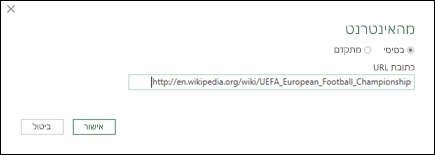
במקרה זה, אנו משתמשים במילה: http://en.wikipedia.org/wiki/UEFA_European_Football_Championship.
אם דף האינטרנט דורש אישורי משתמש:- בחר 'מתקדם' ולאחר מכן בתיבת הדו-שיח Access Web , הזן את האישורים שלך.
- בחר שמור.
בחר אישור.
בחלונית ' נווט' , בצע את הפעולות הבאות:
בחר תצוגת טבלה, כגון 'תוצאות'.
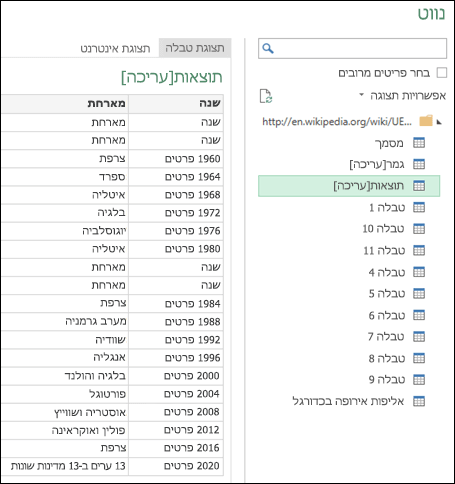
בחר תצוגת אינטרנט כדי לראות את הטבלה כדף אינטרנט.
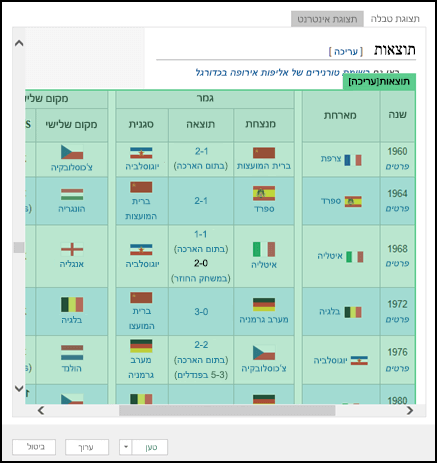
בחר טען כדי לטעון את הנתונים לגליון עבודה.
לקבלת מידע נוסף אודות אפשרויות מחבר מתקדמות, ראה אינטרנט.
מקורות אחרים: Microsoft Query
Microsoft Query קיים כבר זמן רב והוא עדיין פופולרי. במובנים רבים, הוא אב של Power Query. לקבלת מידע נוסף, ראה שימוש ב- Microsoft Query לאחזור נתונים חיצוניים.
מקורות אחרים: רשימת SharePoint
בחר נתונים> מקבליםנתונים>ממקורות> אחריםמרשימת SharePoint.
בתיבת הדו-שיח רשימות SharePoint , הזן את כתובת ה- URL של אתר SharePoint.
הערה
בעת התחברות לרשימת SharePoint, הזן את כתובת ה- URL של האתר במקום כתובת ה- URL של הרשימה. בתיבת הדו-שיח של Access SharePoint , בחר את כתובת ה- URL הכללית ביותר לאימות נכון מול האתר. כברירת מחדל, נבחרת כתובת ה- URL הכללית ביותר.
בחר אישור.
בתיבת הדו-שיח של Access SharePoint , בחר אפשרות אישורים:
בחר 'אנונימי' אם SharePoint Server אינו דורש אישורים כלשהם.
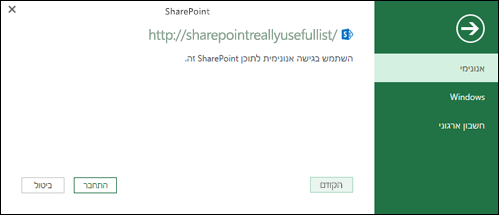
בחר Windows אם SharePoint Server דורש את אישורי Windows שלך.
בחר 'חשבון ארגוני ' אם SharePoint Server דורש אישורי חשבון ארגוני.
בחר באפשרות התחבר.
לקבלת מידע נוסף אודות אפשרויות מחבר מתקדמות, ראה רשימה של SharePoint.
מקורות אחרים: הזנת OData
בחר נתונים> מקבליםנתונים>ממקורות> אחריםמהזנת OData.
בתיבת הדו-שיח של הזנת OData , הזן את כתובת ה- URL עבור הזנת OData.
בחר אישור.
אם הזנת OData דורשת אישורי משתמש, בתיבת הדו-שיח גישה להזנת OData :
- בחר Windows אם הזנת OData דורשת אימות Windows.
- בחר 'בסיסי' אם הזנת OData דורשת את שם המשתמש והסיסמה שלך.
- בחר מפתח Marketplace אם הזנת OData דורשת מפתח חשבון Marketplace. באפשרותך לבחור את מפתח החשבון שלך ב- Marketplace כדי להירשם כמנוי להזנות OData של Microsoft Azure Marketplace. באפשרותך גם להירשם ל- Microsoft Azure Marketplace מתיבת הדו-שיח 'גישה להזנת OData'.
- לחץ על 'חשבון ארגוני ' אם הזנת OData דורשת אישורי גישה מאוחדת. עבור Windows Live ID, היכנס לחשבון שלך.
- בחר שמור.
הערה
ייבוא להזנת OData תומך בתבנית שירות הנתונים הקלה של JSON.
לקבלת מידע נוסף אודות אפשרויות מחבר מתקדמות, עיין בהזנת OData.
מקורות אחרים: קובץ Hadoop (HDFS)
מערכת הקבצים המבוזרת של Hadoop (HDFS) נועדה לאחסן טרה-בתים ואפילו פטה-בתים של נתונים. HDFS מחבר צמתי מחשב בתוך אשכולות שבהם מופצים קבצי נתונים, ובאפשרותך לגשת לקבצי נתונים אלה כזרם קובץ אחד חלק וחלק.
- בחר נתונים> קבלנתונים>ממקורות> אחריםמקובץ Hadoop (HDFS).
- הזן את שם השרת בתיבה שרת ולאחר מכן בחר אישור.
לקבלת מידע נוסף אודות אפשרויות מחבר מתקדמות, ראה קובץ Hadoop (HDFS).
מקורות אחרים: Active Directory
- בחר נתונים> מקבליםנתונים>ממקורות אחרים מ->Active Directory.
- הזן את התחום שלך בתיבת הדו-שיח Active Directory .
- בתיבת הדו-שיח Active Directory Domain עבור התחום שלך, בחר 'השתמש באישורים הנוכחיים שלי', או בחר 'השתמש באישורים חלופיים' ולאחר מכן הזן את שם המשתמשוהסיסמה שלך.
- בחר באפשרות התחבר.
- לאחר שהחיבור מצליח, השתמש בחלונית הנווט כדי לעיין בכל התחומים הזמינים ב- Active Directory ולאחר מכן הסתעף לתוך מידע של Active Directory, כולל משתמשים, חשבונות ומחשבים.
לקבלת מידע נוסף אודות אפשרויות מחבר מתקדמות, ראה Active Directory.
מקורות אחרים: Microsoft Exchange
- בחר נתונים> כדילקבל נתונים>ממקורות אחריםמ-> Microsoft Exchange.
- בתיבת הדו-שיח Access an Exchange Server, הזן את כתובת הדוא"לוהסיסמה שלך.
- בחר שמור.
- בתיבת הדו-שיח 'שירות גילוי אוטומטי של Microsoft Exchange ', בחר 'אפשר ' כדי לאפשר לשירות Exchange לתת אמון באישורים שלך.
לקבלת מידע נוסף אודות אפשרויות מחבר מתקדמות, ראה Microsoft Exchange.
התחברות למקור נתונים של ODBC
- בחירת נתונים>,קבלת נתונים>ממקורות אחרים מ->ODBC.
- בתיבת הדו-שיח מ- ODBC , אם מוצג שם, בחר את שם מקור הנתונים (DSN).
- הזן את מחרוזת החיבור ולאחר מכן בחר אישור.
- בתיבת הדו-שיח הבאה, בחר מבין אפשרויות החיבור 'ברירת מחדל' או 'מותאם אישית', 'Windows' או ' מסד נתונים ', הזן את האישורים שלך ולאחר מכן בחר 'התחבר'.
- בחלונית ' נווט' , בחר את הטבלאות או השאילתות שברצונך להתחבר אליהן ולאחר מכן בחר טען או ערוך.
לקבלת מידע נוסף אודות אפשרויות מחבר מתקדמות, ראה מקור נתונים של ODBC.
מקורות אחרים: OLE DB
- בחירת נתונים>קבלת נתונים>ממקורות> אחריםשל OLEDB.
- בתיבת הדו-שיח מתוך OLE DB , הזן את מחרוזת החיבור ולאחר מכן בחר אישור.
- בתיבת הדו-שיח ספק OLEDB , בחר מבין אפשרויות החיבור ברירת מחדל או מותאם אישית, Windows או מסד נתונים , הזן את האישורים המתאימים ולאחר מכן בחר התחבר.
- בתיבת הדו-שיח 'נווט' , בחר את מסד הנתונים ואת הטבלאות או השאילתות שאליהן ברצונך להתחבר ולאחר מכן בחר טען או ערוך.
לקבלת מידע נוסף אודות אפשרויות מחבר מתקדמות, ראה OLE DB.
מקורות אחרים: שאילתה ריקה
ניתן ליצור שאילתה ריקה. ייתכן שתרצה להזין נתונים כדי לנסות פקודות מסוימות, או לבחור את נתוני המקור מתוך Power Query:
- כדי לשנות הגדרה כגון אישורים או פרטיות, בחר'הגדרות מקור נתוניםביתי>'. לקבלת מידע נוסף, ראה ניהול הגדרות והרשאות של מקורות נתונים.
- כדי לייבא מקור נתונים חיצוני, בחר 'מקור בית> חדש'. פקודה זו דומה לפקודה 'קבל נתונים ' בכרטיסיה 'נתונים ' ברצועת הכלים של Excel.
- כדי לייבא מקור אחרון, בחר בית>מקורות אחרונים. פקודה זו דומה לפקודה ' מקורות אחרונים ' בכרטיסיה ' נתונים ' ברצועת הכלים של Excel.
שילוב שאילתות: מיזוג
בעת מיזוג שני מקורות נתונים חיצוניים, אתה מצרף שתי שאילתות שיוצרות קשר גומלין בין שתי טבלאות.
לקבלת מידע נוסף, ראה מיזוג שאילתות (Power Query),למד כיצד לשלב מקורות נתונים מרובים (Power Query), ומבט כולל על שאילתות מיזוג.
שילוב שאילתות: צירוף
בעת צירוף שתי שאילתות או יותר, הנתונים מתווספים לשאילתה בהתבסס על שמות כותרות העמודות בשתי הטבלאות. אם השאילתות אינן כוללות עמודות תואמות, ערכי Null נוספים לעמודה הלא תואמת. השאילתות מצורפות בסדר שבו הן נבחרות.
לקבלת מידע נוסף, ראה הוספת שאילתות (Power Query)ושאילתות צירוף.
ייבוא נתונים באופן תיכנותי ובאמצעות פונקציות
אם אתה מפתח, יש כמה גישות ב- Excel שבאפשרותך לנקוט כדי לייבא נתונים:
- באפשרותך להשתמש ב- Visual Basic for Applications כדי לקבל גישה למקור נתונים חיצוני. בהתאם למקור הנתונים, באפשרותך להשתמש באובייקטי נתונים של ActiveX או באובייקטי גישה לנתונים כדי לאחזר את הנתונים. באפשרותך גם להגדיר מחרוזת חיבור בקוד שמציינת את פרטי החיבור. שימוש במחרוזת חיבור שימושי, לדוגמה, כאשר ברצונך להימנע מדרישה ממנהלי מערכת או ממשתמשים ליצור תחילה קובץ חיבור, או כדי לפשט את התקנת היישום.
- אם אתה מייבא נתונים ממסד נתונים של SQL Server, שקול להשתמש ב- SQL Native Client, שהוא ממשק תיכנות יישומים (API) עצמאי לגישה לנתונים המשמש הן עבור OLE DB והן עבור ODBC. הוא משלב את ספק SQL OLE DB ואת מנהל התקן SQL ODBC לספריית קישור דינאמי (DLL) מקורית אחת, תוך מתן פונקציונליות חדשה נפרדת ונפרדת מרכיבי הגישה לנתונים של Microsoft (MDAC). באפשרותך להשתמש ב- SQL Native Client כדי ליצור יישומים חדשים או לשפר יישומים קיימים שיכולים לנצל תכונות חדשות יותר של SQL Server, כגון ערכות תוצאות פעילות מרובות (MARS), סוגי User-Defined (UDT) ותמיכה בסוגי נתונים של XML.
- הפונקציה RTD מאחזרת נתונים בזמן אמת מתוכנית התומכת באוטומציית COM. יש ליצור ולרשום את תוספת אוטומציית COM של RTD במחשב מקומי.
- ה- SQL. הפונקציה REQUEST מתחברת למקור נתונים חיצוני ומפעילה שאילתה מגליון עבודה. ה- SQL. לאחר מכן, הפונקציה REQUEST מחזירה את התוצאה כמערך ללא צורך בתיכנות פקודות מאקרו. אם פונקציה זו אינה זמינה, עליך להתקין את תוכנית התוספת ODBC של Microsoft Excel (XLODBC.XLA). באפשרותך להתקין את התוספת מתוך Office.com.
לקבלת מידע נוסף אודות יצירת Visual Basic for Applications, עיין בעזרה של Visual Basic.
למידע נוסף
עזרה עבור Power Query for Excel
יבוא נתונים ממסד נתונים באמצעות שאילתת מסד נתונים מקורית
שימוש בטבלאות מרובות ליצירת PivotTable