
אם גליון העבודה מכיל תגובות משורשרות או הערות, באפשרותך להדפיס אותן.
הערה
ב- Microsoft 365 של Excel, קיימים שני סוגים של הערות לבחירה: תגובות משורשרות והערות. לקבלת מידע נוסף, עיין במאמר תגובות משורשרות והערות.
הדפסת הערות בגירסאות קודמות של Excel
בחר את גליון העבודה המכיל את ההערות שברצונך להדפיס ולאחר מכן בצע אחת מהפעולות הבאות:
- כדי להציג הערה בודדת, לחץ באמצעות לחצן העכבר הימני על התא ובחר 'הצג/הסתר הערות'.
- כדי להציג את כל ההערות בגליון העבודה, עבור אל הכרטיסיה ' סקירה ' >הצג את כל ההערות.
- כדי להזיז או לשנות גודל של הערות חופפות, לחץ על גבול תיבת ההערה כך שנקודות האחיזה לשינוי גודל יופיעו.
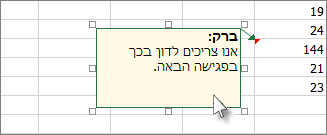
באפשרותך לשנות את הגודל של תיבת ההערה על-ידי גרירת אחת מנקודות האחיזה לשינוי גודל, או להזיז אותה על-ידי בחירת חלק כלשהו של הגבול שלה, ולאחר מכן לגרור אותו למיקום הרצוי.
בכרטיסיה 'פריסת עמוד ', בקבוצה ' הגדרת עמוד ', לחץ על התפריט הנשלף משמאל כדי להפעיל את תיבת הדו-שיח 'הגדרת עמוד' .
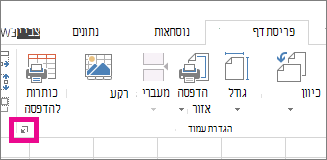
בחר את לשונית הגיליון .
בתיבה 'הערות ', בחר 'בסוף הגיליון' או 'כפי שמוצג בגיליון'.
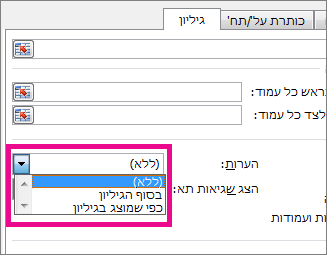
לחץ על 'הדפס' או על 'הצג לפני הדפסה ' כדי לראות תצוגה מקדימה של ההערות.
הדפסת תגובות משורשרות והערות ב- Microsoft 365 של Excel
בחר את גליון העבודה המכיל את ההערות המשורשרות וההערות שברצונך להדפיס.
בכרטיסיה 'פריסת עמוד ', בקבוצה ' הגדרת עמוד ', לחץ על התפריט הנשלף משמאל כדי להפעיל את תיבת הדו-שיח 'הגדרת עמוד' .
בחר את לשונית הגיליון .
בתיבה 'הערות ', לחץ על 'בסוף הגיליון'.
הערה
ב- Microsoft 365 של Excel, לא ניתן להדפיס הערות משורשרות כפי שהן מוצגות בגליון עבודה, אך ניתן להדפיס הערות. עיין בסעיף הבא אודות הדפסת הערות ב- Microsoft 365 של Excel.
לחץ על 'הדפס' או על 'הצג לפני הדפסה ' כדי לראות תצוגה מקדימה של ההערות וההערות.
הדפסת הערות רק ב- Microsoft 365 של Excel
ניתן להדפיס הערות באופן שבו הן מופיעות בגיליון.
בחר את גליון העבודה המכיל את ההערות שברצונך להדפיס, ולאחר מכן בצע אחת מהפעולות הבאות:
- כדי להציג הערה בודדת, לחץ באמצעות לחצן העכבר הימני על התא ולחץ על 'הצג/הסתר הערה'.
- כדי להציג את כל ההערות, עבור אל הכרטיסיה ' סקירה ' >'הערות>מציגות את כל ההערות'.
- כדי להעביר הערות חופפות או לשנות את גודלן, לחץ על גבול תיבת ההערה כך שנקודות האחיזה לשינוי גודל יופיעו.
באפשרותך לשנות את גודל ההערה על-ידי גרירת אחת מנקודות האחיזה לשינוי גודל, או להזיז אותה על-ידי בחירת חלק כלשהו של הגבול שלה ולאחר מכן לגרור אותו למיקום הרצוי.
בכרטיסיה 'פריסת עמוד ', בקבוצה ' הגדרת עמוד ', לחץ על התפריט הנשלף משמאל כדי לפתוח את תיבת הדו-שיח 'הגדרת עמוד '.
בחר את לשונית הגיליון .
בתיבה 'הערות ', לחץ על 'כפי שמוצג בגיליון (דור קודם)'.
הערה
ב- Microsoft 365 של Excel, לא ניתן להדפיס רק הערות בסוף הגיליון. עם זאת, באפשרותך להדפיס הן תגובות משורשרות והן הערות בסוף הגיליון. עיין בסעיף הקודם בנושא הדפסת תגובות משורשרות והערות ב- Microsoft 365 של Excel.
לחץ על 'הדפס' או על 'הצג לפני הדפסה ' כדי לראות תצוגה מקדימה של ההערות.
זקוק לעזרה נוספת?
תמיד תוכל לשאול מומחה בקהילה הטכנולוגית של Excel או לקבל תמיכה בקהילות.