
כאשר עליך להציג או לנהל מקור נתונים חיצוני, כדאי להכיר את תיבת הדו-שיח המתאימה לצרכיך:
- השתמש בתיבת הדו-שיח מקורות אחרונים כדי להציג מקורות נתונים הנמצאים בשימוש תכוף שכבר ייבאת, וכרשימה נוחה לביצוע שינויים בפרטי החיבור של כל מקור נתונים.
- השתמש בתיבת הדו-שיח 'עריכת הרשאות' כדי לאתר או לעדכן אישורים של מקורות נתונים או כדי להגדיר רמות פרטיות. לקבלת מידע נוסף, ראה הגדרת רמות פרטיות.
- השתמש בתיבת הדו-שיח 'אפשרויות שאילתה ' כדי להגדיר אפשרויות אבטחה נוספות בשאילתות, אישורים ושירותי אימות מקוריים של מסד נתונים. שפר את רמת הבטיחות של הנתונים שלך עוד יותר.
שיתוף נתוני חוברת עבודה עם אחרים
נקוט זהירות בשיתוף חוברת עבודה עם אנשים אחרים שייתכן שירצו לרענן את הנתונים או לבצע בהם שינויים. בהתאם לאופן ההגדרה של אישורי מקור הנתונים, ייתכן שיהיה צורך לבקש גישה למקור הנתונים כדי למנוע שגיאות רענון. יתר על כן, בהתאם להגדרת הפרטיות, ייתכן שהוא לא יוכל להציג נתונים רגישים, כגון משכורות או תאריכי הפצה של פרויקטים. הדבר חשוב במיוחד בעת שיתוף פעולה עם חוברת עבודה וביצוע שינויים בה. כאשר מתרחשת התנגשות נתונים מדי פעם, בדרך כלל האדם הראשון שמבצע את השינוי מנצח. אך אם הנתונים יורעננו במועד מאוחר יותר, ייתכן ששינויים אלה יאבדו. לקבלת מידע נוסף, ראה שיתוף נתונים חיצוניים באמצעות קובץ ODC.
הצגת מקורות נתונים שהיו בשימוש לאחרונה
Excel שומר רשימה של מקורות נתונים שהיו בשימוש לאחרונה כדי שתוכל לאתר ולנהל אותם בעת הצורך.
בצע אחת מהפעולות הבאות:
ב- Excel בחר נתונים>מקורות אחרונים.
ב- עורך Power Query, בחר 'מקורות אחרונים'של 'בית'>.
תיבת הדו-שיח ' מקורות אחרונים ' מופיעה.
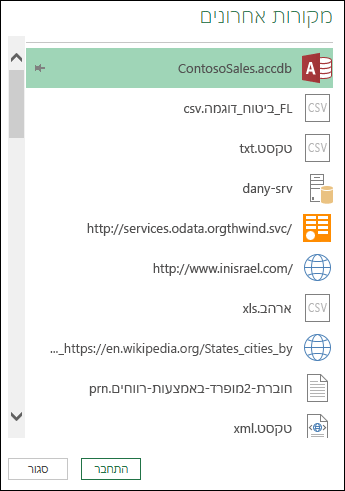
בחר מקור נתונים מהרשימה ולאחר מכן בחר 'התחבר'.
תיבת הדו-שיח 'נווט' מופיעה. לכל מקור נתונים יש קבוצת אפשרויות שונה.
עצה לחץ באמצעות לחצן העכבר הימני על מקור נתונים ברשימה כדי לבצע פקודות נוספות, כגון 'העתק את הנתיב' או 'נהל ערכי הצמדות'.
ניהול אישורי מקורות נתונים
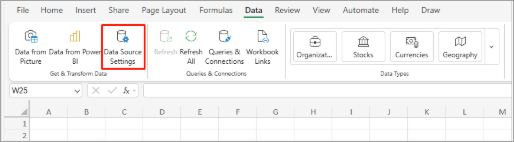
כדי להציג את תיבת הדו-שיח 'הגדרות מקור נתונים ', בצע אחת מהפעולות הבאות:
ב- Power Query, בחרבהגדרות מקור נתוניםשל דף הבית>של קובץ>.ב- Excel בחר נתונים>קבלהגדרות מקור נתונים>.
בחר אחת מהאפשרויות הבאות:
מקורות נתונים בחוברת העבודה הנוכחית זוהי אפשרות ברירת המחדל והיא גם מציגה את לחצן 'שנה מקור ' בחלק התחתון.הרשאות כלליות כדי לשנות הרשאות עבור כל חוברות העבודה שלך.
אם יש מקורות נתונים רבים, הזן צירוף מילים לחיפוש בתיבה חיפוש בהגדרות מקור נתונים או בחר
 בצד שמאל כדי למיין לפי שם מקור נתונים או סוגו.
לשינוי מקור נתונים, בחר בו, בחר ' מקור נתונים' ולאחר מכן בצע שינויים בתיבת הדו-שיח של מקור נתונים זה. זוהי אותה תיבת דו-שיח שאתה רואה כאשר ייבאת לראשונה את הנתונים. לכל סוג של מקור נתונים יש תיבת דו-שיח שונה.
עצה עבור מסד נתונים עם שאילתת מסד נתונים מקורית (כגון SQL), באפשרותך להציג את משפט ה- SQL מתיבת דו-שיח זו בלבד. לקבלת מידע נוסף אודות אופן העריכה של משפט SQL, ראה ייבוא נתונים ממסד נתונים באמצעות שאילתת מסד נתונים מקורית (Power Query).
באמצעות לחצן נקה הרשאות/נקה את כל ההרשאות , באפשרותך לנקות הרשאות עבור מקור הנתונים שנבחר או עבור כל מקורות הנתונים. היזהר בעת השימוש בפקודה זו. לאחר ניקוי ההרשאות, לא תוכל לקבל אותן שוב.
כדי להציג את תיבת הדו-שיח 'עריכת הרשאות ', בחר מקור נתונים מהרשימה ולאחר מכן בחר 'ערוך הרשאות'.
תחת 'אישורים', שים לב שסוג ההרשאה של מקור הנתונים מזוהה, כגון 'אנונימי'.
כדי להסיר את ההרשאה, בחר 'מחק'. סוג ההרשאה מופיע כעת בתור 'לא צוין'.
כדי להוסיף או לשנות הרשאה, בחר 'ערוך'.
בחלונית השמאלית של תיבת הדו-שיח (בצבע ירוק), בחר את סוג האישור הרצוי:
הערה הסיסמה אינה מוצפנת בעת שליחתה. מקורות נתונים מסוימים אינם תומכים בסוגי אישורים ספציפיים.
אנונימי כל אחד יכול להשתמש במקור הנתונים ואין צורך באישורים.Windows הזן את שם המשתמש והסיסמה שלך עבור Windows.
בסיסי הזן שם משתמש וסיסמה.
Web API הזן מפתח הנדרש כדי לגשת למקור האינטרנט, דבר שלעתים דורש הרשמה מראש.
חשבון ארגוני היכנס לחשבון שלך בעבודה או בבית הספר.
הגדר אבטחה מחמירה יותר
כדי להציג את תיבת הדו-שיח אפשרויות שאילתה , בצע אחת מהפעולות הבאות:
ב- עורך Power Query, בחר 'אפשרויות קובץ>'ו'אפשרויות שאילתתהגדרות>'.ב- Excel בחראפשרויות שאילתתנתונים>וקבלת נתונים>.
בחר אבטחה תחת GLOBAL בחלונית הימנית.
בצע אחת או יותר מהפעולות הבאות בחלונית השמאלית:
תחת שאילתות מקוריות של מסד נתוניםבחר או נקה את 'דרוש אישור משתמש עבור שאילתות מסד נתונים מקוריות חדשות'.תחת בדיקת ביטול אישורים בחר או נקה את 'הפוך בדיקת ביטול אישורים לזמינה'.
חיבורים למקור נתונים של HTTPS עשויים להיות לא מאובטחים אם האישור עבור החיבור נחשף לסכנה, בדיקת הביטול מבטיחה שלא ניתן יהיה להשתמש באישורים הידועים כחשופים לסכנה. בדיקה זו עשויה להיכשל עבור אישורים בחתימה עצמית או אישורים המשמשים לחיבורי Proxy. אם לא ניתן להעניק לאישורים אלה נקודת הפצת CRL מתאימה, יש לבטל בדיקה זו. אחרת, בדיקה זו אמורה להיות זמינה.
תחת 'רמת אזהרה של תצוגה מקדימה באינטרנט', בחר:
ללא לעולם אל תציג אזהרה לפני הצגת תצוגה מקדימה של אינטרנט.
בינוני הצג אזהרה לפני הצגת תצוגה מקדימה באינטרנט אם כתובת ה- URL לא הוזנה באופן מפורש או אושרה כמהימנה במהלך ההפעלה.
מחמיר הצג תמיד אזהרה לפני הצגת תצוגה מקדימה של האינטרנט.
תחת שירותי אימות מאושרים של ADFS, שים לב לנקודות הבאות:
בעת הכניסה, לעתים אתה מתבקש לאשר שירותי אימות לא מוכרים. מוצגת רשימה של שירותי אימות לא ידועים שאושרו. אם תמחק ערך מרשימה זו, תסיר את האישור ותוצג בפניך בקשה נוספת בעת הכניסה.
אם אין רשימה של 'מאושרים', תראה את ההודעה: 'לא אישרת שירותי אימות במחשב זה'.
הגדרת אימות של Excel Services
עבור Excel Services, השתמש בתיבת הדו-שיח 'הגדרות אימות' של Excel Services:
- בחרשאילתותנתונים> & חיבורים.
- בחר את הכרטיסיה שאילתות כדי להציג את השאילתות בחוברת העבודה.
- לחץ באמצעות לחצן העכבר הימני על השאילתה הרצויה ולאחר מכן בחר 'מאפיינים'.
- בתיבת הדו-שיח 'מאפייני שאילתה ', בחר בכרטיסיה 'הגדרה '.
לקבלת מידע נוסף, ראה הגדרות אימות של Excel Services.



למידע נוסף
עזרה עבור Power Query for Excel