
קווי רשת הם הקווים החיוורים המופיעים בין תאים בגליון עבודה.
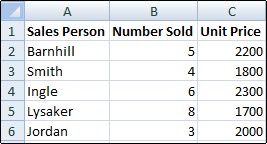
אודות קווי רשת
בעת עבודה עם קווי רשת, שקול את הנקודות הבאות:
כברירת מחדל, קווי רשת מוצגים בגליונות עבודה באמצעות צבע המוקצה על-ידי Excel. אם תרצה, באפשרותך לשנות את צבע קווי הרשת עבור גליון עבודה מסוים על-ידי בחירת'אפשרויות>קובץ>' אפשרויות תצוגהמתקדמות> עבור גליון > עבודה זהצבע קווי רשת.
אנשים מבלבלים לעתים קרובות בין גבולות לקווי רשת ב- Excel. לא ניתן להתאים אישית קווי רשת באותה הדרך שבה ניתן להתאים אישית גבולות. אם ברצונך לשנות את הרוחב או תכונות אחרות של הקווים עבור גבול, ראה החלה או הסרה של גבולות תא בגליון עבודה.
אם אתה מחיל צבע מילוי על תאים בגליון עבודה, לא תוכל לראות או להדפיס את קווי הרשת של תאים אלה. כדי לראות או להדפיס את קווי הרשת של תאים אלה, הסר את צבע המילוי על-ידי בחירת התאים, בחר את הקבוצה 'גופןבית>' ולאחר מכן לחץ על החץ לצד
 'צבע מילוי' ולאחר מכן, כדי להסיר את צבע המילוי, בחר 'ללא מילוי'.
הערה
עליך להסיר את המילוי במלואו. אם תשנה את צבע המילוי ללבן, קווי הרשת יישארו מוסתרים. כדי לשמור על צבע המילוי ועדיין לראות קווים להפרדת תאים, תוכל להשתמש בגבולות במקום בקווי רשת. לקבלת מידע נוסף, ראה החלה או הסרה של גבולות תא בגליון עבודה.
קווי רשת מוחלים תמיד על גליון העבודה כולו או על חוברת העבודה כולה, ואין אפשרות להחילם על תאים או טווחים ספציפיים. אם ברצונך להחיל באופן סלקטיבי קווים מסביב לתאים או לטווח תאים ספציפיים, עליך להשתמש בגבולות במקום בקווי רשת או בנוסף להם. לקבלת מידע נוסף, ראה החלה או הסרה של גבולות תא בגליון עבודה.
הסתרת קווי רשת בגליון עבודה
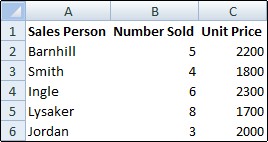
אם העיצוב של חוברת העבודה דורש זאת, באפשרותך להסתיר את קווי הרשת:
-
עצה
כאשר מספר גליונות עבודה נבחרים, הקבוצה מופיעה בפס הכותרת בראש גליון העבודה. כדי לבטל בחירה של כמה גליונות עבודה בחוברת עבודה, לחץ על גליון עבודה שלא נבחר. אם אין גיליון גלוי שלא נבחר, לחץ באמצעות לחצן העכבר הימני על לשונית של גיליון שנבחר ולאחר מכן לחץ על פרק קבוצת גליונות בתפריט הקיצור.
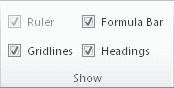
בכרטיסיה תצוגה, בקבוצה הצג, נקה את תיבת הסימון קווי רשת.
הצגת קווי רשת בגליון עבודה
אם קווי הרשת בגליון העבודה מוסתרים, באפשרותך לבצע את השלבים הבאים כדי להציג אותם מחדש.
-
עצה
כאשר מספר גליונות עבודה נבחרים, הקבוצה מופיעה בפס הכותרת בראש גליון העבודה. כדי לבטל בחירה של כמה גליונות עבודה בחוברת עבודה, לחץ על גליון עבודה שלא נבחר. אם אין גיליון גלוי שלא נבחר, לחץ באמצעות לחצן העכבר הימני על לשונית של גיליון שנבחר ולאחר מכן לחץ על פרק קבוצת גליונות בתפריט הקיצור.
בכרטיסיה תצוגה, בקבוצה הצג, בחר בתיבת הסימון קווי רשת.
הערה
קווי רשת אינם מודפסים כברירת מחדל. כדי שקווי רשת יופיעו בדף המודפס, בחר 'פריסת> עמוד'אפשרויות גיליון 'קווי>רשת' ולאחר מכן בחר את תיבת הסימון 'הדפס'.