כדי למנוע ממשתמשים אחרים להציג גליונות עבודה מוסתרים, להוסיף, להעביר, למחוק או להסתיר גליונות עבודה, ולשנות את השם של גליונות עבודה, באפשרותך להגן על מבנה חוברת העבודה של Excel באמצעות סיסמה.
הערה
הגנה על חוברת עבודה אינה זהה להגנה על קובץ של Excel או על גליון עבודה באמצעות סיסמה. לקבלת מידע נוסף, ראה להלן:
- כדי לנעול את הקובץ כך שמשתמשים אחרים לא יוכלו לפתוח אותו, ראה הגנה על קובץ Excel.
- כדי להגן על אזורים מסוימים של הנתונים בגליון העבודה שלך מפני משתמשים אחרים, עליך להגן על גליון העבודה. לקבלת מידע נוסף, ראה הגנה על גליון עבודה.
- כדי ללמוד מה ההבדל בין הגנה על קובץ, חוברת עבודה או גליון עבודה ב- Excel, ראה הגנה ואבטחה ב- Excel.
הגנה על מבנה חוברת העבודה
כדי להגן על מבנה חוברת העבודה שלך, בצע את השלבים הבאים:
לחץ על 'סקירה>' הגנה על חוברת עבודה.
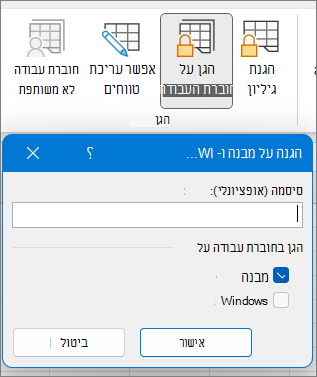
הזן סיסמה בתיבה סיסמה.
חשוב
הסיסמה היא אופציונלית. אם לא תספק סיסמה, כל משתמש יוכל לבטל את ההגנה ולשנות את חוברת העבודה. אם החלטת להזין סיסמה, הקפד לבחור סיסמה שניתן לזכור בקלות. כתוב לעצמך את הסיסמאות על פיסת נייר ואחסן אותה במקום בטוח. אם תשכח את הסיסמאות, Excel לא יוכל לשחזר אותן עבורך.
בחר אישור, הזן שוב את הסיסמה כדי לאשר אותה ולאחר מכן בחר אישור שוב.
כיצד ניתן לדעת אם חוברת עבודה מוגנת?
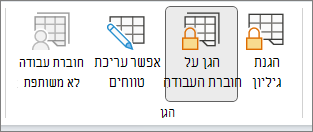
בכרטיסיה ' סקירה ', הבט בסמל 'הגן על חוברת עבודה '. אם הוא מסומן, חוברת העבודה מוגנת.
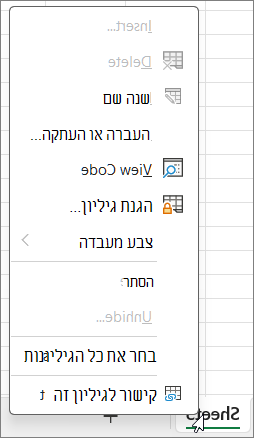
 אם תלחץ על חלקו התחתון של גיליון בתוך חוברת העבודה, תבחין כי האפשרויות לשינוי מבנה חוברת העבודה, כגון הוספה, מחיקה, שינוי שם, העברה, העתקה, הסתרהובטל הסתרה של גליונות, אינן זמינות.
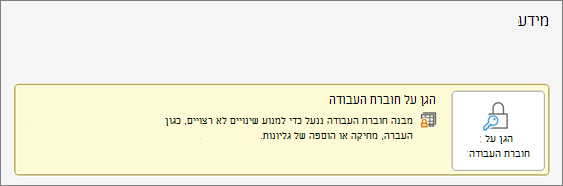
 האפשרות 'הגן על חוברת העבודה ' בתפריט 'מידע ' מצביעה גם היא על כך שמבנה חוברת העבודה מוגן. להצגת אפשרות זו, לחץ על 'הגן על חוברת עבודהבפרטי>קובץ>'.
הסרת הגנה של חוברת עבודה ב- Excel
לחץ על 'סקירה>' הגנה על חוברת עבודה. הזן את הסיסמה ולאחר מכן לחץ על אישור.
כדי למנוע ממשתמשים אחרים להציג גליונות עבודה מוסתרים, להוסיף, להעביר, למחוק או להסתיר גליונות עבודה, ולשנות את השם של גליונות עבודה, באפשרותך להגן על מבנה חוברת העבודה של Excel באמצעות סיסמה.
הערה
הגנה על חוברת עבודה אינה זהה להגנה על קובץ של Excel או על גליון עבודה באמצעות סיסמה. לקבלת מידע נוסף, ראה להלן:
- כדי לנעול את הקובץ כך שמשתמשים אחרים לא יוכלו לפתוח אותו, ראה הגנה על קובץ Excel.
- כדי להגן על אזורים מסוימים של הנתונים בגליון העבודה שלך מפני משתמשים אחרים, עליך להגן על גליון העבודה. לקבלת מידע נוסף, ראה הגנה על גליון עבודה.
- כדי ללמוד מה ההבדל בין הגנה על קובץ, חוברת עבודה או גליון עבודה ב- Excel, ראה הגנה ואבטחה ב- Excel.
הגנה על מבנה חוברת העבודה
כדי להגן על מבנה חוברת העבודה שלך, בצע את השלבים הבאים:
לחץ על 'סקירה>' הגנה על חוברת עבודה.
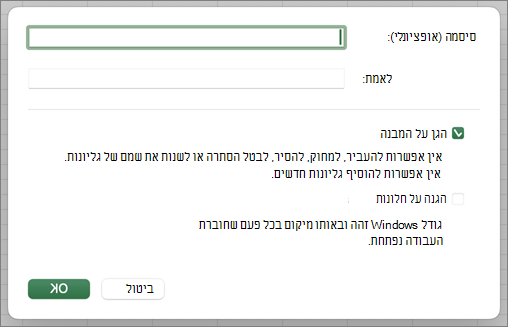
הזן סיסמה בתיבה סיסמה.
חשוב
- הסיסמה היא אופציונלית. אם לא תספק סיסמה, כל משתמש יוכל לבטל את ההגנה ולשנות את חוברת העבודה. אם החלטת להזין סיסמה, הקפד לבחור סיסמה שניתן לזכור בקלות. כתוב לעצמך את הסיסמאות על פיסת נייר ואחסן אותה במקום בטוח. אם תשכח את הסיסמאות, Excel לא יוכל לשחזר אותן עבורך.
- סיסמאות ב- Excel עבור Mac מוגבלות לאורך של 15 תווים. לא תוכל לפתוח חוברת עבודה או מסמך שהופעלה בהם הגנה באמצעות סיסמה בגירסת Excel המבוססת על Windows או אם הסיסמה ארוכה מ- 15 תווים. אם תרצה לפתוח את הקובץ ב- Excel עבור Mac, בקש מהמחבר המשתמש ב- Windows להתאים את אורך הסיסמה.
הקלד שוב את הסיסמה ולחץ על 'אישור'.
כיצד ניתן לדעת אם חוברת עבודה מוגנת?
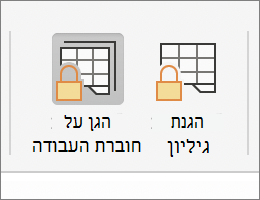
בכרטיסיה סקירה, הבט בסמל הגן על חוברת העבודה. אם הוא מסומן, חוברת העבודה מוגנת.
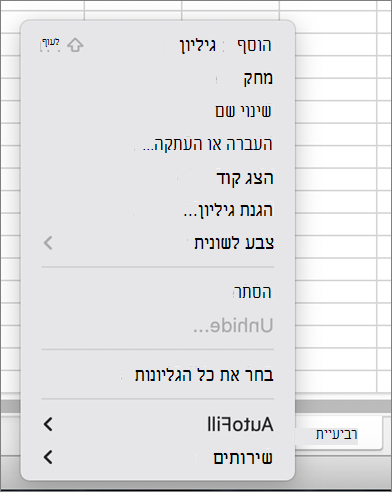
 אם תלחץ על חלקו התחתון של גיליון בתוך חוברת העבודה, תבחין כי האפשרויות לשינוי מבנה חוברת העבודה, כגון הוספה, מחיקה, שינוי שם, העברה, העתקה, הסתרהובטל הסתרה של גליונות, אינן זמינות.
הסרת הגנה של חוברת עבודה ב- Excel
לחץ על 'סקירה>' הגנה על חוברת עבודה. הזן את הסיסמה ולאחר מכן לחץ על אישור.
הסרת הגנה של גליון עבודה ב- Excel
כדי לבטל את ההגנה על גיליון, בצע את הפעולות הבאות:
- עבור אל גליון העבודה שאת ההגנה עליו ברצונך לבטל.
- עבור אל'>פרטי קובץ>''הגן על>גיליון', או מהכרטיסיה 'סקירה'>,'הסרת הגנת גיליון' של שינויים>.
- אם הגיליון מוגן באמצעות סיסמה, הזן את הסיסמה בתיבת הדו-שיח הסרת הגנת גיליון ולחץ על אישור.
ל- Excel באינטרנט יש אפשרות לפתוח ולערוך חוברות עבודה המוגנות באמצעות סיסמה. לא ניתן להוסיף, לשנות, להסיר או לשחזר סיסמאות מ- Excel באינטרנט.
אם ברצונך להוסיף סיסמה לחוברת עבודה שאתה עובד איתה ב- Excel באינטרנט, וברשותך יישום שולחן העבודה של Excel, השתמש בלחצן פתח ב- Excel כדי לפתוח את חוברת העבודה ולהגן עליה באמצעות סיסמה. אך מאותו רגע ואילך, תוכל להציג את הקובץ רק באינטרנט -- כדי לבצע שינויים בחוברת העבודה, פתח אותה בגירסת שולחן העבודה של Excel.