אתה ועמיתיך יכולים לפתוח אותה חוברת עבודה של Excel ולעבוד עליה יחד. פעולה זו נקראת עריכה משותפת. בעת עריכה משותפת, תוכלו לראות את השינויים זה של זה במהירות – תוך שניות. בגירסאות מסוימות של Excel, תוכל גם לראות את הקטעים שאנשים אחרים בוחרים כשהם מסומנים בצבעים שונים. אם אתה משתמש בגירסה של Excel התומכת בעריכה משותפת, תוכל לבחור שתף בפינה השמאלית העליונה, להקליד את כתובות הדואר האלקטרוני ולאחר מכן לבחור מיקום בענן. אך אם דרושים לך פרטים נוספים, למשל אילו גירסאות נתמכות והיכן ניתן לאחסן את הקובץ, מאמר זה ידריך אותך בשלבי התהליך.
כדי לבצע עריכה משותפת ב- Excel עבור Windows במחשב שולחני, עליך לוודא שמספר דברים מוגדרים לפני שתתחיל. לאחר מכן, נדרשים רק כמה שלבים כדי לבצע עריכה משותפת עם אנשים אחרים.
מה נדרש כדי לבצע עריכה משותפת
שלב 1: העלאת חוברת העבודה
באמצעות דפדפן אינטרנט, העלה או צור חוברת עבודה חדשה ב- OneDrive, OneDrive for Business או ספריית SharePoint Online. שים לב שאתרי SharePoint מקומיים (אתרים שאינם מתארחים על-ידי Microsoft) אינם תומכים בעריכה משותפת. אם אינך בטוח באיזה מהם אתה משתמש, שאל את האדם האחראי על האתר או פנה אל מחלקת ה- IT.
שלב 2: שיתוף הקובץ
- אם העלית את הקובץ, בחר את שם הקובץ כדי לפתוח אותו. חוברת העבודה תיפתח בכרטיסיה חדשה בדפדפן האינטרנט שלך.
- בפינה השמאלית העליונה, בחר עריכה (או הצגה) >פתח בשולחן העבודה.
- כאשר הקובץ נפתח ביישום שולחן העבודה של Excel, ייתכן שתראה פס צהוב שמציין שהקובץ נמצא בתצוגה מוגנת. במקרה כזה, בחר בלחצן 'הפוך עריכה לזמינה '.
- בחר שתף בפינה השמאלית העליונה.
- הקלד כתובות דואר אלקטרוני בתיבת הכתובת. הפרד כל כתובת באמצעות נקודה-פסיק או אשר את הכתובות ברשימה הנפתחת בעת הזנתן.
- כברירת מחדל, כל הנמענים יוכלו לערוך את חוברת העבודה, עם זאת, באפשרותך לשנות את ההגדרות על-ידי בחירה באפשרות יכול לערוך .
- הוסף הודעה אופציונלית עבור הנמענים שלך, אם תרצה.
- בחר הוסף סיכום קובץ באמצעות Copilot לקבלת עזרה בתיאור המסמך.
- בחר 'הוסף' כדי לשלוח את ההודעה.
הערה
אם ברצונך לשלוח את הקישור בעצמך, אל תבחר בלחצן 'הוסף '. במקום זאת, בפינה השמאלית העליונה של המסמך, בחר ' שתף>העתק קישור'.
שלב 3: אנשים אחרים יכולים לפתוח את הקובץ
אם בחרת בלחצן 'שתף ', האנשים שבחרת יקבלו הודעת דואר אלקטרוני עם הזמנה לפתוח את הקובץ. הם יוכלו לבחור את הקישור כדי לפתוח את חוברת העבודה. דפדפן אינטרנט עשוי להיפתח וחוברת העבודה עשויה להיפתח ב- Excel באינטרנט. אם הם רוצים להשתמש ביישום שולחן העבודה של Excel כדי לבצע עריכה משותפת, הם יכולים לבחור עריכה (או הצגה) >של עריכה בשולחן העבודה. עם זאת, לצורך כך נדרשת גירסה של אפליקציית Excel התומכת בעריכה משותפת. מנויי Excel עבור Android, Excel עבור iOS, Excel Mobile ו- Microsoft 365 של Excel תומכים בעריכה משותפת. אם אין להם גירסה נתמכת, הם יכולים לערוך בדפדפן.
הערה
אם הם משתמשים בגירסה העדכנית ביותר של Excel, PowerPoint או Word, יש דרך קלה יותר — הם יכולים לבחור 'קובץ>פתוח' ולבחור 'משותף איתי'.
שלב 4: עריכה משותפת עם אנשים אחרים
כאשר הקובץ פתוח עדיין ב- Excel, ודא שהאפשרות שמירה אוטומטית מופעלת בפינה הימנית העליונה. כאשר האחרים יפתחו את הקובץ, תמצאו את עצמכם עורכים יחד. תוכל לדעת שמתבצעת עריכה משותפת אם תראה את תמונות האנשים בפינה השמאלית העליונה של חלון Excel. (ייתכן גם שתראה את ראשי התיבות של שמותיהם, או את האות א', המציינת 'אורח'.)
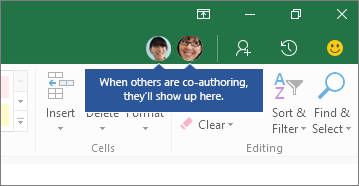
עצות לעריכה משותפת:
- ייתכן שתראה את הבחירות של אנשים אחרים בצבעים שונים. דבר זה קורה אם הם משתמשים ב- Microsoft 365 של מנויי Excel, ב- Excel באינטרנט, ב- Excel עבור Android, ב- Excel Mobile או ב- Excel עבור iOS. אם הם משתמשים בגירסה אחרת, לא תוכל לראות את הבחירות שלהם, אך השינויים שלהם יוצגו במהלך העבודה.
- אם אתה רואה את הבחירות של אחרים בצבעים שונים, הן יוצגו בכחול, סגול וכן הלאה. עם זאת, הבחירה שלך תמיד תוצג בירוק. גם במסכים של אנשים אחרים, הבחירות שלהם יוצגו בירוק. אם אתה מתבלבל ולא יודע מי זה מי, הנח את הסמן מעל הקטע הנבחר ותוכל לראות את שמו של האדם שעורך אותו. אם ברצונך לדלג אל המיקום שבו מישהו עובד, בחר את תמונתו או את ראשי התיבות של שמו ולאחר מכן בחר את האפשרות 'עבור אל '.
חיפוש גירסאות קודמות של קובץ ב- Microsoft 365 של Excel
בחר'>פרטי קובץ>' היסטוריית גירסאות. לאחר מכן, חפש גירסה קודמת ברשימה ובחר אותה לפתיחה. אם ברצונך לשחזר אותה לגירסה הנוכחית, המתן עד שכולם יפסיקו לערוך ולאחר מכן בחר לשחזר לגירסה זו. לקבלת מידע נוסף על גירסאות, ראה הצגת גירסאות היסטוריות של קבצי Microsoft 365.
כדי לבצע עריכה משותפת ב- Excel עבור Mac במחשב שולחני, עליך לוודא שמספר דברים מוגדרים לפני שתתחיל. לאחר מכן, נדרשים רק כמה שלבים כדי לבצע עריכה משותפת עם אנשים אחרים.
מה נדרש כדי לבצע עריכה משותפת
שלב 1. העלאת חוברת העבודה
באמצעות דפדפן אינטרנט, העלה או צור חוברת עבודה חדשה ב- OneDrive, OneDrive for Business או ספריית SharePoint Online. שים לב כי אתרי SharePoint מקומיים (אתרים שאינם מתארחים על-ידי Microsoft) אינם תומכים בעריכה משותפת. אם אינך בטוח באיזה מהם אתה משתמש, שאל את האדם האחראי על האתר או פנה אל מחלקת ה- IT.
שלב 2: שיתוף הקובץ
- אם העלית את הקובץ, בחר את שם הקובץ כדי לפתוח אותו. חוברת העבודה תיפתח בכרטיסיה חדשה בדפדפן האינטרנט שלך.
- בחר 'עריכה' (או הצגה) >'פתח בשולחן העבודה'.
- כאשר הקובץ נפתח ביישום שולחן העבודה של Excel, ייתכן שתראה פס צהוב שמציין שהקובץ נמצא בתצוגה מוגנת. במקרה כזה, בחר בלחצן 'הפוך עריכה לזמינה '.
- בחר 'שתף>' הזמן People בפינה השמאלית העליונה.
- כברירת מחדל, כל הנמענים יוכלו לערוך את חוברת העבודה, עם זאת, באפשרותך להסיר את גישת העריכה על-ידי ניקוי התיבה 'יכול לערוך '.
- הקלד כתובות דואר אלקטרוני בתיבת הכתובת. הפרד כל כתובת באמצעות נקודה-פסיק או אשר את הכתובות ברשימה הנפתחת בעת הזנתן.
- הוסף הודעה אופציונלית עבור הנמענים שלך, אם תרצה.
- בחר שתף.
הערה
אם ברצונך לשלוח את הקישור בעצמך, אל תבחר בלחצן 'שתף '. במקום זאת, הקש Esc ובחר 'שתף>העתק קישור' ובחר 'תצוגה ' או 'הצג וערוך ' כדי להעניק גישה.
שלב 3: אנשים אחרים יכולים לפתוח את הקובץ
אם בחרת בלחצן 'שתף ', האנשים שבחרת יקבלו הודעת דואר אלקטרוני עם הזמנה לפתוח את הקובץ. הם יוכלו לבחור את הקישור כדי לפתוח את חוברת העבודה. דפדפן אינטרנט עשוי להיפתח וחוברת העבודה עשויה להיפתח ב- Excel באינטרנט. אם הם רוצים להשתמש באפליקציית Excel כדי לבצע עריכה משותפת, הם יכולים לבחור באפשרות 'עריכה' (או 'הצגה) >' פתח בשולחן העבודה. עם זאת, לצורך כך נדרשת גירסה של אפליקציית Excel התומכת בעריכה משותפת. הגירסאות התומכות נכון לעכשיו בעריכה משותפת הן Excel עבור Android, Excel עבור iOS, Excel Mobile ו- Microsoft 365 של Excel. אם אין לאנשים שאיתם ברצונך לבצע עריכה משותפת גירסה נתמכת, הם יכולים לערוך את הקובץ בדפדפן.
עצה
אם הם משתמשים בגירסה העדכנית ביותר של Microsoft 365 של Excel, יש דרך קלה יותר - הם יכולים לבחור קובץ>פתוח...>משותף ובחר קובץ ששותף על-ידי אדם אחר.
שלב 4: עריכה משותפת עם אנשים אחרים
כאשר הקובץ פתוח עדיין ב- Excel, ודא שהאפשרות שמירה אוטומטית מופעלת בפינה הימנית העליונה. כאשר האחרים יפתחו את הקובץ, תמצאו את עצמכם עורכים יחד. אם אתה נמצא באזור שבו הם נמצאים, ייתכן שתראה את בחירות התאים שלהם בצבע שונה משלך. השינויים שהם מבצעים יופיעו במהלך העבודה. בנוסף, אם תבחר באפשרות 'שתף ' בפינה השמאלית העליונה, תראה תמונות של משתמשים אלו וכן את שמותיהם או את כתובת הדואר האלקטרוני שלהם. (ייתכן גם שתראה את ראשי התיבות של שמותיהם, או את האות א', המציינת 'אורח'.)
חיפוש גירסאות קודמות של קובץ ב- Excel עבור Mac
בחר'שחזור>קובץ>' עיין בהיסטוריית גירסאות. לאחר מכן, מצא גירסה קודמת ברשימה ובחר 'פתח גירסה'. הגירסה הישנה תיפתח. אם ברצונך לשחזר אותה לגירסה הנוכחית, המתן עד שכולם יפסיקו לערוך ולאחר מכן בחר 'שחזר'.
לצורך עריכה משותפת ב- Excel באינטרנט נדרשים ארבעה שלבים בלבד.
שלב 1. העלאת חוברת העבודה
באמצעות דפדפן אינטרנט, העלה או צור חוברת עבודה חדשה ב- OneDrive, OneDrive for Business או ספריית SharePoint Online.
שלב 2: שיתוף הקובץ
- בחלק העליון של רצועת הכלים, בחר 'שתף'. תיבת הדו-שיח 'שליחת קישור' נפתחת כדי שתוכל לשלוח לאנשים קישור לחוברת העבודה.
- כברירת מחדל, כל אדם בארגון יכול להשתמש בקישור כדי לפתוח ולערוך את חוברת העבודה. אם ברצונך לקבוע מי יוכל להשתמש בקישור ומה הוא יוכל לעשות, בחר באפשרות People בארגון [שלך] עם הקישור יכולים לערוך, בחר את האפשרויות הרצויות בתיבת הדו-שיח 'הגדרות קישור' ולאחר מכן בחר 'החל'.
- בתיבת הדו-שיח 'שליחת קישור', הזן כתובות דואר אלקטרוני והפרד ביניהן באמצעות נקודה-פסיק.
- הוסף הודעה עבור הנמענים. שלב זה הוא אופציונלי.
- בחר שלח.
הערה
אם ברצונך לשלוח את הקישור בעצמך, אל תבחר בלחצן 'שלח'. במקום זאת, בחר ' העתק קישור' בחלק התחתון של החלונית.
שלב 3: אנשים אחרים יכולים לפתוח את הקובץ
אם בחרת בלחצן 'שתף ', האנשים שבחרת יקבלו הודעת דואר אלקטרוני עם הזמנה לפתוח את הקובץ. הם יוכלו לבחור את הקישור כדי לפתוח את חוברת העבודה. דפדפן אינטרנט ייפתח וחוברת העבודה תיפתח ב- Excel באינטרנט. אם הם רוצים להשתמש באפליקציית Excel כדי לבצע עריכה משותפת, הם יכולים לבחור 'ערוך ביישום שולחן העבודה'. עם זאת, לצורך כך נדרשת גירסה של אפליקציית Excel התומכת בעריכה משותפת. הגירסאות התומכות נכון לעכשיו בעריכה משותפת הן Excel עבור Android, Excel עבור iOS, Excel Mobile ו- Microsoft 365 של Excel. אם אין להם גירסה נתמכת, הם יכולים לערוך בדפדפן.
שלב 4: עריכה משותפת עם אנשים אחרים
כעת ניתן לבצע עריכה משותפת של חוברת עבודה בו-זמנית עם אנשים אחרים. תוכל לדעת שאתה עורך במשותף עם אדם אחד אם תראה בפינה השמאלית העליונה הודעה המציינת שהוא עורך. אם יותר מאדם אחד עורך יחד איתך, תראה הודעה אחרת המציינת את מספר האנשים העורכים במשותף. לדוגמה: "2 אנשים אחרים נמצאים כאן."
עצות לעריכה משותפת:
- כדי לסקור את השינויים שאחרים ביצעו מאז שפתחת את הקובץ, בחר 'הצג שינויים'. פעולה זו פותחת חלונית שבה תוכל לראות את השינויים, כולל ערכי תאים קודמים (אם השתנו).
- אם ברצונך לדלג אל המיקום שבו מישהו עובד, בחר את שמו ולאחר מכן בחר באפשרות עריכה....
- ייתכן שתראה את הבחירות של אנשים אחרים בצבעים שונים. דבר זה קורה אם הם משתמשים ב- Microsoft 365 של Excel, ב- Excel באינטרנט, ב- Excel עבור Android, ב- Excel Mobile או ב- Excel עבור iOS. אם הם משתמשים בגירסה אחרת, לא תוכל לראות את הבחירות שלהם, אך השינויים שלהם יוצגו במהלך העבודה.
- אם אתה רואה את הבחירות של אחרים בצבעים שונים, הן יוצגו בכחול, סגול וכן הלאה. עם זאת, הבחירה שלך תמיד תוצג בירוק. גם במסכים של אנשים אחרים, הבחירות שלהם יוצגו בירוק. אם אתה מתבלבל ולא יודע מי זה מי, הנח את הסמן מעל הקטע הנבחר ותוכל לראות את שמו של האדם שעורך אותו.
חיפוש גירסאות קודמות של קובץ ב- Excel באינטרנט
עבור אל התיקיה המכילה את הקובץ ולאחר מכן לחץ באמצעות לחצן העכבר הימני על שם הקובץ ובחר>'עיון בקובץ בהיסטוריית גירסאות'. בחר פתח גירסה בגירסה שברצונך לסקור. אם ברצונך לשחזר גירסה זו, המתן עד שכולם יפסיקו לערוך ולאחר מכן בחר 'שחזר'.
כדי לבצע עריכה משותפת ב- Excel עבור Android, עליך לוודא שמספר דברים מוגדרים לפני שתתחיל. לאחר מכן, נדרשים רק כמה שלבים כדי לבצע עריכה משותפת עם אנשים אחרים.
מה נדרש כדי לבצע עריכה משותפת
- עליך להתקין את הגירסה העדכנית ביותר של Excel , ועליך להיכנס ל- Excel עם חשבון Microsoft. עבור אל לחצן ' תייק
 >פתח וודא שחשבון Microsoft שלך מופיע שם. אם לא, הקש על הוסף מקום כדי להוסיף את החשבון. שים לב שאם יש לך טלפון או טאבלט גדול מ- 10.1 אינץ', עליך להיכנס באמצעות חשבון מנוי של Microsoft 365 .
- עליך להשתמש בקבצי .xlsx, .xlsm או .xlsb. אם הקובץ שלך אינו בתבנית זו, פתח את הקובץ בגירסת שולחן עבודה של Excel. לאחר מכן הקש על לחצן 'קובץ>שמירה בשם>עיון>שמור כסוג ושנה את התבנית ל.xlsx, .xlsm או .xlsb.
שלב 1: שמירת חוברת העבודה בענן
- צור או פתח קובץ ולאחר מכן הקש על לחצן 'קובץ>שמירה בשם.
- בדוק את המיקום הנוכחי של הקובץ. אם נבחרו OneDrive או SharePoint, הקש על לחצן הקודם ועבור לשלב הבא. אם אחת מהאפשרויות הללו לא נבחרה, הקש על OneDrive או על SharePoint מימין, תן שם לקובץ ולאחר מכן הקש על שמור.
שלב 2: שיתוף הקובץ
פתח את המסמך שברצונך לשתף.
הקש על 'שתף'
הוספת אנשים: הזן שם, קבוצה או כתובת דואר אלקטרוני כדי לשתף גישה. לאחר ההוספה, השתמש בחץ הנפתח לצד כל שם כדי לנהל את הרשאות העריכה/הצגה שלו בנפרד.
אופציונלי: כתוב הודעה לאנשים שעמם אתה משתף את הקובץ. המוזמנים יקבלו הודעת דואר אלקטרוני עם קישור לגישה לקובץ. החלף את המצב של תיבת הסימון לצד 'שלח הודעת דואר אלקטרוני ' כדי להפעיל או לבטל הודעות דואר אלקטרוני.
הקש על סמל כדי לשתף את הקובץ.
-
עצה
אם ברצונך לשלוח את הקישור בעצמך, אל תקיש על לחצן 'שתף'. במקום זאת, הקש על שתף כקישור.
שלב 3: אנשים אחרים יכולים לפתוח את הקובץ
אם הקשת על 'שתף ', האנשים שבחרת יקבלו הודעת דואר אלקטרוני עם הזמנה לפתוח את הקובץ. הם יוכלו לבחור את הקישור כדי לפתוח את חוברת העבודה. דפדפן אינטרנט יפתח את חוברת העבודה ב- Excel באינטרנט. הם יוכלו לבצע עריכה משותפת ב- Excel באינטרנט באופן מיידי על-ידי בחירה באפשרות 'ערוך חוברת> עבודה' בדפדפן.
אם הם רוצים להשתמש באפליקציית Excel ולא ב- Excel באינטרנט כדי לבצע עריכה משותפת, הם יוכלו לבחור לערוך חוברת> עבודהב- Excel. עם זאת, לצורך כך נדרשת גירסה של אפליקציית Excel התומכת בעריכה משותפת. הגירסאות התומכות נכון לעכשיו בעריכה משותפת הן Excel עבור Android, Excel עבור iOS, Excel Mobile ו- Microsoft 365 של Excel.
שלב 4: עריכה משותפת עם אנשים אחרים
כעת ניתן לבצע עריכה משותפת של חוברת עבודה בו-זמנית עם אנשים אחרים. כדי לראות מי עורך את הקובץ יחד איתך, הקש על 'שתף' ולאחר מכן הקש על 'עריכה'  לצד שמו. אם מופיעה לצד שמם תווית עורך, הם עובדים על הקובץ.
חיפוש גירסאות קודמות של קובץ ב- Excel עבור Android
הקש על'היסטוריית קבצים>'. הקש על גירסה ישנה והיא תיפתח. הקש על 'צור עותק ' כדי לשמור את הגירסה כקובץ אחר. אם ברצונך לשחזר אותה לגירסה הנוכחית, המתן עד שכולם יפסיקו לערוך ולאחר מכן הקש על סמל לחצן 'שחזר
כדי לבצע עריכה משותפת ב- Excel עבור iOS, עליך לוודא שמספר דברים מוגדרים לפני שתתחיל. לאחר מכן, נדרשים רק כמה שלבים כדי לבצע עריכה משותפת עם אנשים אחרים.
מה נדרש כדי לבצע עריכה משותפת
- עליך להתקין את הגירסה העדכנית ביותר של Excel , ועליך להיכנס ל- Excel עם חשבון Microsoft. לאחר שתפתח את Excel, הקש על פתיחה וודא שחשבון Microsoft שלך מופיע שם. אם לא, הקש על הוסף מקום כדי להוסיף את החשבון. שים לב שאם יש לך טלפון או טאבלט גדול מ- 10.1 אינץ', עליך להיכנס באמצעות חשבון מנוי של Microsoft 365 .
- עליך להשתמש בקבצי .xlsx, .xlsm או .xlsb. אם הקובץ שלך אינו בתבנית זו, פתח את הקובץ בגירסת שולחן עבודה של Excel. לאחר מכן, בחר 'שמור קובץ>בשם>' עיין> 'שמור כסוג' ושנה את התבנית ל- .xlsx, .xlsm או .xlsb.
שלב 1: שמירת חוברת העבודה בענן
לצורך עריכה משותפת, עליך לשמור את חוברת העבודה ב- OneDrive, OneDrive for Business או ספריית SharePoint Online. שים לב כי אתרי SharePoint מקומיים (אתרים שאינם מתארחים על-ידי Microsoft) אינם תומכים בעריכה משותפת. אם אינך בטוח באיזה מהם אתה משתמש, שאל את האדם האחראי על האתר או פנה אל מחלקת ה- IT.
- צור או פתח קובץ.
- אם יצרת קובץ, הקש על
 , הקש על שם ולאחר מכן תן שם לקובץ. לאחר מכן, בחר מיקום ב- OneDrive, OneDrive for Business או SharePoint Online מימין והקש על שמור.
- אם פתחתם קובץ קיים, הקישו על 'מאפייני>. אם נתיב המיקום מכיל את המילים "OneDrive", "d.docs.live.net" או "SharePoint", סביר להניח שהוא כבר נשמר באחד ממיקומים אלה. אם לא, הקש על 'קובץ'>,'שמור עותק' ושמור אותו ב- OneDrive, ב- OneDrive for Business או ב- SharePoint Online.
שלב 2: שיתוף הקובץ
- הקישו על לחצן 'שתף
 בפינה השמאלית העליונה.
- אם ברצונך לשלוח את הקישור לקובץ בעצמך, הקש על 'העתק קישור>', 'הצג' ו'ערוך'. לאחר מכן, הדבק את הקישור בהודעת דואר אלקטרוני או בחלון הודעות מיידיות.
- אם ברצונך ש- Excel ישלח את הקישור בהודעת דואר אלקטרוני בשמך, הקש על הזמן אנשים. לאחר מכן, הקלד את כתובות הדואר האלקטרוני בתיבה הזמן אנשים והקש Return לאחר כל כתובת. בנוסף, ודא שהאפשרות יכול לערוך מופעלת. לבסוף, הקש על שלח.
שלב 3: אנשים אחרים יכולים לפתוח את הקובץ
אם הקשת על שלח בשלב הקודם, האנשים שבחרת יקבלו הודעת דואר אלקטרוני עם הזמנה לפתוח את הקובץ. הם יוכלו לבחור את הקישור כדי לפתוח את חוברת העבודה. דפדפן אינטרנט יפתח את חוברת העבודה ב- Excel באינטרנט. הם יוכלו לבצע עריכה משותפת ב- Excel באינטרנט באופן מיידי על-ידי בחירה באפשרות 'ערוך חוברת> עבודה' בדפדפן.
אם הם רוצים להשתמש באפליקציית Excel ולא ב- Excel באינטרנט כדי לבצע עריכה משותפת, הם יוכלו לבחור לערוך חוברת> עבודהב- Excel. עם זאת, לצורך כך נדרשת גירסה של אפליקציית Excel התומכת בעריכה משותפת. הגירסאות התומכות נכון לעכשיו בעריכה משותפת הן Excel עבור Android, Excel עבור iOS, Excel Mobile ו- Microsoft 365 של Excel.
שלב 4: עריכה משותפת עם אנשים אחרים
כעת ניתן לבצע עריכה משותפת של חוברת עבודה בו-זמנית עם אנשים אחרים. כדי לראות מי עורך את הקובץ יחד איתך, הקש על לחצן 'שתף משמאל למעלה, ולאחר מכן הקש על 'משותף עם'. אם אחרים עובדים על הקובץ בו-זמנית יחד איתך, תראה את שמותיהם. אם מופיעה לצד שמם תווית עורך..., הם עובדים על הקובץ.
חיפוש גירסאות קודמות של קובץ
אם ברצונך לשחזר את הקובץ לגירסה ישנה, המתן עד שכולם יפסיקו לערוך. לאחר מכן הקש על לחצן 'קובץ> 'שחזר>' הצג היסטוריית גירסאות באופן מקוון. ייפתח דפדפן אינטרנט עם הגירסאות הקודמות של הקובץ. אם אתה משתמש ב- OneDrive, הקש על גירסה בצד ולאחר מכן הקש על שחזר. אם אתה משתמש ב- OneDrive for Business או ב- SharePoint Online, הקש על התאריך והשעה של גירסה, הקש על החץ מטה ולאחר מכן הקש על שחזר. לאחר מכן, חזור אל Excel עבור iOS ופתח שוב את הקובץ.
שאלות נפוצות
מהי שמירה אוטומטית?
ב- Microsoft 365 של Excel למנויים, תבחין אולי באפשרות 'שמירה אוטומטית' בפינה הימנית העליונה. שמירה אוטומטית מופעלת כאשר קובץ מאוחסן ב- OneDrive, OneDrive for Business או SharePoint Online. תכונה זו אחראית לשמירה אוטומטית של השינויים שלך בענן בזמן שאתה עובד. ואם אנשים אחרים עובדים על אותו קובץ, שמירה אוטומטית מאפשרת להם לראות את השינויים שלך תוך שניות. ראה מהי שמירה אוטומטית? לקבלת מידע נוסף על שמירה אוטומטית, כולל הסיבות לכך שהיא זמינה או לא זמינה.
מדוע אני מקבל את השגיאה "הקובץ נעול"?
קיימות כמה סיבות להתרחשות של שגיאה זו. הסיבה הנפוצה ביותר היא שמשתמש אחר פתח את הקובץ בגירסה של Excel שאינה תומכת בעריכה משותפת. אם רק אדם אחד עושה זאת, כל האחרים יקבלו את השגיאה "נעול" - גם אם כל האחרים משתמשים בגירסה של Excel התומכת בעריכה משותפת.
גירסאות Excel התומכות בעריכה משותפת:
- Microsoft 365 של Excel*
- Excel של Microsoft 365 עבור Mac*
- Excel באינטרנט
- Excel עבור Android
- Excel עבור iOS
- Excel Mobile
* כדי להשתמש בתכונה 'עריכה משותפת' בגירסה זו, הגירסה העדכנית ביותר של Microsoft 365 של Excel צריכה להיות מותקנת ועליך להיכנס לחשבון מנוי של Microsoft 365. שים לב שאם יש לך חשבון בעבודה או בבית ספר, ייתכן שאין לך עדיין גירסה התומכת בעריכה משותפת. ייתכן שהסיבה לכך היא שמנהל המערכת שלך לא סיפק את הגירסה העדכנית ביותר להתקנה.
אם אתה עדיין מקבל את השגיאה " הקובץ נעול", ראה קובץ Excel נעול לעריכה לקבלת פתרונות נוספים לבעיה זו.
מדוע איני יכול לראות את הבחירות של אנשים אחרים?
באפשרותך לראות את הבחירות של אנשים אחרים בצבעים שונים, אך רק אם אתה והם משתמשים ב- Microsoft 365 של Excel, ב- Excel באינטרנט, ב- Excel עבור Android, ב- Excel Mobile או ב- Excel עבור iOS. בנוסף, אם אנשים משתמשים ב- Microsoft 365 של מנוי Excel, אצל כולם צריכה להיות מופעלת האפשרות 'שמירה אוטומטית' כדי שהם יוכלו לראות בחירות בצבעים.
אם אתה משתמש ב- Microsoft 365 של Excel, ב- Excel באינטרנט, ב- Excel עבור Android או ב- Excel עבור iOS ואינך רואה את הבחירות של אנשים אחרים, המתן מספר שניות. אם עדיין אינך רואה את הבחירות של אנשים אחרים, ודא שהם משתמשים ב- Microsoft 365 של Excel, ב- Excel באינטרנט, ב- Excel עבור Android או ב- Excel עבור iOS. אם הם משתמשים בגירסה אחרת, כגון Excel Mobile, הבחירות שלהם לא יופיעו עבורך. עם זאת, כל השינויים שהם מבצעים יופיעו באופן כמעט מיידי. כמו כן, אם הם משתמשים בגירסה קודמת של Excel, הם לא יוכלו לערוך את הקובץ בזמן שאתה עורך אותו, ולא תוכל לראות את הבחירות שלהם.
מדוע איני יכול לראות את השינויים של אנשים אחרים?
כדי לערוך במשותף ולראות את השינויים שאחרים מבצעים, כולם צריכים להשתמש בגירסה של אפליקציית Excel התומכת בעריכה משותפת. הגירסאות התומכות נכון לעכשיו בעריכה משותפת הן Excel עבור Android, Excel עבור iOS, Excel Mobile ומנויי Microsoft 365 של Excel. אם אין להם גירסה נתמכת, הם תמיד יכולים להשתמש ב- Excel באינטרנט בדפדפן האינטרנט שלהם. אם דבר זה אינו פותר את הבעיה, נסה אחת או יותר מהפעולות הבאות:
- המתן דקה או שתיים. לפעמים נדרש זמן מה עד שנוצרת תקשורת בין Excel לבין הענן.
- אמור לכולם לבחור בלחצן 'הפוך עריכה לזמינה ' אם הוא מופיע.
- ודא שכל מי שעובד ב- Microsoft 365 של Excel מנויי Excel הפעיל את האפשרות 'שמירה אוטומטית' בפינה הימנית העליונה של חלון Excel.
- אם אתה משתמש ב- OneDrive כדי לסנכרן קבצים, ודא שהוא לא מושהה וודא שאתה מסנכרן את הקבצים והתיקיות במחשב שלך עם OneDrive.
- ודא שכל אלה שעובדים ב- Excel עבור Android הפעילו את האפשרות 'שמירה אוטומטית'. הם יכולים להפעיל אותה על-ידי הקשה על לחצן 'קובץ>שמירה אוטומטית.
- ודא שכל אלה שעובדים ב- Excel עבור iOS הפעילו את האפשרות 'שמירה אוטומטית'. הם יכולים להפעיל אותה על-ידי הקשה על >קובץשמירה אוטומטית.
- ודא שהקובץ אינו מוגדר לקריאה בלבד.
- במחשב Windows, פתח את הקובץ ועבור אל 'פרטי קובץ>'. אם מוצגות שגיאות, פתור אותן.
מה ניתן לעשות לגבי הודעות מסוג "מומלץ לבצע רענון" ו"ההעלאה נכשלה"?
הודעות אלה עשויות להופיע מעת לעת אם מישהו משתמש בתכונה של Excel שעדיין אינה נתמכת באופן מלא בעריכה משותפת ב- Excel. דבר זה עשוי לעצור את תהליך העריכה המשותפת באופן זמני. אם אין לך שינויים שלא נשמרו, פשוט בחר רענן. אם יש לך שינויים שלא נשמרו ואינך מעוניין להשאיר אותם, תוכל לבחור באפשרות 'בטל שינויים'. עבור תוכן שברצונך להשאיר, בחר 'שמור עותק ' ושמור את הקובץ בשם אחר. לאחר מכן, בחר והעתק את השינויים שברצונך להשאיר. לבסוף, שלב אחד אחרון - פתח שוב את הקובץ המקורי המאוחסן בענן והדבק בתוכו את השינויים שביצעת.
מה קורה כאשר שני אנשים מבצעים שינוי זהה?
באופן כללי, השינוי האחרון שנשמר, באמצעות לחצן 'שמור ' או באופן אוטומטי באמצעות ' שמירה אוטומטית', הוא זה ש"זוכה". ישנם כמה חריגים לכלל זה, אך לרוב, כך זה פועל. אם אינך מעוניין בהתנגשויות עם אנשים אחרים, הקצה אזורים או גליונות לכל אחד. תוכל להסביר הקצאות אלה בעת שליחת הקישור, או לבצע את ההקצאות בצורה ברורה בחוברת העבודה עצמה על-ידי הזנת שמות האנשים בתאי כותרת, או מתן שמות לגליונות לפי שמות האנשים.
זכור שאם אתה משתמש ב- OneDrive כדי לסנכרן קבצים, השינויים שאתה מבצע כאשר המחשב נמצא במצב לא מקוון ימוזגו רק לאחר שהמחשב יתחבר לאינטרנט. ולאחר שהוא יתחבר לאינטרנט, כל השינויים שלך ימוזגו בבת אחת.
