באפשרותך לסייע בשיפור הקריאות של גליון עבודה על-ידי החלת סוגי עיצוב שונים. לדוגמה, באפשרותך להחיל גבולות והצללה כדי לסייע בהגדרת התאים בגליון עבודה.
כיצד?

|
החלת גבולות תא
- בחר את התא או את טווח התאים שברצונך להוסיף להם גבול. כדי לבחור במהירות את גליון העבודה כולו, לחץ על לחצן בחר הכל .

- בכרטיסיה בית, בקבוצה גופן, לחץ על החץ לצד
 גבולות ולאחר מכן לחץ על סגנון הגבול הרצוי. גבולות ולאחר מכן לחץ על סגנון הגבול הרצוי.
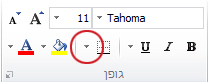
טיפ: לחצן 'גבולות ' מציג את סגנון הגבול שהיה בשימוש לאחרונה. באפשרותך ללחוץ על לחצן 'גבולות ' (לא על החץ) כדי להחיל סגנון זה. |

|
שינוי צבע טקסט ויישור
- בחר את התא או את טווח התאים המכילים (או יכילו) את הטקסט שברצונך לעצב. באפשרותך גם לבחור חלק אחד או יותר של הטקסט בתוך תא ולהחיל צבעי טקסט שונים על מקטעים אלה.
- כדי לשנות את צבע הטקסט בתאים שנבחרו, בכרטיסיה 'בית', בקבוצה 'גופן', לחץ על החץ לצד
 'צבע גופן' ולאחר מכן, תחת 'צבעי ערכת נושא' או 'צבעים Standard', לחץ על הצבע שבו ברצונך להשתמש. כדי להחיל צבע שאינו צבעי ערכת הנושא הזמינים והצבעים הרגילים, לחץ על צבעים נוספים ולאחר מכן הגדר את הצבע שבו ברצונך להשתמש בכרטיסיה Standard או בכרטיסיה Custom של תיבת הדו-שיח 'צבעים'. 'צבע גופן' ולאחר מכן, תחת 'צבעי ערכת נושא' או 'צבעים Standard', לחץ על הצבע שבו ברצונך להשתמש. כדי להחיל צבע שאינו צבעי ערכת הנושא הזמינים והצבעים הרגילים, לחץ על צבעים נוספים ולאחר מכן הגדר את הצבע שבו ברצונך להשתמש בכרטיסיה Standard או בכרטיסיה Custom של תיבת הדו-שיח 'צבעים'. - כדי לשנות את יישור הטקסט בתאים שנבחרו, בכרטיסיה בית , בקבוצה יישור , לחץ על אפשרות היישור הרצויה.
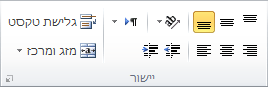
לדוגמה, כדי לשנות את היישור האופקי של תוכן תא, לחץ על ישר טקסט לשמאל , מרכז , מרכז , או ישר טקסט לימין , או ישר טקסט לימין . .
|

|
החלת הצללת תא
- בחר את התא או את טווח התאים שעליו ברצונך להחיל הצללת תא.
- בכרטיסיה בית, בקבוצה גופן, לחץ על החץ לצד
 צבע מילוי ולאחר מכן תחת צבעי ערכת נושא או צבעים Standard, לחץ על הצבע הרצוי. צבע מילוי ולאחר מכן תחת צבעי ערכת נושא או צבעים Standard, לחץ על הצבע הרצוי.
|
השלבים הבאים
לקבלת מידע נוסף והוראות מפורטות אודות עיצוב גליון עבודה, עיין בנושאים הבאים:
זקוק לעזרה נוספת?
תמיד תוכל לשאול מומחה בקהילה הטכנולוגית של Excel או לקבל תמיכה בקהילות.
