
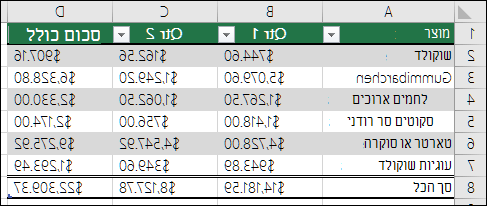
בעת יצירת טבלת Excel, שורת כותרת של טבלה נוספת באופן אוטומטי כשורה הראשונה של הטבלה, אך יש לך אפשרות לבטל או להפעיל אותה.
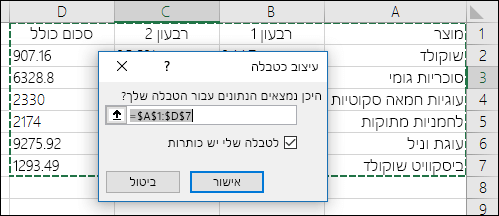
כאשר אתה יוצר טבלה בפעם הראשונה, יש לך אפשרות להשתמש בשורת נתונים ראשונה משלך כשורת כותרת על-ידי סימון האפשרות ' לטבלה שלי יש כותרות ':
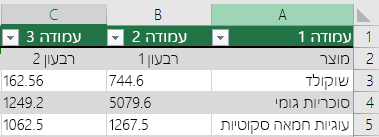
אם תבחר שלא להשתמש בכותרות משלך, Excel יוסיף שמות כותרות המוגדרים כברירת מחדל, כגון Column1, Column2 וכן הלאה, אך תוכל לשנות אותם בכל עת. שים לב שאם יש לך שורת כותרת בנתונים, אך אתה בוחר שלא להשתמש בה, Excel יתייחס לשורה זו כאל נתונים. בדוגמה הבאה, יהיה עליך למחוק את שורה 2 ולשנות את שמן של כותרות ברירת המחדל, אחרת Excel יראה אותה בטעות כחלק מהנתונים שלך.
הערה
- אין לבלבל בין שורת הכותרת של הטבלה לבין כותרות העמודות בגליון העבודה או לבין כותרות העמודים המודפסים. לקבלת מידע נוסף, ראה הדפסת שורות עם כותרות עמודות בראש כל עמוד.
- כאשר שורת הכותרת מבוטלת, הסינון האוטומטי מבוטל וכל המסננים המוחלים מוסרים מהטבלה.
- בעת הוספת עמודה חדשה כאשר כותרות טבלה אינן מוצגות, אין אפשרות לקבוע את שם כותרת הטבלה החדשה על-ידי מילוי סידרה המבוסס על הערך של כותרת הטבלה הסמוכה ישירות מימין לעמודה החדשה. אפשרות זו פועלת רק כאשר כותרות טבלה מוצגות. במקום זאת, מתווספת כותרת טבלה המוגדרת כברירת מחדל שבאפשרותך לשנות בעת הצגת כותרות טבלה.
- אף שניתן להפנות לכותרות טבלה המבוטלות בנוסחאות, לא ניתן להפנות אליהן על-ידי בחירתן. הפניות בטבלאות לכותרת טבלה מוסתרת מחזירות ערכי אפס (0), אך הן נותרות ללא שינוי ומחזירות את ערכי כותרת הטבלה כאשר כותרת הטבלה מוצגת שוב. כל שאר ההפניות לגליון העבודה (כגון הפניות בסגנון A1 או RC) לכותרת הטבלה מותאמות כאשר כותרת הטבלה מבוטלת ועלולות לגרום לנוסחאות להחזיר תוצאות בלתי צפויות.
הצגה או הסתרה של שורת הכותרת
- לחץ במקום כלשהו בטבלה.
- עבור אל 'עיצוב טבלה' ברצועת הכלים.
- בקבוצה אפשרויות סגנון טבלה , בחר בתיבת הסימון שורת כותרת כדי להסתיר או להציג את כותרות הטבלה.
- אם תשנה את שמות שורות הכותרת ולאחר מכן תבטל את שורת הכותרת, הערכים המקוריים שהזנת יישמרו אם תפעיל שוב את שורת הכותרת.
זקוק לעזרה נוספת?
תמיד תוכל לשאול מומחה בקהילה הטכנולוגית של Excel או לקבל תמיכה בקהילות.
למידע נוסף
שינוי גודל טבלה על-ידי הוספה או הסרה של שורות ועמודות