
עמודות מחושבות בטבלאות Excel הן כלי נפלא להזנת נוסחאות ביעילות. הן מאפשרות לך להזין נוסחה בודדת בתא אחד, ולאחר מכן נוסחה זו תתרחב באופן אוטומטי לשאר העמודה בעצמה. אין צורך להשתמש בפקודות מילוי או העתקה. פעולה זו יכולה לחסוך זמן מדהים, במיוחד אם יש לך הרבה שורות. ואותו דבר קורה כאשר אתה משנה נוסחה; השינוי יתרחב גם לשאר העמודה המחושבת.
יצירת עמודה מחושבת
יצירת טבלה. אם אינך מכיר טבלאות Excel, באפשרותך ללמוד פרטים נוספים ב: מבט כולל על טבלאות Excel.
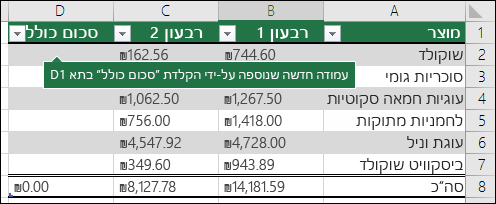
הוסף עמודה חדשה לטבלה. באפשרותך לעשות זאת על-ידי הקלדה בעמודה הנמצאת ממש משמאל לטבלה, ו- Excel ירחיב את הטבלה עבורך באופן אוטומטי. בדוגמה זו, יצרנו עמודה חדשה על-ידי הקלדת "סכום כולל" בתא D1.
עצה
ניתן גם להוסיף עמודת טבלה מהכרטיסיה 'בית '. השאר את העכבר בתוך הטבלה ולאחר מכן לחץ על החץ עבור 'הוספה>' 'הוסף עמודות טבלה' מימין.
הקלד את הנוסחה שבה ברצונך להשתמש והקש Enter.
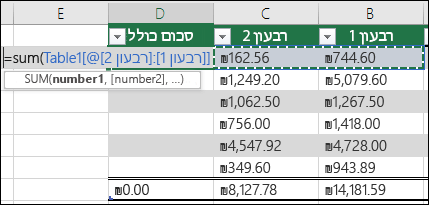
לדוגמה, הזן =sum(, ולאחר מכן בחר את התאים בשורה הראשונה שברצונך להוסיף בעמודות Qtr 1 ו - Qtr 2 . כתוצאה מכך, Excel בונה את הנוסחה: =SUM(Table1[@[Qtr 1]:[Qtr 2]]). פעולה זו נקראת נוסחת הפניה מובנית , שהנה ייחודית לטבלאות Excel. תבנית ההפניה המובנית מאפשרת לטבלה להשתמש באותה נוסחה עבור כל שורה. נוסחה רגילה של Excel לשם כך היא =SUM(B2:C2), שלאחר מכן עליך להעתיק או למלא כלפי מטה לשאר התאים בעמודה שלך.
לקבלת מידע נוסף אודות הפניות מובנות, ראה: שימוש בהפניות מובנות עם טבלאות Excel.
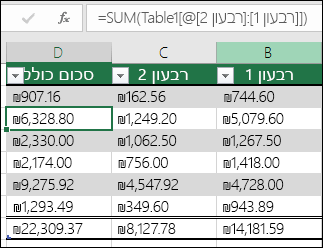
כשתקיש Enter, הנוסחה תתמלא באופן אוטומטי בכל תאי העמודה—מעל ומתחת לתא שבו שהזנת הנוסחה. הנוסחה זהה עבור כל שורה, אך מאחר שזו הפניה מובנית, Excel יודע באופן פנימי איזו שורה שייכת.
חישוב ערכים ב- PivotTable
באפשרותך גם ליצור שדות מחושבים מותאמים אישית עם טבלאות PivotTable, שבהם אתה יוצר נוסחה אחת ולאחר מכן Excel מחיל אותה על עמודה שלמה. קבל מידע נוסף על חישוב ערכים ב- PivotTable.
זקוק לעזרה נוספת?
תמיד תוכל לשאול מומחה בקהילה הטכנולוגית של Excel או לקבל תמיכה בקהילות.