באפשרותך לסכם נתונים במהירות בטבלת Excel על-ידי הפעלת האפשרות 'שורת סכום ' ולאחר מכן שימוש באחת מהפונקציות הכלולות ברשימה נפתחת עבור כל עמודת טבלה. בחירות ברירת המחדל של שורת הסכום משתמשות בפונקציה SUBTOTAL, המאפשרת לך לכלול שורות טבלה מוסתרות או להתעלם מהן, אך באפשרותך להשתמש גם בפונקציות אחרות.
לחץ במקום כלשהו בתוך הטבלה.
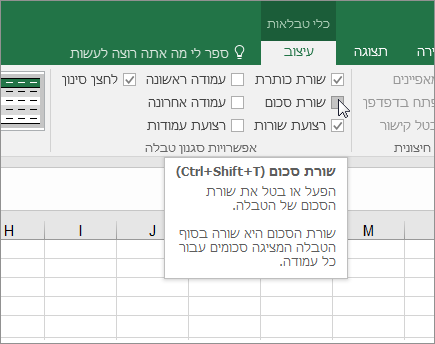
עבור אל'עיצובכלי> טבלאות' ובחר את תיבת הסימון עבור שורת סכום.
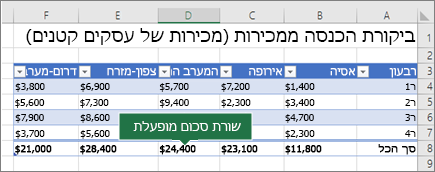
שורת הסכום תתווסף לתחתית הטבלה.
הערה
אם תחיל נוסחאות על שורת סכום, ולאחר מכן תכבה או תפעיל את שורת הסיכום, Excel יזכור את הנוסחאות. בדוגמה הקודמת, כבר החלנו את הפונקציה SUM על שורת הסכום. בעת החלת שורת סכום בפעם הראשונה, התאים יהיו ריקים.
בחר את העמודה שברצונך לסכם ולאחר מכן בחר אפשרות מהרשימה הנפתחת. במקרה זה, החלנו את הפונקציה SUM על כל עמודה:
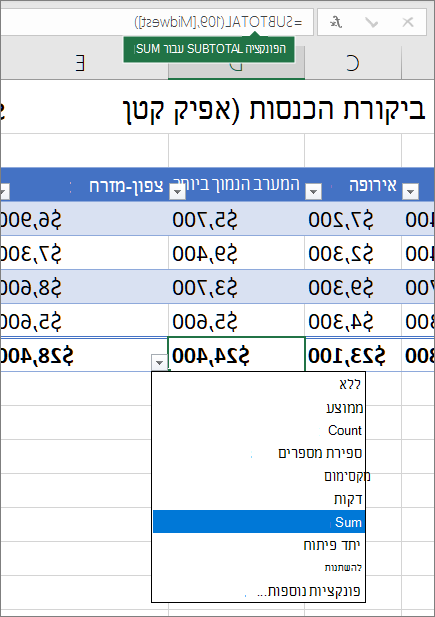
תוכל לראות ש- Excel יצר את הנוסחה הבאה: =SUBTOTAL(109,[Midwest]). זוהי פונקציית SUBTOTAL עבור SUM, והיא גם נוסחת הפניה מובנית, שהיא בלעדית לטבלאות Excel. למד עוד אודות השימוש בהפניות מובנות עם טבלאות Excel.
באפשרותך גם להחיל פונקציה אחרת על הערך הכולל, על-ידי בחירה באפשרות ' פונקציות נוספות ' או כתיבת פונקציה משלך.
הערה
אם ברצונך להעתיק נוסחה של שורת הסכום לתא סמוך בשורת הסכום, גרור את הנוסחה לרוחב באמצעות נקודת האחיזה למילוי. פעולה זו תעדכן את ההפניות לעמודות בהתאם ותציג את הערך הנכון. אם תעתיק ותדביק נוסחה בשורת הסכום, הדבר לא יעדכן את ההפניות לעמודות בעת ההעתקה לאורכן, והתוצאה תהיה ערכים לא מדויקים.
באפשרותך לסכם נתונים במהירות בטבלת Excel על-ידי הפעלת האפשרות 'שורת סכום ' ולאחר מכן שימוש באחת מהפונקציות הכלולות ברשימה נפתחת עבור כל עמודת טבלה. בחירות ברירת המחדל של שורת הסכום משתמשות בפונקציה SUBTOTAL, המאפשרת לך לכלול שורות טבלה מוסתרות או להתעלם מהן, אך באפשרותך להשתמש גם בפונקציות אחרות.
לחץ במקום כלשהו בתוך הטבלה.
עבור אלשורת הסכום של עיצוב >הטבלה.
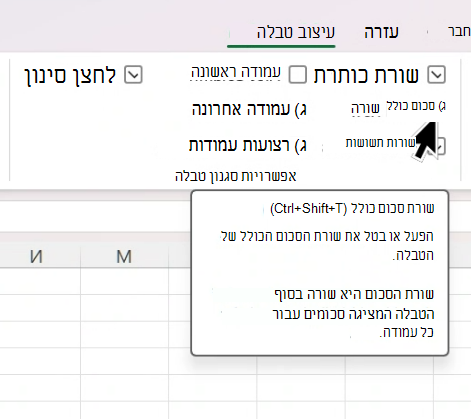
שורת הסכום תתווסף לתחתית הטבלה.
הערה
אם תחיל נוסחאות על שורת סכום, ולאחר מכן תכבה או תפעיל את שורת הסיכום, Excel יזכור את הנוסחאות. בדוגמה הקודמת, כבר החלנו את הפונקציה SUM על שורת הסכום. בעת החלת שורת סכום בפעם הראשונה, התאים יהיו ריקים.
בחר את העמודה שברצונך לסכם ולאחר מכן בחר אפשרות מהרשימה הנפתחת. במקרה זה, החלנו את הפונקציה SUM על כל עמודה:
תוכל לראות ש- Excel יצר את הנוסחה הבאה: =SUBTOTAL(109,[Midwest]). זוהי פונקציית SUBTOTAL עבור SUM, והיא גם נוסחת הפניה מובנית, שהיא בלעדית לטבלאות Excel. למד עוד אודות השימוש בהפניות מובנות עם טבלאות Excel.
באפשרותך גם להחיל פונקציה אחרת על הערך הכולל, על-ידי בחירה באפשרות ' פונקציות נוספות ' או כתיבת פונקציה משלך.
הערה
אם ברצונך להעתיק נוסחה של שורת הסכום לתא סמוך בשורת הסכום, גרור את הנוסחה לרוחב באמצעות נקודת האחיזה למילוי. פעולה זו תעדכן את ההפניות לעמודות בהתאם ותציג את הערך הנכון. אם תעתיק ותדביק נוסחה בשורת הסכום, הדבר לא יעדכן את ההפניות לעמודות בעת ההעתקה לאורכן, והתוצאה תהיה ערכים לא מדויקים.
באפשרותך לסכם נתונים במהירות בטבלת Excel על-ידי הפעלת האפשרות 'החלפת מצב שורת סכום '.
- לחץ במקום כלשהו בתוך הטבלה.
- לחץ על הכרטיסיה 'עיצוב טבלה', 'שורת סכום'> של 'אפשרויות > סגנון'.
שורת הסכום תתווסף לתחתית הטבלה.
הגדרת פונקציית הצבירה עבור תא של שורת סכום
שורת הסכומים מאפשרת לך לבחור באיזו פונקציית צבירה להשתמש עבור כל עמודה.
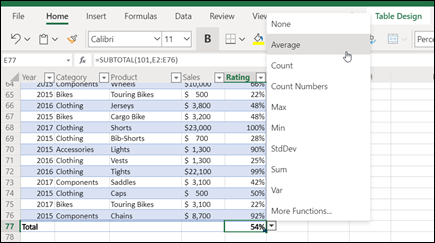
- לחץ על התא בשורה 'סכומים' תחת העמודה שברצונך לשנות ולאחר מכן לחץ על הרשימה הנפתחת שמופיעה לצד התא.
- בחר פונקציית צבירה לשימוש עבור העמודה. שים לב שבאפשרותך ללחוץ על 'פונקציות נוספות ' כדי להציג אפשרויות נוספות.
זקוק לעזרה נוספת?
תמיד תוכל לשאול מומחה בקהילה הטכנולוגית של Excel או לקבל תמיכה בקהילות.
למידע נוסף
מבט כולל על טבלאות Excel
יצירה ועיצוב של טבלאות
עיצוב טבלת Excel
שינוי גודל טבלה על-ידי הוספה או הסרה של שורות ועמודות
סינון נתונים בטווח או בטבלה
המרת טבלה לטווח
שימוש בהפניות מובנות עם טבלאות Excel
שדות סכום ביניים ושדות סיכום בדוח PivotTable
סכום ביניים וסכום כולל ב- PivotTable
בעיות תאימות בטבלת Excel
ייצוא טבלת Excel ל- SharePoint
