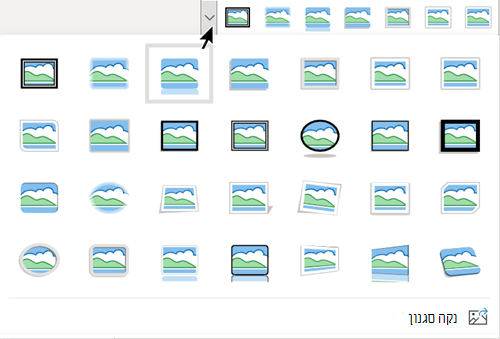
ב- Microsoft PowerPoint, ב- Word, ב- Outlook או ב- Excel, באפשרותך לשנות בקלות את המיתאר של תמונה על-ידי הפיכתה לצורה כגון עיגול או מלבן מעוגל. התכונה 'חתוך בהתאם לצורה' מספקת אפשרויות לחיתוך תמונה לפי צורה ספציפית או להתחלה עם צורה ולאחר מכן הוספת תמונה בתוכה.
מאמר זה חל על שלבים שבהם באפשרותך להשתמש כדי לחתוך תמונות ביישומי Microsoft 365 שונים. באפשרותך להשתמש באותם שלבים ב- PowerPoint, ב- Word, ב- Outlook או ב- Excel
חיתוך תמונה לצורה
בעת חיתוך תמונה לפי צורה מסוימת, גודלה משתנה בהתאם לצורה זו, תוך שמירה על פרופורציות זהות.
הוסף תמונה לקובץ Microsoft 365 שלך, כגון מצגת PowerPoint או מסמך Word, על-ידי בחירת 'הוסף'מ'תמונה' ברצועת הכלים>. יהיו אפשרויות שונות לבחירת המקום שבו ניתן להשיג את התמונה.
עצה
אם ברצונך לחתוך את אותה תמונה לצורות מרובות, צור תחילה עותקים של התמונה המקורית. לאחר מכן, חתוך כל עותק לצורה הרצויה.
לאחר הוספת התמונה, תראה את הכרטיסיה ' עיצוב תמונה ' ברצועת הכלים. באפשרותך לבחור תמונות מרובות ולחתוך את כולן בבת אחת. עם זאת, כל התמונות יהיו באותה צורה.
הערה
חיתוך מרובה ב- Word עלול להיות קשה, מאחר שלא ניתן לבחור תמונות מרובות הכוללות את אפשרות הפריסה 'בשורה עם טקסט' המהווה ברירת מחדל.
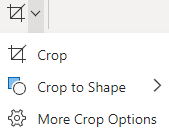
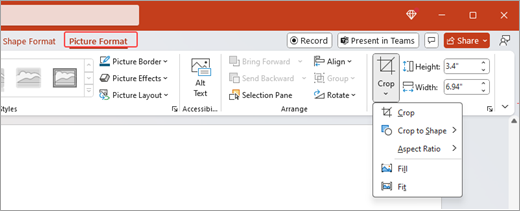
ברצועת הכלים, עבור אל 'עיצוב תמונה' ובחר את החץ תחת 'חיתוך
 '.
'. 
התאם אישית את התמונה שלך:
כדי לשנות את הצורה, בחר 'חיתוך צורה'. הצורה מוחלת מיד על התמונה.
אם ברצונך למלא את הצורה כולה בתמונה, בחר באפשרות 'חיתוך>', 'מילוי'. ייתכן שחלק מהקצוות החיצוניים של התמונה ייחתכו. לא יהיה שטח ריק בשולי הצורה.
כדי שהתמונה כולה תתאים לצורה, בחר 'חיתוך'>. ייתכן שיש שטח ריק מסוים בשולי הצורה.
הערה
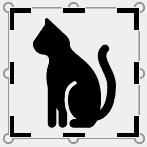
בעת בחירה באפשרות מילוי או התאמה, נקודות אחיזה שחורות לחיתוך מופיעות בקצוות ובפינות של התמונה.
בחר את התמונה וגרור אותה כדי להתאים את מיקום התמונה בתוך המסגרת. פעולה זו יכולה לסייע לך למרכז את החלק החשוב ביותר של התמונה בתוך הצורה.
חתוך את שולי התמונה על-ידי גרירת נקודות האחיזה השחורות לחיתוך כלפי פנים. אם תגרור אחת מנקודות האחיזה הפינתיות, היא תחתוך שני צדדים סמוכים בו-זמנית. כדי לחתוך באופן שווה משני צדדים מקבילים בו-זמנית, החזק את מקש Ctrl לחוץ וגרור כלפי פנים בנקודת האחיזה הצדדית לחיתוך.
בחר חיתוך
כשתסיים.
התחל עם צורה והוסף תמונה
תמונה יכולה לשמש למילוי צורה ולאחר מכן לערוך או לחתוך את הצורה.
הוספת תמונה לצורה
- הוסף צורה לקובץ Microsoft 365 על-ידי בחירה באפשרות 'הוספה' מרצועת הכלים >'צורות'. לאחר מכן בחר צורה מהגלריה. לקבלת מידע נוסף, ראה הוספת צורות.
- לאחר הוספת התמונה, תראה את הכרטיסיה ' עיצוב צורה ' ברצועת הכלים.
- עבור אל 'עיצוב צורה' ובחר 'מילוי>תמונת צורה'.
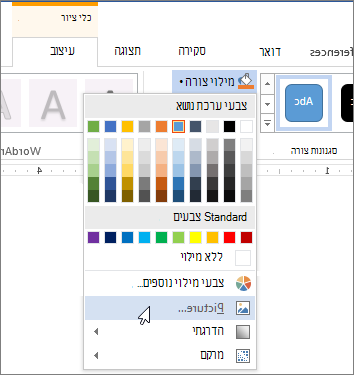
- בחר את התמונה שלך. יהיו אפשרויות שונות לבחירת המקום שבו ניתן להשיג את התמונה.
- לאחר שתבחר את התמונה, היא תתווסף באופן אוטומטי לצורה.
שינוי גודל הצורה
כדי לשנות את הממדים של הצורה עם המילוי תוך שמירה על העיצוב הבסיסי שלה, בחר אותה וגרור אחת מנקודות האחיזה לשינוי גודל.
כיצד להתאים תמונה לצורה
אם התמונה שלך מעוותת, חתוכה או אינה ממלאת את הצורה באופן הרצוי לך, באפשרותך לכוונן אותה באמצעות כלי ' התאםוהמלא ' בתפריט 'חתוך '.
- בחר את הצורה שברצונך לערוך בקובץ Microsoft 365 שלך. לאחר מכן, עבור אל 'עיצוב תמונה' ברצועת הכלים.
- בחר את החץ תחת 'חתוך' כדי להתאים אישית את הצורה. כדי לשנות את גודל התמונה כך שכל אזור התמונה יתמלא, בחר באפשרות 'חיתוך>', 'מילוי'. כדי לשנות את גודל התמונה כך שהיא תוצג במסגרת ותשמור על צורתה המקורית, בחר 'חיתוך'>.
- התאם את אזור החיתוך באמצעות נקודות האחיזה לחיתוך. ראה/י חיתוך תמונה.
- כשתסיים, הקש Esc או בחר במקום כלשהו מחוץ לתמונה כדי לשלוח שינויים.
שימוש בעריכת נקודות כדי לערוך או לחתוך צורה
למרות שכלי חיתוך אינם זמינים עבור צורות, באפשרותך להשתמש בכלי 'ערוך נקודות ' כדי להתאים אישית צורה.
- בחר את הצורה שברצונך לערוך בקובץ Microsoft 365 שלך.
- בחר 'עיצוב צורה' ולאחר מכן בחר 'ערוך צורה
 בפינה הימנית העליונה >'נקודות עריכה'.
 - גרור את הנקודות השחורות (נקודות הקודקוד) עד שתשיג את מראה הצורה הרצוי.
- כדי למחוק נקודת קודקוד, החזק את מקש Ctrl לחוץ ובחר אותה. כדי להוסיף נקודת קודקוד, החזק את מקש Ctrl לחוץ בעת בחירה במקום כלשהו בהיקף הצורה שאינו כולל נקודת קודקוד.