
באפשרותך לקבץ צורות, תמונות או אובייקטים אחרים (אך לא תיבות טקסט). הקיבוץ מאפשר לך לסובב, להפוך, להזיז או לשנות גודל של כל הצורות או האובייקטים בו-זמנית כאילו הם צורה אחת או אובייקט אחד.
ניתן לשנות את התכונות של כל הצורות בקבוצה בבת אחת, כגון הוספת מילוי או אפקט של צורה, או אפקט לתמונה. באפשרותך לפרק קבוצה של צורות בכל עת ולאחר מכן לקבץ אותן מחדש מאוחר יותר.
קיבוץ צורות, תמונות או אובייקטים אחרים
החזק את מקש Ctrl לחוץ בעת בחירת הצורות, התמונות או האובייקטים האחרים לקיבוץ. יש לבחור יותר מצורפה, תמונה או אובייקט אחד כדי להפוך את לחצן '
 לזמין. לחצן 'קבץ'
עצה
לקבלת עזרה בבחירת צורה או תמונה, ראה בחירת צורה או אובייקט אחר.
בכרטיסיה 'עיצוב צורה' או 'עיצוב תמונה ', בחר 'קבץ' ולאחר מכן בחר שוב 'קבץ' .
עצה
- כדי לקבץ יחד סמלי SVG מרובים, עליך להמיר אותם לצורות. לקבלת מידע נוסף על המרתם לצורות, ראה: המרת תמונת SVG לצורה של Office.
- לאחר יצירת הקבוצה, עדיין ניתן לעבוד עם פריט יחיד בקבוצה. בחר את הקבוצה ולאחר מכן בחר את הפריט כדי לבחור אותו.
- הכרטיסיות 'עיצוב צורה' או 'עיצוב תמונה ' מופיעות בסרט רק כאשר אתה בוחר צורה או תמונה.
ביטול קיבוץ של צורות, תמונות או אובייקטים אחרים
- בחר את הקבוצה שברצונך לבטל את הקיבוץ שלה.
- בכרטיסיה 'עיצוב צורה' או ' עיצוב תמונה ', בחר 'קבץ' ולאחר מכן בחר 'פרק קבוצה'.
קיבוץ מחדש של תמונות, צורות או אובייקטים אחרים
- בחר אחד מהאובייקטים, מהצורות או מהתמונות שהיו בעבר בקבוצה.
- בכרטיסיה 'עיצוב צורה' או ' עיצוב תמונה ', בחר 'קבץ' ולאחר מכן ' קבץ מחדש'.
הערה
אם המרת גרפיקת SmartArt לצורות בודדות, לא ניתן להמיר אותן בחזרה לגרפיקת SmartArt או לקבץ אותן מחדש.
לחצן 'קבץ' אינו זמין
להלן כמה סיבות לכך ' מופיע באפור מעומעם והפעולות שניתן לבצע כדי לחזור להשתמש בו.
- נבחרה רק צורה או תמונה אחת. ודא שנבחרו צורות או תמונות מרובות. לא ניתן להשתמש בכלי 'קבץ' עם סמלי SVG, לכן הם לא נחשבים.
- כדי לקבץ סמלי SVG יחד, עליך להמיר אותם לצורות תחילה. לקבלת מידע נוסף על המרתם לצורות, ראה: המרת תמונת SVG לצורה של Office.
- הבחירה שלך כוללת טבלה, גליון עבודה או תמונת GIF.
לחצן 'קבץ' אינו זמין אם אחד מאובייקטים אלה נבחר.
- אם אתה משתמש ב- PowerPoint, ייתכן שניסית לקבץ פריטים כלשהם עם הטקסט מציין המיקום של הכותרת ('לחץ כדי להוסיף כותרת') או עם מציין המיקום של התוכן ('לחץ כדי להוסיף טקסט').
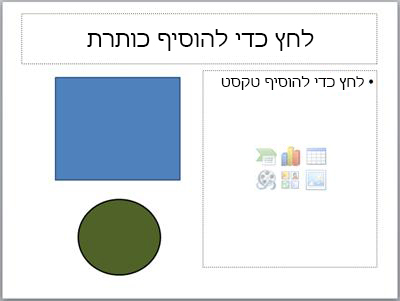
בדוגמה לעיל, ניתן לקבץ יחד את הריבוע הכחול ואת העיגול הירוק. עם זאת, לא ניתן לקבץ את הצורות עם הטקסט מציין המיקום.
כדי להחזיר את לחצן 'קבץ' של תמונות, העבר את הצורה, את התמונה או את האובייקט למיקום אחר בשקופית מחוץ לטקסט מציין המיקום, או הסר את מציין המיקום מהפריטים שברצונך לקבץ.
הערה
אם פעולות אלה לא הופכות את לזמינה, חפש תשובה בפורום התשובות או פרסם שם את השאלות שלך.

