
אם ברצונך לשמור רשומות של עבודתך במקום אחד או להציג תמונת מצב של הנתונים שלך, באפשרותך להוסיף גיליון אלקטרוני של Excel (הנקרא גם גליון עבודה) לעמוד במחברת OneNote. בעולם של ספרים וקלסרים, אפשרות זו מקבילה ליצירת עותק של הגיליון האלקטרוני שלך והצמדתו להערות הכתובות על נייר.
כשאתה מוסיף גיליון אלקטרוני של Excel לעמוד ב- OneNote, באפשרותך לבצע אחת מהפעולות הבאות:
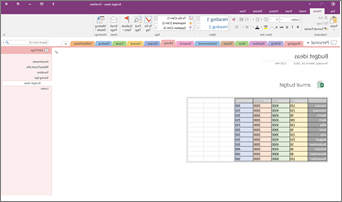
זכור ששינויים שתבצע בגיליון האלקטרוני ב- OneNote לא יופיעו בקובץ המקורי ב- Excel. בדומה לכך, אם תשנה את הגיליון האלקטרוני המקורי ב- Excel, השינויים לא יופיעו בעותק ב- OneNote.
צירוף קובץ Excel קיים ב- OneNote
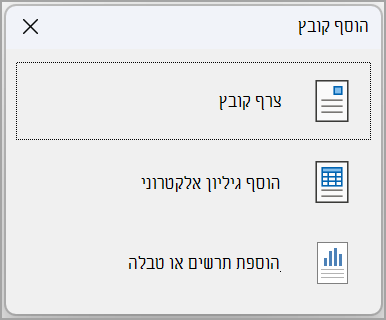
כאשר אתה בוחר להוסיף גיליון אלקטרוני קיים של Excel, יש לך שלוש אפשרויות:
- צרף קובץ: אפשרות זו מצרף את קובץ Excel כסמל בעמוד OneNote. באפשרותך לפתוח אותו על-ידי לחיצה כפולה על הסמל.
- הוסף גיליון אלקטרוני: פעולה זו מוסיפה את הגיליון האלקטרוני כולו ל- OneNote כטבלה סטטית. הוא לא יתעדכן אם תבצע שינויים ב- Excel.
- הוסף תרשים או טבלה: פעולה זו מאפשרת לך לבחור טבלאות או תרשימים ספציפיים מקובץ Excel שברצונך להוסיף ל- OneNote. הם יהיו גם סטטיים ולא יעודכנו בשינויים ב- Excel.
צירוף קובץ Excel קיים כסמל ב- OneNote
אם ברצונך ליצור עותק של הגיליון האלקטרוני ולהוסיף קישור בעותק זה ישירות בהערות שלך, בדיוק במקום שבו תזדקק לו מאוחר יותר, השתמש באפשרות זו. הקישור יופיע כסמל שפותח גיליון אלקטרוני של Excel עם ת פעילות מלאה כאשר תלחץ עליו פעמיים.
חשוב
רק זכור שאתה יוצר עותק של הגיליון האלקטרוני המקורי של Excel. שינויים שתבצע בעותק ב- OneNote לא יופיעו במקור. ושינוי המקור לא יעדכן את העותק.
- בכרטיסיה הוספה ,בחר גיליון אלקטרוני>קיים של Excel.
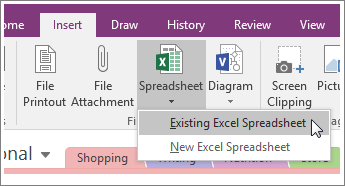
- אתר את הקובץ שברצונך להוסיף ולחץ עליו, ולאחר מכן בחר הוסף.
- בחר צרף קובץ.
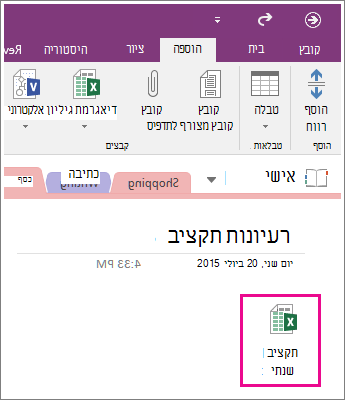
כך ייראה הגיליון האלקטרוני המצורף.
חשוב
הקפד לא למחוק את הסמל, או שלא תוכל לערוך את הגיליון האלקטרוני.
הטבעת תמונה סטטית של הגיליון האלקטרוני ב- OneNote
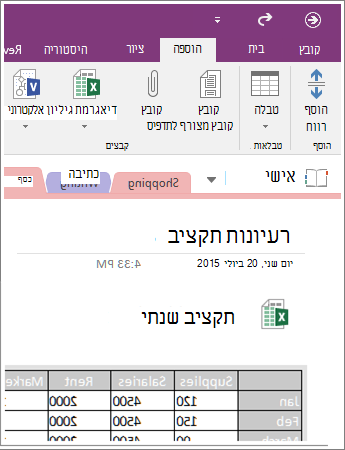
אפשרות זו יוצרת עותק של הגיליון האלקטרוני שלך ומוסיפה קישור לעותק זה ישירות בהערות שלך, יחד עם תמונה סטטית של הגיליון האלקטרוני. הקישור יופיע כסמל שפותח גיליון אלקטרוני של Excel עם ת פעילות מלאה כאשר תלחץ עליו פעמיים. אם תעדכן את הגיליון האלקטרוני המקושר, התמונה המוטבעת תתרענן באופן אוטומטי כדי להציג את השינויים.
חשוב
רק זכור שאתה יוצר עותק של הגיליון האלקטרוני המקורי של Excel. שינויים שתבצע בעותק ב- OneNote לא יופיעו במקור. ושינוי המקור לא יעדכן את העותק.
בכרטיסיה הוספה ,בחר גיליון אלקטרוני>קיים של Excel.
אתר את הקובץ שברצונך להוסיף ולחץ עליו, ולאחר מכן בחר הוסף.
בחר הוסף גיליון אלקטרוני.
עצה
אם ברצונך להטביע רק טבלה או תרשים מתוך הגיליון האלקטרוני, בחר במקום זאת הוסף תרשים או טבלה.
כך ייראה גיליון אלקטרוני מוטבע.
חשוב
הקפד לא למחוק את הסמל, או שלא תוכל לערוך את הגיליון האלקטרוני.
הוספת תרשים או טבלה מתוך גיליון קיים של Excel ל- OneNote
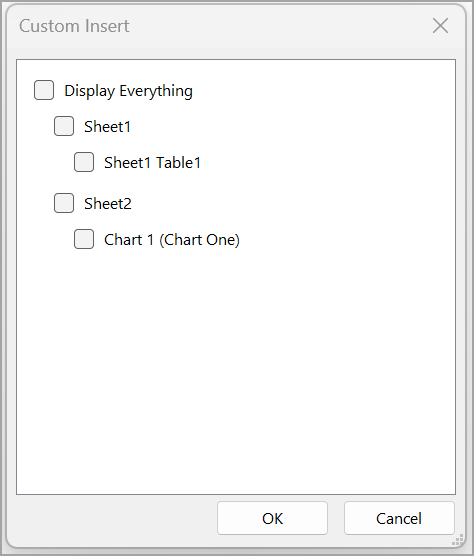
פעולה זו מאפשרת לך לבחור טבלאות או תרשימים ספציפיים מקובץ Excel שברצונך להוסיף ל- OneNote. הם יהיו גם סטטיים ולא יעודכנו בשינויים ב- Excel.
- פתח את מחברת OneNote ובחר את ההערה כדי להוסיף את הגיליון האלקטרוני הקיים.
- לחץ על הוסף>גיליון>אלקטרוני קיים של Excel.
- חפש את הגיליון האלקטרוני של Excel להוספה.
- בחר אותו ולאחר מכן הקש על לחצן הוסף.
- אם ברצונך להוסיף תרשים או טבלה, בחר הוסף תרשים או טבלה. באפשרותך לבחור תרשימים או טבלאות ספציפיים מתוך קובץ Excel להוספה ל- OneNote, או לבחור גיליון שלם להוספה ל- OneNote.
יצירת גיליון אלקטרוני חדש
אם ברצונך ליצור גיליון אלקטרוני חדש של Excel, באפשרותך לעשות זאת ישירות מתוך ההערות שלך.
בדיוק כמו הטבעת תמונה סטטית של גיליון אלקטרוני קיים, אפשרות זו תוסיף סמל שפותח גיליון אלקטרוני של Excel באופן מלא בעת לחיצה עליו פעמיים, ומציגה תמונה סטטית של הגיליון האלקטרוני בדף. אם תעדכן את הגיליון האלקטרוני המקושר, התמונה המוטבעת תתרענן באופן אוטומטי כדי להציג את השינויים.
בכרטיסיה הוספה , בחר גיליון אלקטרוני חדש>של Excel.
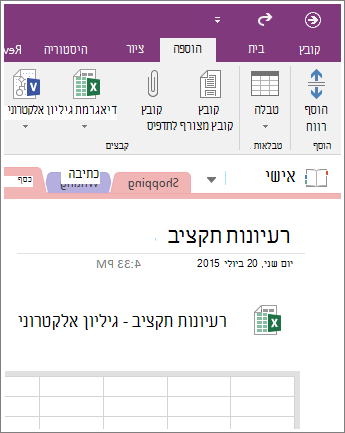
סמל Excel יופיע בעמוד, יחד עם תמונה סטטית ריקה של הגיליון האלקטרוני.כדי לערוך את הגיליון האלקטרוני, לחץ פעמיים על הסמל.
חשוב
הקפד לא למחוק את הסמל, או שלא תוכל לערוך את הגיליון האלקטרוני.