
אינך צריך להוסיף הכל ל- OneNote. על-ידי הוספת קישורים לתוכן קשור, באפשרותך להגיע במהירות לדף אינטרנט או למסמך הרלוונטיים להערות שלך. הקישור מועדף כאשר אתה יודע שייתכן שדף האינטרנט או המסמך מעודכנים ואתה מעוניין תמיד בגירסה העדכנית ביותר.
הערה
אם ברצונך לקשר למקומות אחרים ב- OneNote, ראה יצירת קישורים למחברות , מקטעים, עמודים ופיסקאות
הקלד קישור
פשוט הקלד את הקישור, ו- OneNote יזהה אותו בדרך כלל. לדוגמה:
הקלד טקסט זה כדי ליצור פריט זה http://www.microsoft.com http://www.microsoft.com www.bing.com www.bing.com file:///Users/Sally/Desktop/Hello.docx file:///Users/Sally/Desktop/Hello.docx mailto:Sally@Contoso.commailto:Sally@Contoso.com
הוספת קישור לטקסט או לתמונה
בחר את הטקסט או התמונה שברצונך לקשר.
בחר הוסף>קישור. (הקש CTRL+K)
אם בחרת טקסט, הוא מופיע בתיבה טקסט שיוצג .בתיבה כתובת, הקלד את הקישור, או בחר את הלחצנים כדי לגלוש באינטרנט או לאתר קובץ.
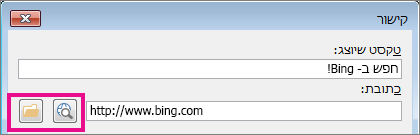
בחר OK.
עריכת קישור
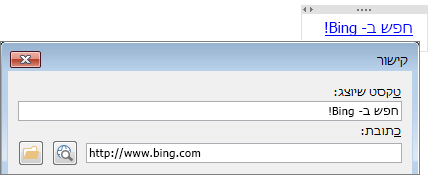
לחץ באמצעות לחצן העכבר הימני על הטקסט או התמונה של הקישור ולאחר מכן בחר ערוך קישור.
ערוך את התיבה טקסט שיוצגאו כתובת ולאחר מכן בחר אישור.
הסרת קישור
לחץ באמצעות לחצן העכבר הימני על הטקסט או התמונה של הקישור ולאחר מכן בחר הסר קישור בתפריט הקיצור.
הערה
לא תראה אפשרות זו עבור קישור שנוצר באופן אוטומטי על-ידי OneNote. כדי להסיר קישור מסוג זה, בחר ערוך קישור ושנה את הטקסט שיוצג כטקסט תיאורי במקום כתובת ה- URL. לדוגמה, שנה אותו מ- http://www.bing.com ל- "Bing Me!". לאחר מכן, תוכל ללחוץ באמצעות לחצן העכבר הימני על הקישור ולהסיר אותו.