אם אינך מצליח לגשת ל- Copilot ב- Outlook, פנה למנהל ה- IT.
חשוב
בגירסאות Outlook ו- Web חדשות של Outlook, האפשרות 'טיוטה עם Copilot' אינה תומכת בהודעות המורכבות בתבנית טקסט רגיל. כדי לחבר הודעות ב- HTML במקום בטקסט רגיל, עבור אל הגדרות > דואר > Compose והשב. בחר HTML מהרשימה הנפתחת.
טיוטות חדשות
קיימות שתי דרכים ליצירת טיוטה של הודעה באמצעות Copilot: בתוך התיבה Copilot באזור הודעות הדואר האלקטרוני ו בתוך צ'אט.
טיוטה באזור הודעת הדואר האלקטרוני
ב- Outlook החדש, בחר דואר > חדש בבית.
כדי להתחיל הודעה חדשה, בחר את סמל Copilot סמל  מסרגל הכלים שמעל להודעת הדואר האלקטרוני הריקה ובחר טיוטה מהתפריט הנפתח. אם אינך רואה את הסמל בסרגל הכלים, בחר את סמל או טיוטה עם טקסט Copilot באזור הודעות הדואר האלקטרוני.
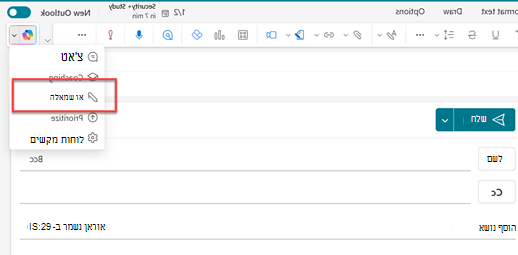
בתיבה Copilot, הקלד את ההנחיה שלך - או בחר וערוך אחת מההנחיות המוצעות מהרשימה הנפתחת.
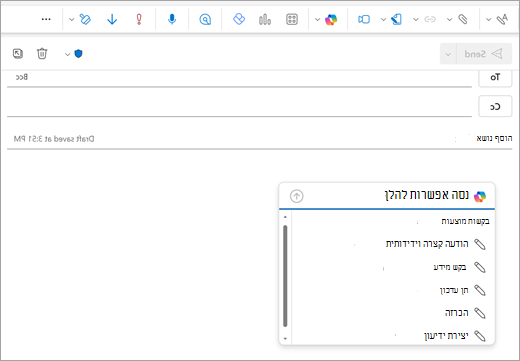
לאחר שתסיים, בחר את החץ צור . Copilot מגייס לך הודעה.
סקור את ההודעה. אם זה לא בדיוק מה שאתה רוצה, בצע את אחת מהפעולות הבאות:
- בחר אחת מהאפשרויות ברשימה הנפתחת כדי לשנות את האורך, הטון או נסה שוב את אותה בקשה.
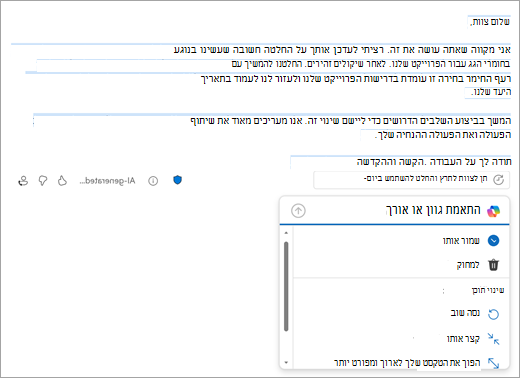
- הזן בקשה חדשה ובחר שוב את החץ צור.
כאשר תהיה מרוצה מהתוצאה, בחר השאר אותה. שים לב שרמת הרגישות של הטיוטה עשויה להשתנות אם הרגישות שהוקצתה לפלט שנוצר גבוהה יותר מרמת הטיוטה.
ערוך את הטיוטה לפי הצורך ולאחר מכן בחר שלח.
עצה
על-ידי בחירת טקסט בהודעת דואר אלקטרוני, לחיצה על לחצן Copilot ובחירה באחת מהאפשרויות הזמינות, באפשרותך להשתמש ב- Copilot כדי לשנות את הבחירה.
בתוך צ'אט
- פתח את Outlook והתחל הודעת דואר אלקטרוני חדשה. הדואר האלקטרוני שלך יכול להיות שיחה חדשה, להשיב או להעביר.
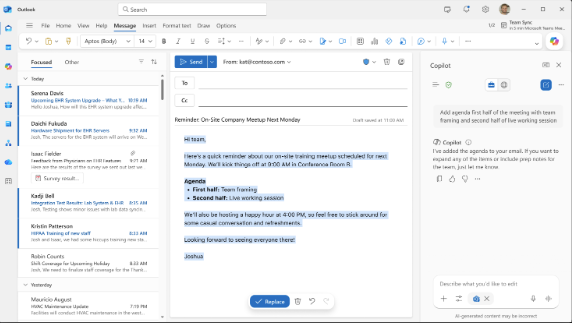
- באזור הודעות הדואר האלקטרוני, לחץ על "עזור לי לכתוב" או על "עזור לי להשיב" כדי להתחיל לשתף פעולה עם Copilot. הצ'אט ייפתח (אם הוא לא היה פתוח בעבר).
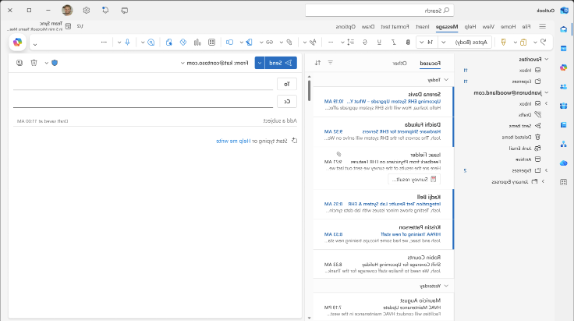
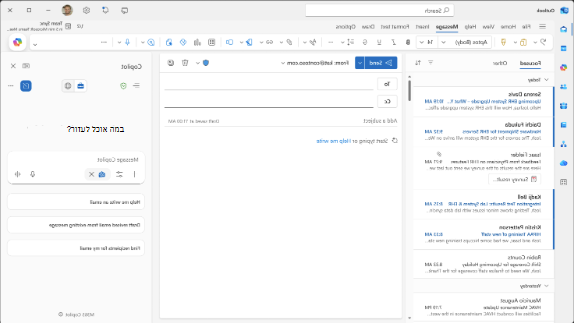
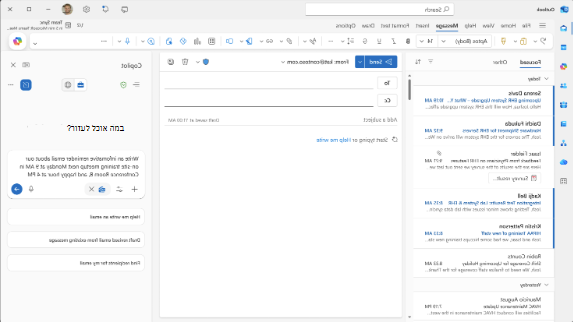
- השתמש בצ'אט כדי לבקש מ- Copilot לעזור בטיוטה של ההודעה שלך. לאחר מכן, Copilot ישאל אותך להבהיר שאלות או להוסיף טיוטה לאזור ההודעה החדש.
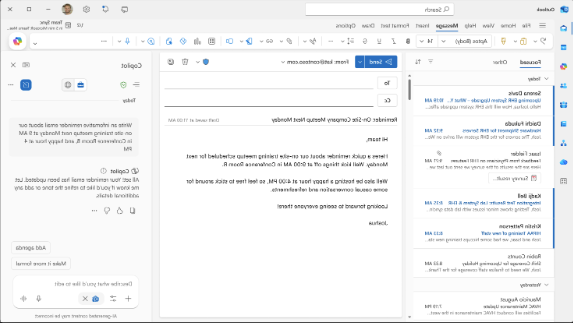
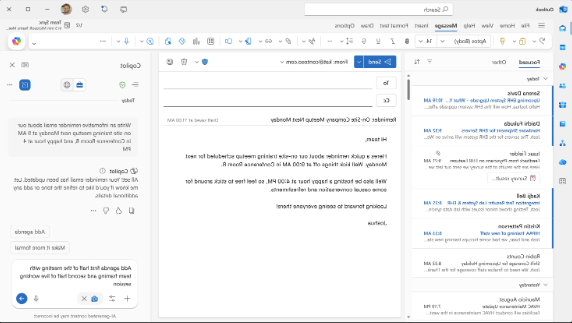
- המשך לערוך את הטיוטה ישירות בזמן שאתה עובד עם Copilot או בעצמך. החלף את הטיוטה הקיימת בטיוטה העדכנית ביותר, בטל את הטיוטה העדכנית ביותר או עבור בין אפשרויות טיוטה שונות שיצרת ב- Copilot כדי לבחור את האפשרות המועדפת עליך.
הערה
אם אינך מצליח לגשת ל- Copilot ב- Outlook, פנה למנהל ה- IT.
ב- Outlook הקלאסי, בחר דואר אלקטרוני > חדש בבית.
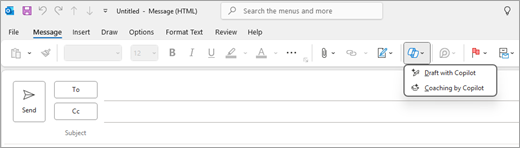
בחר את סמל Copilot מסרגל הכלים.
בחר טיוטה עם Copilot מהתפריט הנפתח.
בתיבה Copilot, הקלד את ההנחיה שלך. לדוגמה, "ספר לצוות שהחלטנו להשתמש בגלי חימר ולהתקדם כדי שנוכל לעמוד בתאריך היעד".
בחר צור. Copilot יטיוטה הודעה עבורך.
סקור את ההודעה. אם זה לא בדיוק מה שאתה רוצה, בצע את אחת מהפעולות הבאות:
- כדי ליצור משהו שונה מעט, בחר התאם
 יצירה ובחר צליל או אורך שונים.
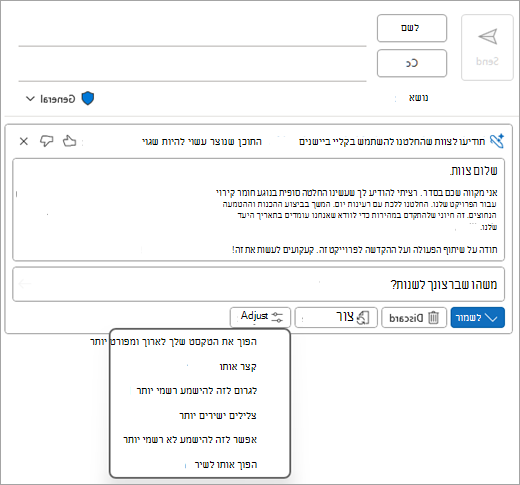
- כדי לערוך את ההנחיה, בחר את הטקסט הכחול של ההנחיה והקלד תוכן חדש ולאחר מכן בחר צור.
- כדי להתחיל מחדש, בחר צור מחדש.
לאחר שתהיה מרוצה מהתוצאה, בחר שמור. שים לב שרמת הרגישות של הטיוטה עשויה להשתנות אם הרגישות שהוקצתה לפלט שנוצר גבוהה יותר מרמת הטיוטה.
ערוך את הטיוטה לפי הצורך ולאחר מכן בחר שלח.
הערה
האפשרות Copilot ב- Outlook זמינה רק בגירסה העדכנית ביותר של Outlook עבור Mac. Outlook מדור קודם אינו נתמך. ראה את Outlook עבור Mac.
בתיבה Outlook עבור Mac, בחר הודעה חדשה.
כדי להתחיל הודעה חדשה, בחר את סמל Copilot מסרגל הכלים.
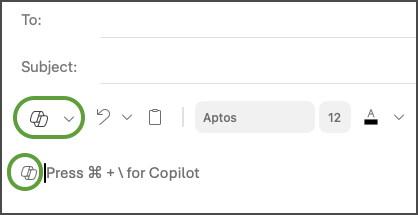
בחר טיוטה עם Copilot מהתפריט הנפתח.
בתיבה Copilot, הקלד את ההנחיה שלך. לדוגמה, "תודה על העזרה. אני מצפה לראות אותך בשבוע הבא!"
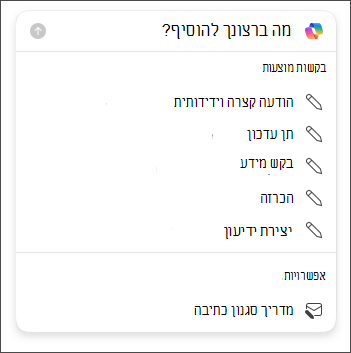
לאחר שתסיים, בחר צור. Copilot יטיוטה הודעה עבורך.
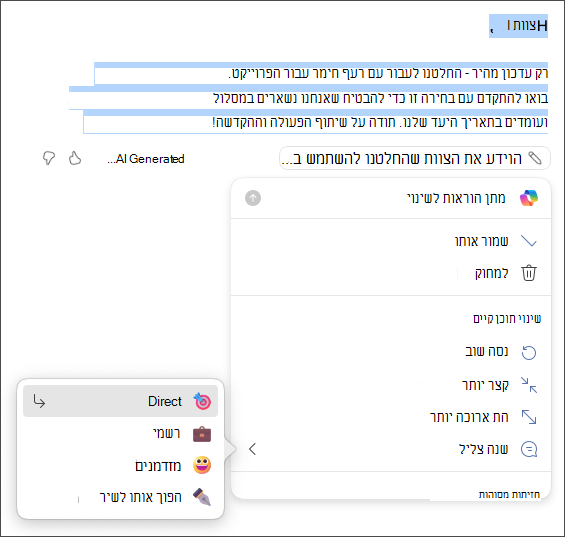
סקור את ההודעה. אם זה לא מה שאתה רוצה, בחר צור מחדש טיוטה ו- Copilot ייצור גירסה חדשה.
כדי לשנות את הטון ואת אורך הפלט:
- בחר ניטראלי כדי לראות רשימה של אפשרויות.
- בחר קצר כדי לשנות את האורך.
כדי להתחיל מחדש, שנה את הבקשה ובחר צור שוב.
כשתהיה מרוצה, בחר הוסף. שים לב שרמת הרגישות של הטיוטה עשויה להשתנות אם הרגישות שהוקצתה לפלט שנוצר גבוהה יותר מרמת הטיוטה.
ערוך את הטיוטה לפי הצורך ולאחר מכן בחר שלח.
עצה
על-ידי בחירת טקסט בהודעת דואר אלקטרוני, לחיצה על לחצן Copilot ובחירה באחת מהאפשרויות הזמינות, באפשרותך להשתמש ב- Copilot כדי לשנות את הבחירה.
הערה
התמונות משמשות כדוגמאות עבור iOS, אך ההוראות חלות הן על מכשירי iOS והן על מכשירי Android.
קיימות שתי דרכים ליצירת טיוטה של הודעה באמצעות Copilot: בתוך התיבה Copilot באזור הודעות הדואר האלקטרוני ו בתוך צ'אט.
טיוטה באזור הודעת הדואר האלקטרוני
ביישום Outlook עבור iOS או Outlook עבור Android, בחר דואר חדש.
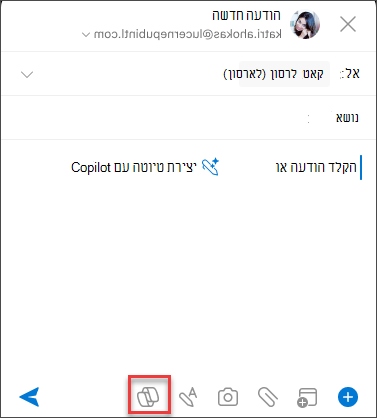
כדי לחבר הודעה חדשה, הקש על סמל Copilot בסרגל הכלים. בחר בין יצירת טיוטה עם Copilot כדי ליצור הודעה מאפס או אימון באמצעות Copilot לסיוע בכתיבת הודעה משלך.
עצה
התכונה אימון באמצעות Copilot מאפשרת לך למקד את המסר בעזרת הצעות המבוססות על AI. כדי לאפשר ל- Copilot לספק משוב רלוונטי, יש להזין 100 תווים לפחות.
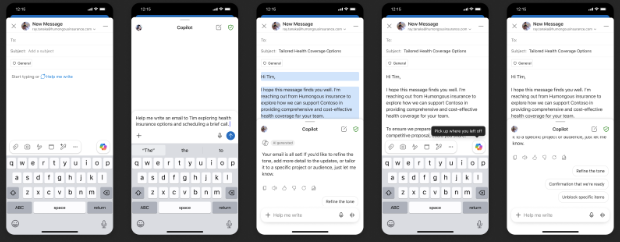
אם בחרת יצירת טיוטה עם Copilot, הקלד את ההנחיה שלך בתיבה. לדוגמה, "ידע את הצוות שלהתקדם עם תוכנית השיווק הנוכחית כדי לעמוד בתאריך היעד של הפרוייקט שלנו".
הקש על החץ. Copilot ייצור הודעה לעיונך. לאחר מכן, תוכל לבחור אפשרויות כדי לכוונן את הטון ואת האורך כרצונך.
בחר שמור אותו אם הוא מרוצה, בטל כדי להתחיל מחדש או צור מחדש עבור גירסה חדשה לחלוטין. שים לב שרמת הרגישות של הטיוטה עשויה להשתנות אם הרגישות שהוקצתה לפלט שנוצר גבוהה יותר מרמת הטיוטה. להתאמה אישית נוספת, תוכל גם לערוך את הטיוטה או להזין הוראות מותאמות אישית בתיבת ההנחיות ולבחור צור לטיוטה מעודכנת. חזור על תהליך זה עד שתהיה מרוצה מהתוצאה ולאחר מכן הקש על שמור את זה כשתסיים.
במידת הצורך, המשך לערוך את הטיוטה או הקש על שלח כדי לשלוח את ההודעה.
כדי להשתמש בתכונת האימון, חבר הודעה באורך 100 תווים לפחות ובחר אימון באמצעות Copilot בסרגל הכלים. Copilot יסקור את הטקסט ויציע הצעות למיקוד ולשיפור ההודעה כדי לקיים תקשורת ברורה ויעילה.
עצה
על-ידי בחירת טקסט בהודעת דואר אלקטרוני, לחיצה על לחצן Copilot ובחירה באחת מהאפשרויות הזמינות, באפשרותך להשתמש ב- Copilot כדי לשנות את הבחירה.
בתוך צ'אט
- פתח את האפליקציה והקש על שיחה קיימת או פתח טיוטת דואר אלקטרוני חדשה
- הקש על "עזור לי להשיב" או על "עזור לי לכתוב" על בד הציור של הדואר האלקטרוני
- בצ'אט, שתף את מה שברצונך לשלוח בדואר אלקטרוני ושלח אותו.
- הקסם בכתיבה עם תחושות הוא שטיוטה תופיע בדואר האלקטרוני שלך. שוחח בצ'אט עם Copilot כדי לבצע פעולות עריכה נוספות, אשר יופיעו בשידור חי על בד הציור. תוכל תמיד לערוך את הטיוטה ישירות בדואר האלקטרוני שלך בכל עת.
עריכת טקסט קיים
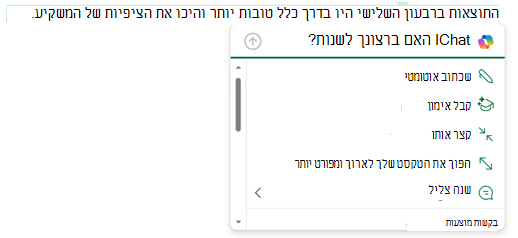
אם ברצונך ש- Copilot יעזור לך עם טקסט שכבר כתבת בהודעת דואר אלקטרוני, פשוט בחר טקסט זה ולאחר מכן בחר את סמל Copilot לצד הטקסט שנבחר.
מידע נוסף
סיכום שרשור דואר אלקטרוני באמצעות Copilot ב- Outlook
אימון בדואר אלקטרוני עם Copilot ב- Outlook
שאלות נפוצות אודות Copilot ב- Outlook
Microsoft Copilot לעזור & למידה
