
| אם אתה נתקל בבעיות בשימוש באפליקציית Outlook עבור Android למכשירים ניידים, פתח כרטיס תמיכה של Outlook בתוך האפליקציה. אם יש לך חשבון בעבודה או בבית ספר המשתמש בחשבונות Microsoft 365 לעסקים או בחשבונות מבוססי Exchange, ייתכן שמנהל ה- IT שלך הגדיר דרישות נוספות. לדוגמה, אם יש לך מכשיר המנוהל על-ידי החברה, שרת Exchange מקומי שתצורתו נקבעה לאימות בסיסי, או שהחברה שלך דורשת ניהול אפליקציות למכשירים ניידים עבור הגנה על אפליקציות. עיין בסעיף הגדרת Outlook עבור Android עם דרישות נוספות להלן לקבלת הוראות ספציפיות. |
|---|
הגדרת Outlook עבור Android בפעם הראשונה
- פתח את אפליקציית Outlook עבור Android במכשיר ה- Android שלך.
- בחר הוסף חשבון כדי להוסיף אחד מחשבונות הדואר האלקטרוני הקיימים שלך, או צור חשבון חדש אם ברצונך ליצור חשבון Microsoft חדש.
אם תבחר הוסף חשבון, הזן את כתובת הדואר האלקטרוני שלך ופעל לפי ההנחיות כדי לאמת את החשבון.
- Outlook עשוי לזהות ולבחור מראש את חשבון הדואר האלקטרוני שלך. הקש על המשך כדי להוסיף חשבון זה, או הקש על דלג על חשבון זה כדי להזין את כתובת הדואר האלקטרוני של חשבון אחר ולאחר מכן הזן את הסיסמה שלך ופעל בהתאם להנחיות.
- אם אימות רב-גורמי זמין עבור חשבון הדואר האלקטרוני שלך, בצע את ההוראות כדי לאמת את החשבון.
אם תבחר צור חשבון חדש, פעל בהתאם להנחיות כדי ליצור את חשבון Microsoft החדש.
הגדרת חשבון דואר אלקטרוני אחר ב- Outlook עבור Android
- פתח את אפליקציית Outlook עבור Android במכשיר ה- Android שלך.
- פתח את לחצן
 ולאחר מכן בחר הגדרות
 .
. - בחר הוסף חשבון כדי להוסיף אחד מחשבונות הדואר האלקטרוני הקיימים שלך, או צור חשבון חדש אם ברצונך ליצור חשבון Microsoft חדש.
אם תבחר הוסף חשבון, הקש על הוסף חשבון דואר אלקטרוני ולאחר מכן הזן את כתובת הדואר האלקטרוני שלך או בחר את האפשרות הוסף חשבון Google, ופעל בהתאם להנחיות כדי לאמת את החשבון.
- אם אימות רב-גורמי זמין עבור חשבון הדואר האלקטרוני שלך, בצע את ההוראות כדי לאמת את החשבון.
אם תבחר צור חשבון חדש, פעל בהתאם להנחיות כדי ליצור את חשבון Microsoft החדש.
הגדרת חשבונות בעבודה/בבית הספר שיש להם דרישות נוספות
לחשבונות בעבודה ובבית ספר מסוימים יש דרישות אבטחה נוספות כדי להשתמש ב- Outlook עבור Android. אם אינך בטוח אילו מצבים אלה חלים על החשבון שלך בעבודה או בבית הספר, פנה למנהל המערכת של Microsoft 365.
לחץ על סמל ההרחבה כדי לפתוח אותו:
במכשירים המנוהלים או שסופקו על-ידי החברה שלך
בעת התחלת תהליך ההרשמה, עליך להשלים את התהליך בשלמותו מכיוון שהשהיית התהליך ליותר ממספר דקות בדרך כלל מפסיק את ההתקדמות שלך ודורש ממך להתחיל מחדש. אם תהליך זה נכשל, עליך לחזור לאפליקציית ה-Company Portal כדי לנסות שוב.
פתח את חנות Google Play. חפש והורד את האפליקציה Intune Company Portal.
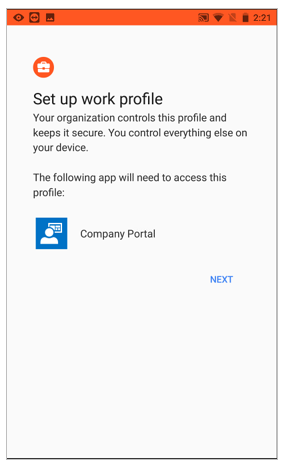
אם תתבקש ליצור פרופיל עבודה במהלך תהליך ההרשמה, עיין במאמר יצירת פרופיל עבודה ורישום המכשיר שלך Intune. אחרת, בצע את ההליך הרשום את מכשיר ה- Android שלך Intune כדי לרשום את טלפון או Tablet של Android.
הערה
במקרה שתתבקש לבצע אימות רב-גורמי, עיין במאמר מבט כולל על מידע אבטחה.
פתח את אפליקציית Outlook עבור Android. אם הוצגה לך הנחיה ליצור פרופיל עבודה, השתמש במופע פרופיל העבודה של Outlook כדי להוסיף את החשבון שלך.

הערה
כאשר מכשיר רשום, ניתן להתקין יישומים מנוהלים - כולל Outlook - בכמה דרכים שונות:
- התקנת היישום מתוך היישום Company Portal
- החברה שלך עשויה להתקין יישומים אלה באופן אוטומטי במהלך תהליך ההרשמה
- התקנת היישום מתוך חנות Google Play מנוהלת
הקש על תחילת העבודה.
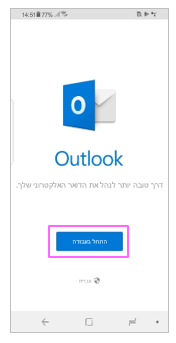
אם החשבון שלך נמצא, הקש על המשך.
הערה
אם החשבון שלך לא נמצא באופן אוטומטי, הזן את כתובת הדואר האלקטרוני של החברה שלך, הקש על הוסף חשבון ולאחר מכן הזן את הסיסמה כאשר תוצג הנחיה.
הזן את סיסמת חשבון הדואר האלקטרוני שלך ולאחר מכן הקש על כניסה.
ייתכן שהחברה יישמה בקרות שידרשו ממך להירשם כדי שתוכל להמשיך. בפעולת הרישום אתה מאמת את זהותך, כך שהארגון יכול לאמת את המכשיר. אם תתבקש לרשום את המכשיר שלך, הקש על רישום.
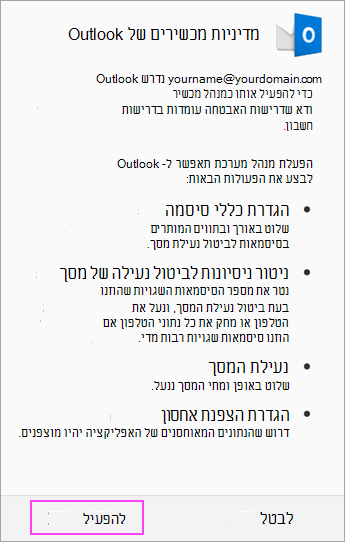
אם מנהל ה- IT שלך הגדיר מדיניות נוספת, ייתכן שיהיה עליך להקיש על הפעלוהפעל שוב .
הערה
לאחר פתיחת Outlook, החוויה שלך תיקבע לפי מגוון גורמים, כולל הגדרות המדיניות של החברה שלך ואם ניגשת בעבר למשאבים ארגוניים באמצעות המכשיר שלך. פעל לפי ההנחיות המופיעות במכשיר שלך לנסיבות הנתונות לך.
עכשיו אתה מוכן להתחיל להשתמש ב- Outlook for Android! הפק את המרב מ- Outlook:
מיטוב אפליקציית Outlook למכשירים ניידים עבור טלפון או Tablet
גיליון הוראות של Outlook עבור Android
אם החברה שלך משתמשת במדיניות הגנה של היישום Intune
ניתן לקבוע את התצורה של מדיניות ההגנה של היישום Intune וליישם אותה בלי לרשום את המכשיר. עם זאת, עבור מכשירי Android, עדיין תצטרך להתקין את היישום Intune Company Portal במכשיר כדי לאכוף את מדיניות ההגנה על היישום.
פתח את חנות Google Play. חפש והורד את האפליקציה Intune Company Portal.
אם עדיין לא עשית זאת, התקן את אפליקציית Outlook עבור Android מחנות Google Play או לחץ כאן כדי להזין את מספר הטלפון שלך ולקבל קישור להורדה.
פתח את אפליקציית Outlook עבור Android.
הקש על תחילת העבודה.
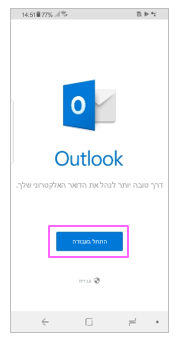
הזן את חשבון הדואר האלקטרוני של החברה שלך, לאחר מכן הקש על המשך.
אם תתבקש, הזן את סיסמת חשבון הדואר האלקטרוני שלך ולאחר מכן הקש על כניסה.
הערה
- החוויה שלך עשויה להשתנות בהתאם לדרישות החברה שלך. לדוגמה, ייתכן שתתבקש לאמת באמצעות היישום Microsoft Authenticator או לאמת את עצמך בעזרת טקסט או בטלפון. לקבלת פרטים, ראה מבט כולל על מידע אבטחה.
- ייתכן שהחברה יישמה בקרות שידרשו ממך להירשם כדי שתוכל להמשיך. בפעולת הרישום אתה מאמת את זהותך, כך שהארגון יכול לאמת את המכשיר. אם תתבקש לרשום את המכשיר שלך, הקש על רישום.
אם תתבקש להוסיף חשבון אחר, הקש על אולי במועד מאוחר יותר.
הקש על דלג או החלק במהירות את מסכי התכונות.
ההודעה, הארגון שלך מגן כעת על הנתונים שלו ביישום זה. עליך להפעיל מחדש את היישום כדי להמשיך, הוא מופיע. הקש על אישור.
הפעל מחדש את Outlook עבור Android והגדר מספר זיהוי אישי (PIN) כאשר תתבקש לעשות זאת.
עכשיו אתה מוכן להתחיל להשתמש ב- Outlook עבור Android! הפק את המרב מ- Outlook:
מיטוב אפליקציית Outlook למכשירים ניידים עבור טלפון או Tablet
גיליון הוראות של Outlook עבור Android
אם אתה מתחבר לשרת Exchange מקומי
אם עדיין לא עשית זאת, התקן את אפליקציית Outlook עבור Android מחנות Google Play או לחץ כאן כדי להזין את מספר הטלפון שלך ולקבל קישור להורדה.
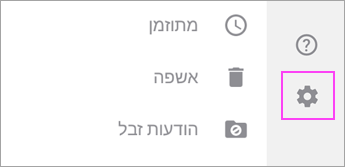
פתח את Outlook עבור Android. אם זוהי הפעם הראשונה, הקש על תחילת העבודה ועל דלג אם תוצג לך הנחיה להוסיף חשבונות שזוהו. אחרת, פתח את לחצן תפריט
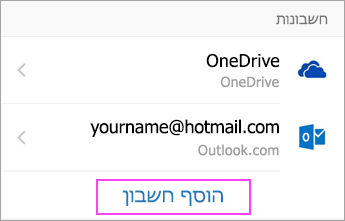
>הגדרות>הוסף חשבון חשבון>דואר אלקטרוני.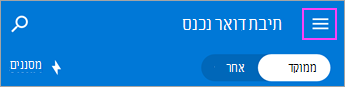
הזן את חשבון הדואר האלקטרוני של החברה שלך, לאחר מכן הקש על המשך.
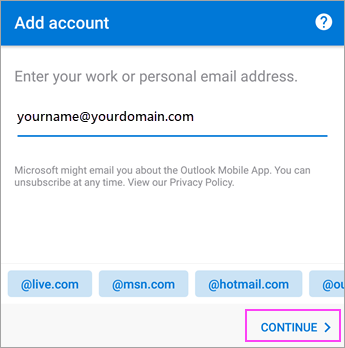
הקש על Exchange.
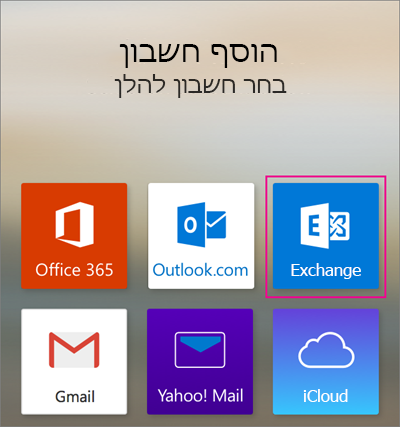
הזן את כתובת הדואר האלקטרוני ואת הסיסמה של החברה שלך כדי לקבוע באופן אוטומטי את החשבון שלך. הקש על היכנס.
הערה
אם הגדרה אוטומטית נכשלת, הקש על המשךולאחר מכן הזן את ההגדרות הבאות באופן ידני:
- שם שרת: זהו בדרך כלל אותו השם שאתה מזין בעת בדיקת הדואר האלקטרוני שלך באינטרנט.
- תחום: פעולה זו היא בדרך כלל אופציונלית. אם אינך בטוח, פנה למנהל ה- IT שלך.
- שם משתמש: זוהי כתובת הדואר האלקטרוני של החברה שלך.
- סיסמה: זוהי הסיסמה עבור חשבון הדואר האלקטרוני של החברה שלך.
הקש על הבא לאחר שתסיים ודפדף בין התכונות.
עכשיו אתה מוכן להתחיל להשתמש ב- Outlook עבור Android! הפק את המרב מ- Outlook:
מיטוב אפליקציית Outlook למכשירים ניידים עבור טלפון או Tablet
גיליון הוראות של Outlook עבור Android
שלבים כלליים להגדרת חשבון Exchange או Microsoft 365 בעבודה או בבית ספר באופן ידני
ב- Outlook עבור Android, עבור אל הגדרות הגדרות
>חשבון הוספת>חשבון דואר אלקטרוני.הזן כתובת דואר אלקטרוני. הקש על המשך.
הקש על הגדר חשבון באופן ידני אם אפשרות זו זמינה, ולאחר מכן, בדף של ספק הדואר האלקטרוני בחר Exchange ושנה את הלחצן הדו-מצבי הגדרות מתקדמות למצב מופעל.
הזן את פרטי הגדרת השרת, במידת האפשר, ולאחר מכן הקש על סמל סימן הביקורת.
הגדרות שרת נכנס
תחום\שם משתמש
הזן את כתובת הדואר האלקטרוני המלאה שלך, כגון yourname@contoso.com.הסיסמה
השתמש בסיסמה שבה אתה משתמש כדי לגשת לדואר האלקטרוני שלך.שרת
חשבונות Exchange - ראה סעיף איתור הגדרות שרת הדואר של Exchange או בקש ממנהל ה- IT את פרטי השרת.
חשבונות Microsoft 365 בעבודה או בבית ספר - השתמש outlook.office365.com.
יציאה
השתמש ב- 443 או 993.סוג אבטחה
בחר SSL/TLS או ודא שתיבת הסימון השתמש בחיבור מאובטח (SSL) מסומנת ולאחר מכן הקש על הבא.
הגדרות שרת דואר יוצא (SMTP)
שרת SMTP
חשבונות Exchange - בקש ממנהל ה- IT את פרטי השרת.
חשבונות Microsoft 365 בעבודה או בבית ספר - השתמש smtp.office365.com.
סוג אבטחה
בחר TLS.מספר יציאה
הזן 587. הקש על הבא.
ייתכן שתתבקש להזין שוב את הסיסמה של חשבון הדואר האלקטרוני שלך כדי להפעיל את ההרשאות הדרושות.
זקוק לעזרה נוספת בהגדרת Outlook עבור Android?
אם אתה עדיין זקוק לעזרה בהגדרת דואר אלקטרוני באמצעות Outlook עבור Android, פתח כרטיס תמיכה של Outlook בתוך האפליקציה או ספר לנו על השאלה שלך בפירוט בתיבת ההערה שלהלן כדי שנוכל לטפל בה בעתיד.
ברצוני להגדיר חשבון IMAP או POP עבור Outlook עבור Android.
אם ברצונך להגדיר חשבון דואר אלקטרוני מסוג IMAP או POP עבור Outlook עבור Android, או שאין לך חשבון דואר אלקטרוני עם חשבון Exchange ActiveSync, השתמש בהוראות אלה. בעת הגדרת חשבון דואר אלקטרוני באמצעות IMAP או POP, רק הדואר האלקטרוני שלך יסונכרן - ולא לוח השנה או אנשי הקשר. מהם IMAP ו- POP?
הגדרת חשבון POP או IMAP ב- Outlook עבור Android
- ב- Outlook עבור Android, עבור אל הגדרות>הוספת חשבון הוספת>חשבון דואר אלקטרוני.
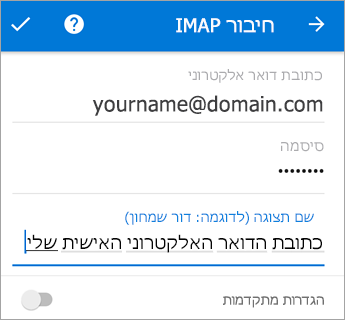
- הזן כתובת דואר אלקטרוני. הקש על המשך. כאשר תתבקש לבחור ספק דואר אלקטרוני, בחר IMAP או POP3.
- שנה את הלחצן הדו-מצבי הגדרות מתקדמות למצב מופעל והזן את הסיסמה ואת הגדרות השרת.
הערה
אם מידע זה אינו ידוע לך, תצטרך להשיג אותו מספק הדואר האלקטרוני או ממנהל המערכת שלך. לקבלת עזרה ורשימה של הגדרות שרת נפוצות, ראה הגדרות השרת שתצטרך מספק הדואר האלקטרוני שלך.
- הקש על סמל סימן הביקורת כדי להשלים.
אני רוצה לשנות את הסיסמה שלי.
כדי לשנות את הסיסמה, עליך לעבור לאתר האינטרנט של ספק הדואר האלקטרוני כדי לשנות אותה.
- עבור אל אתר האינטרנט של ספק הדואר האלקטרוני שלך.
לדוגמה, אם אתה משתמש בחשבון @hotmail.com דואר אלקטרוני, outlook.com או אם אתה משתמש ב- Gmail, עבור אל Gmail.com. - עבור להגדרות החשבון או הפרופיל שלך.
- שנה את הסיסמה שלך.
- Outlook עבור Android יזהה שגיאת סינכרון ותבקש ממך להזין שוב את הסיסמה שלך.
אם אתה נתקל בקשיים בסינכרון של Outlook עבור Android עם הסיסמה החדשה שלך, מחק את חשבון הדואר האלקטרוני שלך ולאחר מכן הוסף אותו מחדש.
הערה
אם תשנה את הסיסמה עבור חשבון הדואר האלקטרוני שהוא גם חשבון Microsoft שלך, ייתכן שתצטרך להיכנס שוב ביישומים ואתרי אינטרנט אחרים של Microsoft.
אני נתקל בבעיות הגדרה, בעיות סינכרון או בעיות אחרות באפליקציית Outlook.
נתחיל בהתחלה. אם אתה משתמש בחשבון דואר אלקטרוני של Outlook.com (כולל hotmail.com, msn.com, live.com וכדומה), בדוק את מצב השרת של Outlook.com כאן. לאחר מכן, בחר מבין האפשרויות הבאות:
- "הגדרתי את Outlook, אבל אני זקוק לעזרה כלשהי לגבי האפליקציה" - ראה פתיחת כרטיס תמיכה של Outlook בתוך האפליקציה ולחץ על 'פנה לתמיכה' כדי לגלות כיצד לשוחח בצ'אט עם נציגים באפליקציה.
- "אני צריך עזרה בפתרון בעיות לצורך הגדרת הדואר האלקטרוני שלי." - ראה פתרון בעיות בהגדרת דואר אלקטרוני במכשירים ניידים.
- "אני מגדיר דואר אלקטרוני בפעם הראשונה, ולוח השנה או אנשי הקשר שלי לא מסתנכרנים." - ראה סינכרון לוח השנה עם הטלפון או ה- Tablet שלי.
- "אני משתמש בכתובת דואר אלקטרוני של Outlook.com (כמו hotmail.com או live.com) ובעבר היא הייתה מסתנכרנת אבל עכשיו לא." - ראה פתרון בעיות בסינכרון דואר אלקטרוני של Outlook.com.
הפק את המרב מ- Outlook
מיטוב אפליקציית Outlook למכשירים ניידים עבור טלפון או Tablet