באפשרותך להשתמש בפנקס הכתובות של Outlook - אוסף של פנקסי כתובות או רשימות כתובות שנוצרו מתיקיות אנשי הקשר שלך - כדי לחפש ולבחור שמות, כתובות דואר אלקטרוני ורשימות תפוצה כאשר אתה מטפל בהודעות דואר אלקטרוני.
אם אתה משתמש ב- Outlook עם חשבון Exchange Server, רשימת פנקסי הכתובות שלך תכלול את רשימת הכתובות הכללית (GAL). הרשימה GAL מכילה את השמות וכתובות הדואר האלקטרוני של כל מי שיש לו חשבון עם אותו חשבון Exchange Server והוא מוגדר באופן אוטומטי על-ידי Exchange.
אם אתה משתמש ב- Outlook הקלאסי, יש לך גם אפשרויות להוספה או הסרה של פנקס כתובות. הוספה והסרה של פנקסי כתובות אינה נתמכת ב- Outlook החדש.
בחר אפשרות כרטיסיה להלן עבור גרסת Outlook שבה אתה משתמש.
איזו גירסה של Outlook נמצאת ברשותי?
שלח הודעת דואר אלקטרוני אל איש קשר בפנקס הכתובות שלך ממסך דואר חדש.
בחר דואר חדש>מהכרטיסיהבית .
כדי לפתוח את פנקס הכתובות, בחר אחד מהלחצנים אל, עותקאו עותק מוסתר. ניתן למצוא את השדה 'עותק מוסתר' באותה שורה שבה נמצא השדה 'אל'. בחר עותק מוסתר ולאחר מכן בחר בלחצן עותק מוסתר שמופיע.
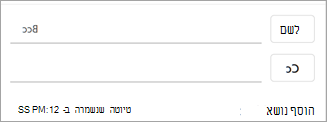
כאשר פנקס הכתובות נפתח, באפשרותך לחפש אנשי קשר ברשימות שלך כדי להוסיף אותם להודעה שלך.
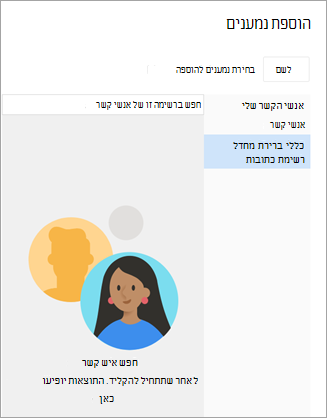
כשתמצא את איש הקשר שברצונך לשלוח לו את ההודעה, בחר הוסף לצד שמו.
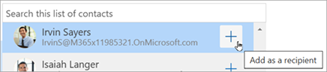
הוסף נמענים אחרים באמצעות אותו תהליך ולאחר מכן המשך לחבר את ההודעה.
חזור לראש הדף
ב- Outlook הקלאסי, באפשרותך:
פתיחת פנקס הכתובות כדי לשלוח דואר אלקטרוני אל איש קשר | הצגת פנקס כתובות | הוספת פנקס כתובות | הסרת פנקס כתובות
שלח הודעת דואר אלקטרוני אל איש קשר בפנקס הכתובות שלך מהמסך דואר אלקטרוני חדש.
בחר דואר אלקטרוני חדש.
בחר בלחצן אל.
כאשר פנקס הכתובות נפתח, באפשרותך לחפש אנשי קשר ברשימות שלך כדי להוסיף אותם להודעה שלך.
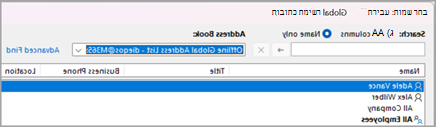
בחר את שם איש הקשר שברצונך לשלוח לו את הדואר האלקטרוני. כאשר איש הקשר נבחר, הקש על לחצן אל, עותק או עותק מוסתר כדי להוסיף איש קשר זה לשדה המתאים. כדי להסיר איש קשר משדות אלה, מקם את המקולל לאחר השם והשתמש ב- Backspace בלוח המקשים כדי למחוק את איש הקשר.
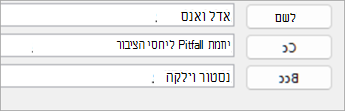
הוסף נמענים אחרים באמצעות אותו תהליך, בחר אישור ולאחר מכן המשך לחבר את ההודעה.
חזור לראש הדף
הצגת פנקס כתובות ב- Outlook הקלאסי
תצוגת ברירת המחדל של פנקס כתובות היא בדרך כלל פנקס הכתובות הכללי (GAL).
- בכרטיסיה בית, בקבוצה חיפוש , בחר פנקס כתובות.
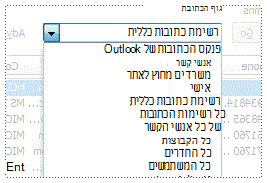
- ברשימה פנקס כתובות , בחר את פנקס הכתובות שברצונך להציג.
- מכאן, תוכל לחפש לפי שם בלבד או כל העמודות אם אתה יודע את הכותרת, המיקום וכדומה של איש הקשר.
- לחץ פעמיים על שם איש הקשר כדי לחשוף את כרטיס איש הקשר שלו. מכאן, יש לך את האפשרויות להתחיל שיחת שמע, להתחיל צ'אטאולשלוח דואר אלקטרוני.
חזור לראש הדף
הוספת פנקס כתובות ב- Outlook הקלאסי
בכרטיסיה קובץ , בחר הגדרות חשבון>הגדרות חשבון.
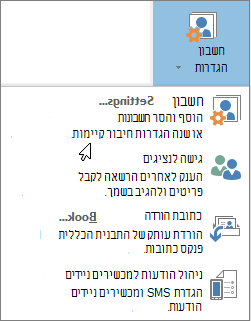
בתיבת הדו-שיח הגדרות חשבון, בכרטיסיה פנקסי כתובות , בחר חדש.
הערה
פנקסי כתובות קיימים מפורטים כאן.
תתבקש לבחור אחד משני סוגים של פנקסי כתובות: שירות מדריך כתובות באינטרנט (LDAP) או פנקס כתובות נוסף.
צא והפעל מחדש את Outlook הקלאסי כדי להשתמש בפנקס הכתובות שהוספת.
חזור לראש הדף
הסרת פנקס כתובות ב- Outlook הקלאסי
- בכרטיסיה קובץ , בחר הגדרות חשבון>הגדרות חשבון.
- בכרטיסיה פנקסי כתובות , בחר את פנקס הכתובות שברצונך להסיר ולאחר מכן בחר הסר.
חזור לראש הדף
צור דואר חדש כדי לחפש ולהוסיף איש קשר מתוך פנקס הכתובות.
בחר דואר חדש>מהכרטיסיהבית .
כדי לפתוח את פנקס הכתובות, בחר אחד מהלחצנים אל, עותקאו עותק מוסתר. ניתן למצוא אתהשדות 'עותק ' ו'עותק מוסתר' באותה שורה שבה נמצא 'אל'. בחר עותק אועותק מוסתר ולאחר מכן בחר אחד מהלחצנים שמופיעים.
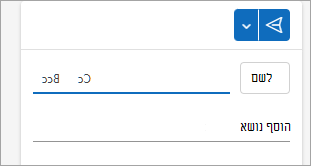
כאשר פנקס הכתובות נפתח, באפשרותך לחפש אנשי קשר ברשימות שלך כדי להוסיף אותם להודעה שלך.
כשתמצא את איש הקשר שברצונך לשלוח לו את ההודעה, בחר הוסף לצד שמו.
הוסף נמענים אחרים באמצעות אותו תהליך ולאחר מכן המשך לחבר את ההודעה.
חזור לראש הדף
למידע נוסף
הוספה, חיפוש, עריכה או מחיקה של איש קשר ב- Outlook
ניהול אנשי קשר ב- Outlook
יצירת פנקס כתובות ב- Outlook הקלאסי
