אם יש לך אנשי קשר רבים, הרשימה יכולה להיות מעט מדהימה. שינוי אופן המיון של אנשי הקשר שלך, הגדרת מועדפים ויצירת רשימות אנשי קשר יכול לעזור לך למצוא את האנשים הדרושים לך.
בחר אפשרות כרטיסיה להלן עבור גרסת Outlook שבה אתה משתמש.
איזו גירסה של Outlook נמצאת ברשותי?
הערה
אם השלבים תחת כרטיסיה חדשה זו של Outlook אינם פועלים, ייתכן שאתה עדיין לא משתמש ב- Outlook עבור Windows החדש. בחר Outlook קלאסי ובצע שלבים אלה במקום זאת.
ב- Outlook החדש, יש לך אפשרות:
מיון אנשי קשר | הוספת איש קשר למועדפים | חלק את אנשי הקשר שלך לקטגוריות | הוספת אנשים בארגון שלך
באפשרותך למיין את אנשי הקשר לפי השם הפרטי או שם המשפחה, החברה, עיר הבית, עיר העבודה או שם המשפחה שנוספו לאחרונה.
- בסרגל הניווט ב- Outlook החדש, בחר
 .
.
- כאשר האפשרות כל אנשי הקשר נבחרה, לחץ על אפשרות המסנן (המסנן יציג את השם עבור אופן הסינון הנוכחי של הרשימה שלך, כגון לפי שם פרטי) ולאחר מכן בחר אפשרות מתוך מיין לפי כדי למיין אותה.
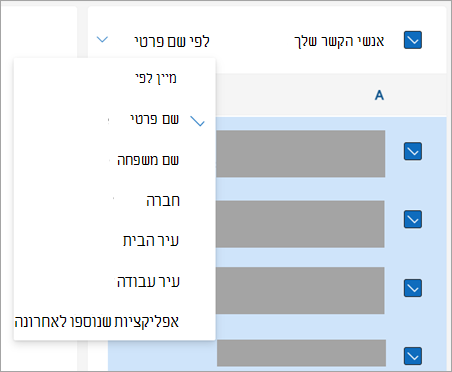
- הרשימה תתעדכן באופן מיידי. באפשרותך לשנות את אפשרות המיון לפי בכל עת.
- בסרגל הניווט ב- Outlook החדש, בחר .
- מרשימת אנשי הקשר שלך, בחר את איש הקשר שברצונך להוסיף למועדפים שלך.
- באפשרותך ללחוץ באמצעות לחצן העכבר הימני ולבחור הוסף למועדפים או לבחור הוסף למועדפים מרצועת הכלים. באפשרותך להסיר אותם מהמועדפים בכל עת.
באפשרותך לסווג את אנשי הקשר לפי צבע כדי להקל על איתור אנשים.
- בסרגל הניווט ב- Outlook החדש, בחר .
- בחר את איש הקשר שברצונך להוסיף לקטגוריה חדשה או קיימת.
- בחר
 אפשרויות נוספות ולאחר מכן רחף מעל חלק לקטגוריות.
- בחר קטגוריה חדשה או קטגוריה קיימת להוספה של איש הקשר.
עצה
- אם ברצונך לבצע שינויים בקטגוריה 'איש קשר', יהיה עליך ליצור קטגוריה חדשה כדי להחליף את הקטגוריה הקיימת.
- אם ברצונך למחוק קטגוריה, פשוט הסר את כל אנשי הקשר מהקטגוריה.
אם אתה משתמש ב- Outlook חדש בעבודה או בבית הספר והארגון שלך הגדיר מדריך כתובות, תוכל לראות מידע אודות העמיתים שלך מבלי לשמור אותם כ אנשי קשר. באפשרותך לחפש אותם או לבחור את השם או התמונה שלהם מהודעת דואר אלקטרוני. כרטיס הפרופיל שלו יציג מידע שנאסף ממערכות אחרות (מדריך כתובות). אם ברצונך להוסיף מידע נוסף, כגון הערות, ימי הולדת וכדומה, באפשרותך לשמור את העמיתים שלך לאנשי הקשר שלך. איש הקשר החדש מקושר באופן אוטומטי אל איש הקשר הקיים במדריך הכתובות. רק אתה תראה את המידע שאתה מוסיף.
הערה
אם השלבים תחת כרטיסיית Outlook חדשה זו (משתתפי Insider) אינם פועלים, ייתכן שאינך נמצא עדיין בנתיב של משתתפי Insider. בחר Outlook קלאסי אוOutlook חדש ובצע שלבים אלה במקום זאת.
במהדורה החדשה של Outlook (משתתפי Insider), עדכנו את החוויה שבה קל לנהל את הקטגוריות שלך ולמיין במהירות בין אנשי הקשר שלך.
הערה
עדיין לא ניתן להוסיף או לנהל את המועדפים שלך. אנו עובדים על תכונה זו והיא תהיה זמינה בקרוב. בינתיים, עדיין תוכל להוסיף ולנהל את המועדפים שלך ב- Outlook Web, והם יועברו באופן אוטומטי כאשר התכונה מועדפים תהיה מוכנה.
מיון אנשי קשר | הוספת איש קשר למועדפים | חלק את אנשי הקשר שלך לקטגוריות | הוספת אנשים בארגון שלך
באפשרותך למיין את אנשי הקשר לפי השם הפרטי, שם המשפחה, החברה או שם המשפחה שנוספו לאחרונה.
- בסרגל הניווט ב- Outlook החדש, בחר .
- לחץ על אפשרות המסנן (המסנן מציג את השם של האופן שבו הרשימה שלך מסוננים כעת, כגון לפי שם פרטי), ולאחר מכן בחר אפשרות מתוך מיין לפי כדי למיין אותה.
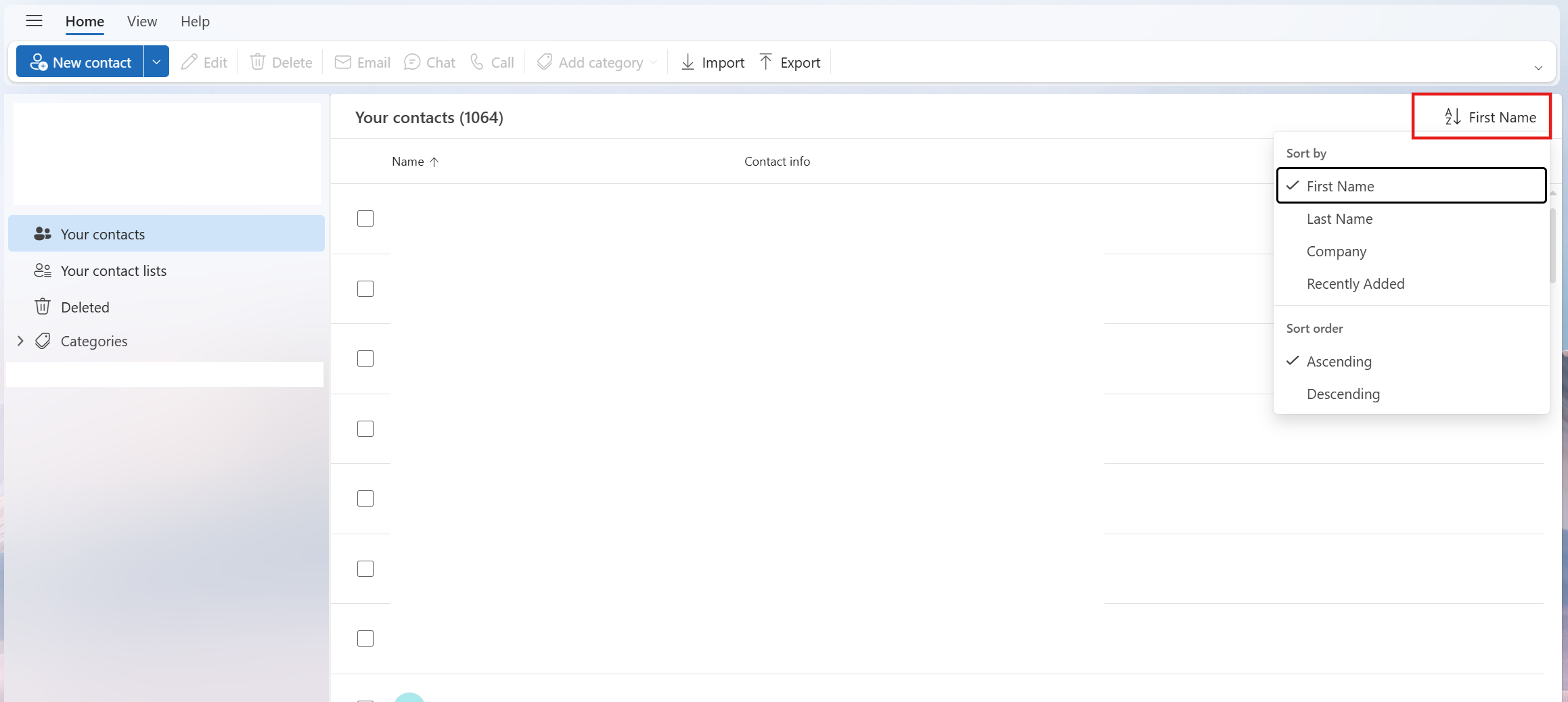
- הרשימה תתעדכן באופן מיידי. באפשרותך לשנות את אפשרות המיון לפי בכל עת.
לא ניתן להוסיף או לנהל את המועדפים שלך עדיין במהדורה למשתתפי Insider של Outlook החדש. אנו עובדים על תכונה זו והיא תהיה זמינה בקרוב. בינתיים, עדיין תוכל להוסיף ולנהל את המועדפים שלך ב- Outlook Web, והם יועברו באופן אוטומטי כאשר התכונה מועדפים תהיה מוכנה.
באפשרותך לסווג את אנשי הקשר לפי צבע כדי להקל על איתור אנשים.
בסרגל הניווט ב- Outlook החדש, בחר .
בחר את איש הקשר שברצונך להוסיף לקטגוריה חדשה או קיימת.
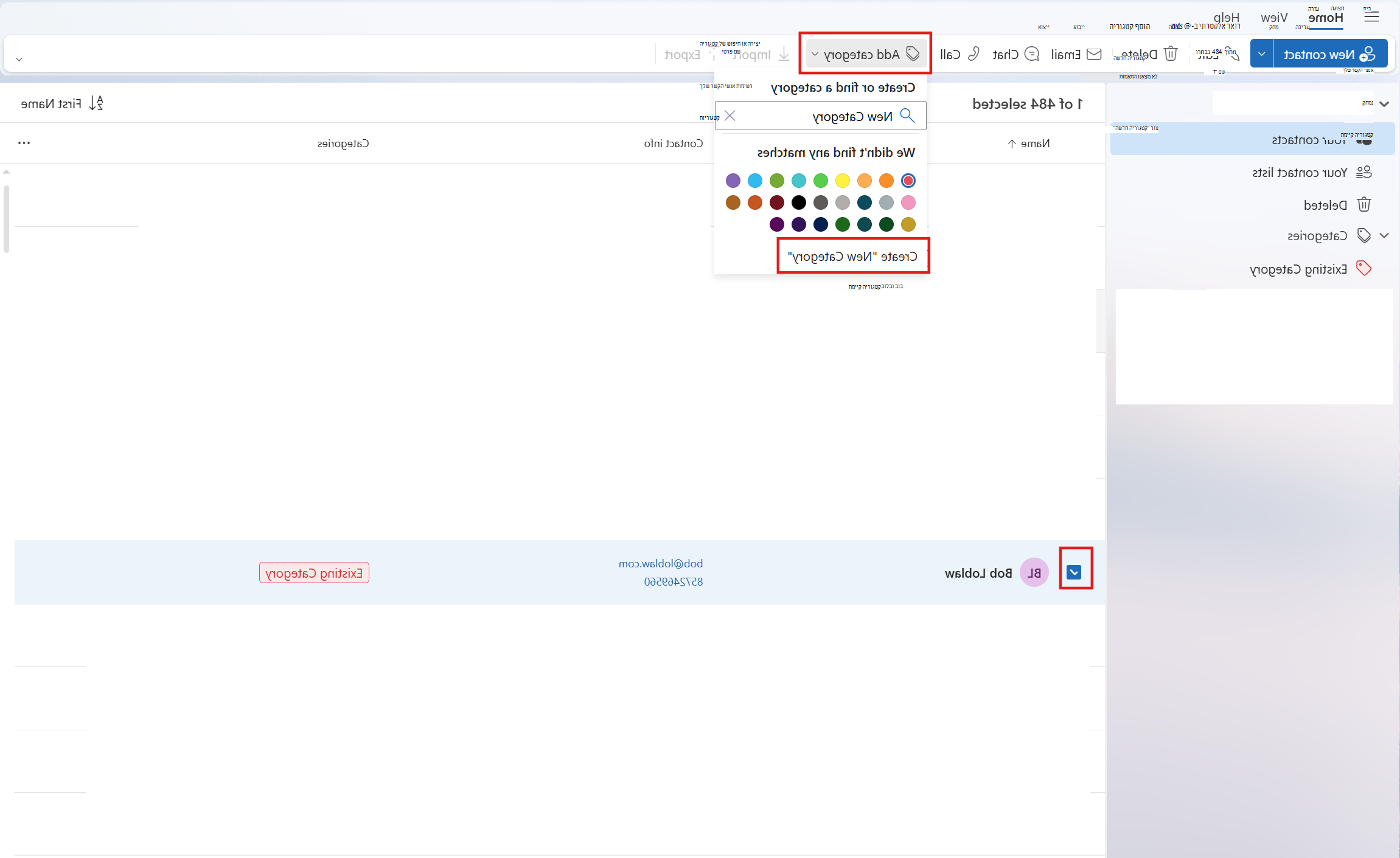
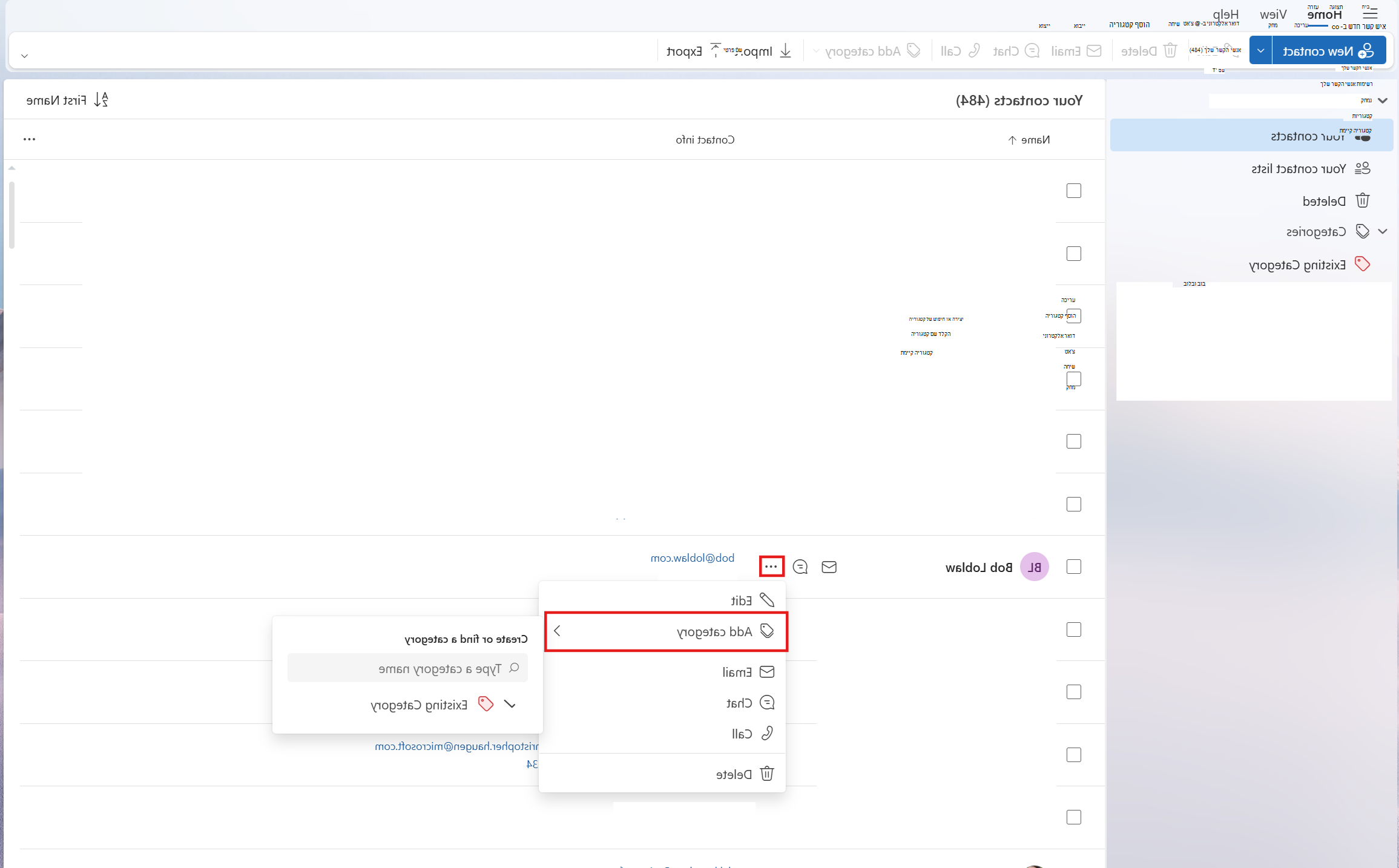
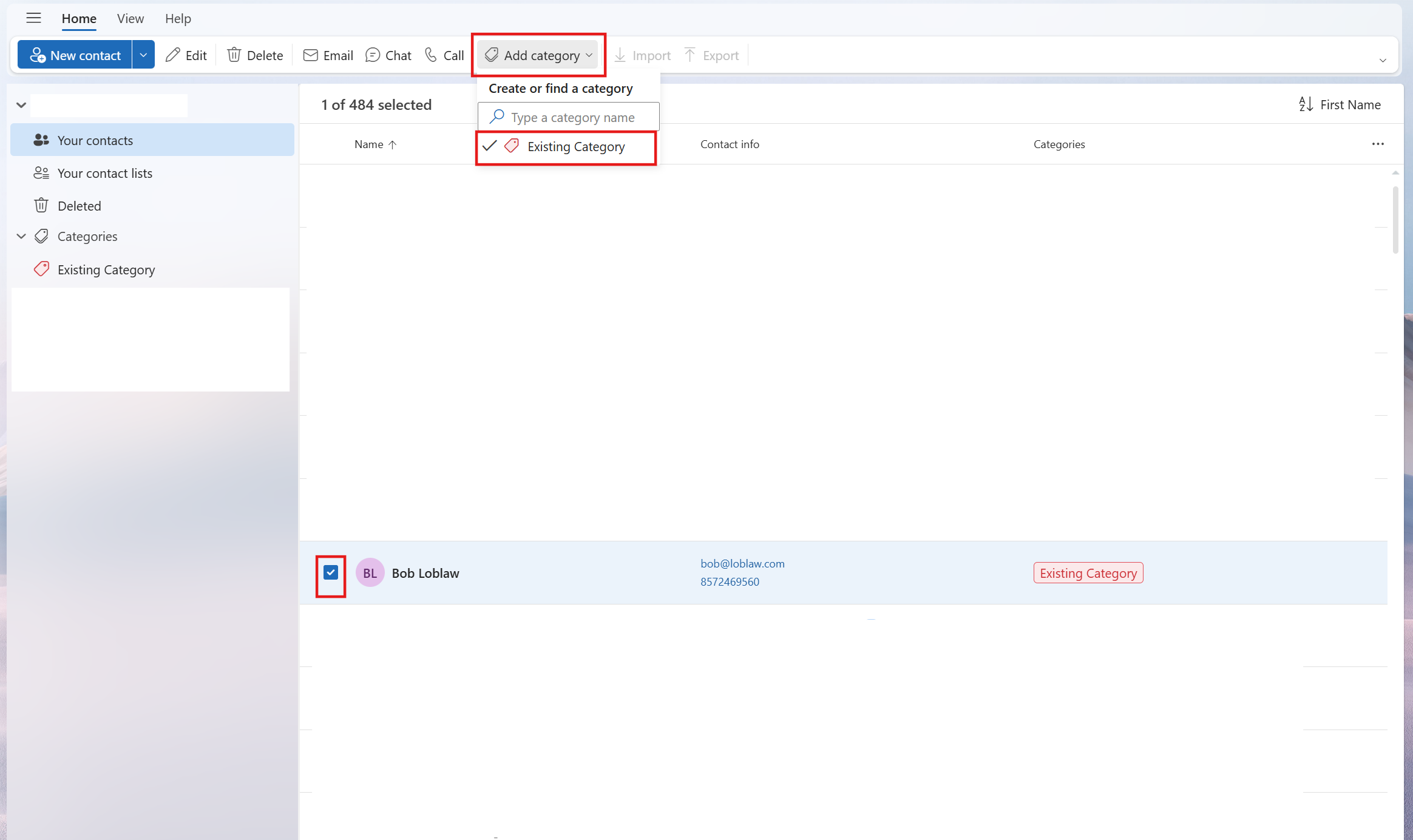
לחץ על 'הוסף קטגוריה' ברצועת הכלים
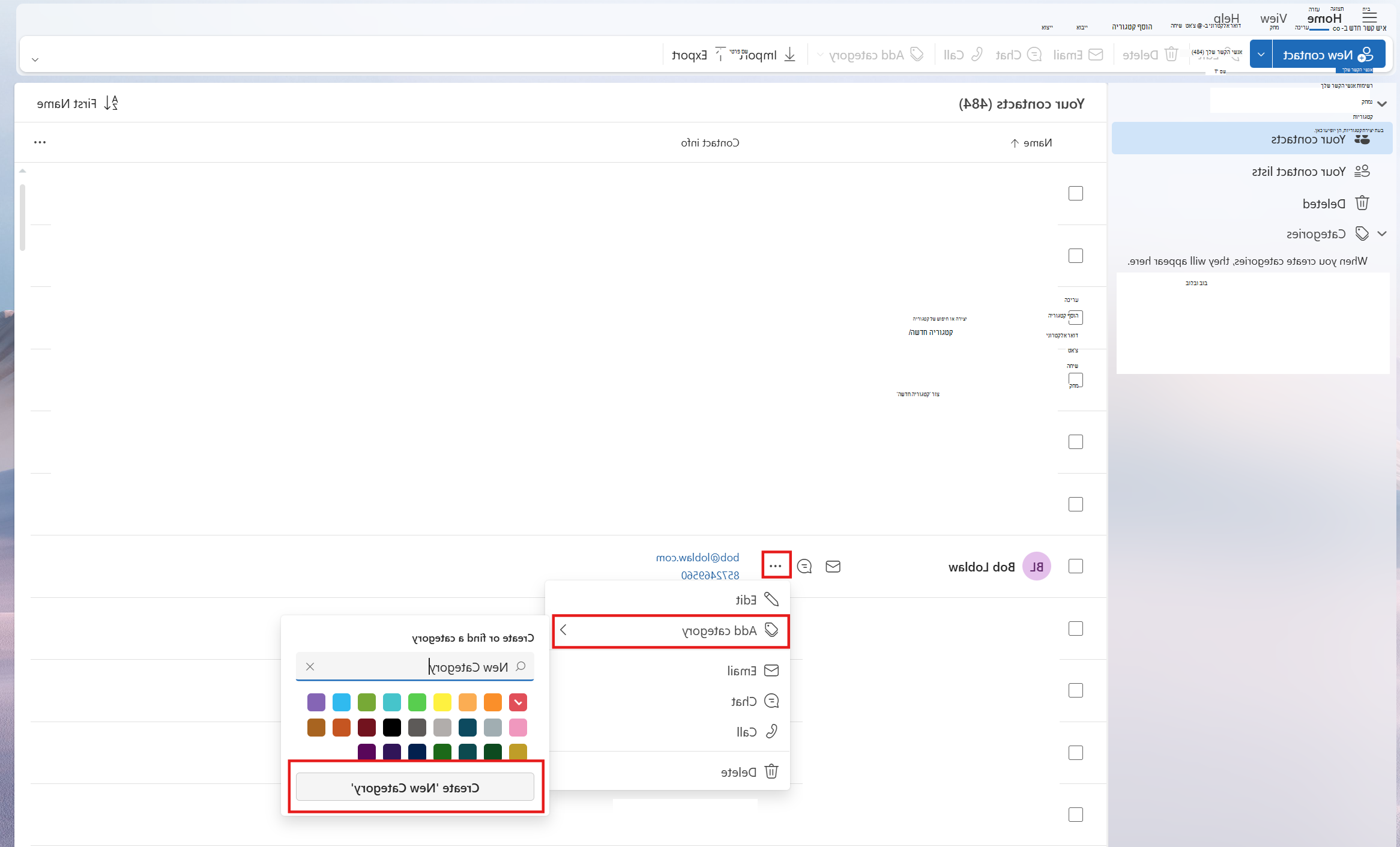
- לחלופין, באפשרותך גם לרחף מעל איש קשר ולבחור אפשרויות נוספות ולאחר מכן רחף מעל הוסף קטגוריה.
בחר קטגוריה חדשה או קטגוריה קיימת להוספה של איש הקשר.
עצה
- אם ברצונך לבצע שינויים בקטגוריה 'איש קשר', יהיה עליך ליצור קטגוריה חדשה כדי להחליף את הקטגוריה הקיימת.
- אם ברצונך למחוק קטגוריה, פשוט הסר את כל אנשי הקשר מהקטגוריה.
אם אתה משתמש ב- Outlook חדש בעבודה או בבית הספר והארגון שלך הגדיר מדריך כתובות, תוכל לראות מידע אודות העמיתים שלך מבלי לשמור אותם כ אנשי קשר. באפשרותך לחפש אותם או לבחור את השם או התמונה שלהם מהודעת דואר אלקטרוני. כרטיס הפרופיל שלו יציג מידע שנאסף ממערכות אחרות (מדריך כתובות). אם ברצונך להוסיף מידע נוסף, כגון הערות, ימי הולדת וכדומה, באפשרותך לשמור את העמיתים שלך לאנשי הקשר שלך. איש הקשר החדש מקושר באופן אוטומטי אל איש הקשר הקיים במדריך הכתובות. רק אתה תראה את המידע שאתה מוסיף.
ב- Outlook הקלאסי, יש לך אפשרות:
מיון אנשי קשר | הוספת איש קשר למועדפים | שינוי התבנית של שמות אנשי קשר | חלק את אנשי הקשר שלך לקטגוריות
באפשרותך למיין את אנשי הקשר לפי שם פרטי או שם משפחה, חברה, עיר ביתית ועוד.
- בסרגל הניווט ב- Outlook הקלאסי, בחר
 People.
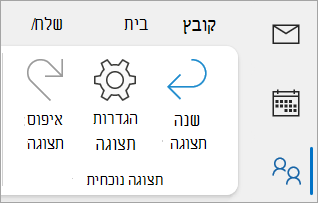
- בחר את הכרטיסיה תצוגה מרצועת הכלים, בקבוצה תצוגה נוכחית , בחר הגדרות תצוגה.
- בחר בלחצן מיין ולאחר מכן תוכל לבחור מתוך הרשימה הנפתחת מיין פריטים לפי כדי לבחור כיצד ברצונך למיין את אנשי הקשר שלך.
- לאחר שתסיים, בחר אישור ולאחר מכן לחץ שוב על אישור.
- בסרגל הניווט ב- Outlook הקלאסי, בחר People.
- מרשימת אנשי הקשר שלך, בחר את איש הקשר שברצונך להוסיף למועדפים שלך.
- באפשרותך ללחוץ באמצעות לחצן העכבר הימני ולבחור הוסף למועדפים או לבחור אפשרויות
 נוספות הצג אפשרויות נוספות לקיום אינטראקציה עם אדם זה ולאחר מכן בחר הוסף למועדפים. באפשרותך להסיר אותם מהמועדפים בכל עת.
הערה
אם הדואר האלקטרוני שלך הוא חשבון בעבודה או בבית ספר ואתה משתמש ב- Microsoft 365 או אם הוא נמצא בשרת Exchange מקומי, באפשרותך לשנות את תבנית השם עבור אנשי הקשר שלך ברשימת אנשי הקשר הראשית של Outlook ותיקיות אנשי קשר שאתה יוצר, אך לא ניתן לשנות את תבנית השם עבור אנשים ברשימת הכתובות הכללית (GAL). פנקס כתובות זה מוגדר באופן אוטומטי ומנוהל על-ידי מנהל IT.
ייתכן שלא כולם מעוצבים באותו אופן, וייתכן שהם לא יופיעו כצפוי בעת מיון באמצעות העמודה קובץ כ. לדוגמה, חלק מהתיקים עשויים להיות מתויקים כשם פרטי, שם משפחה בעוד שאחרים עשויים להיות מתויקים כשם משפחה, שם פרטי. אם אנשי הקשר שלך אינם ממוינות באופן הרצוי לך, נסה את הפעולות הבאות:
- ב- Outlook הקלאסי, לחץ על הגדרות>חשבון קובץ>הגדרות חשבון.
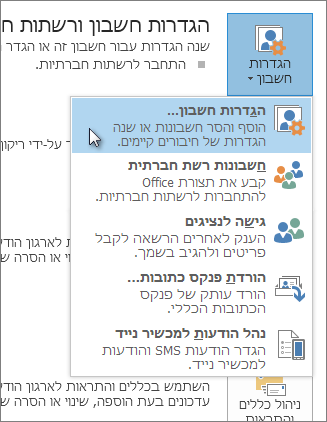
- בכרטיסיה פנקסי כתובות , בחר את פנקס הכתובות שעבורו ברצונך לשנות את תבנית השם ולאחר מכן לחץ על שנה.
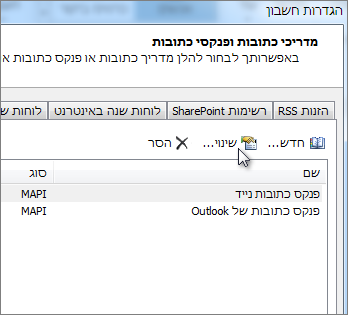
- תחת הצג שמות לפי, בחר קובץ בתור (כהן, יונתן).
- בסרגל הניווט ב- Outlook הקלאסי, בחר People.
- לחץ באמצעות לחצן העכבר הימני על איש הקשר הרצוי ורחף מעל חלק לקטגוריות.
- באפשרותך לבחור צבע או לבחור את כל הקטגוריות. תהיה לך גם אפשרות לשנות את שם הקטגוריה.
ב Outlook באינטרנט או Outlook.com, יש לך אפשרות:
מיון אנשי קשר | הוספת איש קשר למועדפים | חלק את אנשי הקשר שלך לקטגוריות
באפשרותך למיין את אנשי הקשר לפי השם הפרטי או שם המשפחה, החברה, עיר הבית, עיר העבודה או שם המשפחה שנוספו לאחרונה.
- בסרגל הניווט, בחר People People.
- כאשר האפשרות כל אנשי הקשר נבחרה, לחץ על לפי שם פרטי ובחר את האפשרות מיין לפי הרצויה.
- הרשימה תתעדכן באופן מיידי. באפשרותך לשנות את האפשרות מיין לפי בכל עת.
- בסרגל הניווט, בחר People People.
- מרשימת אנשי הקשר שלך, בחר את איש הקשר שברצונך להוסיף למועדפים שלך.
- באפשרותך ללחוץ באמצעות לחצן העכבר הימני ולבחור הוסף למועדפים או לבחור הוסף למועדפים מרצועת הכלים. באפשרותך להסיר אותם מהמועדפים בכל עת.
באפשרותך לסווג את אנשי הקשר לפי צבע כדי להקל על איתור אנשים.
- בסרגל הניווט, בחר People People.
- בחר את איש הקשר שברצונך להוסיף לקטגוריה חדשה או קיימת.
- בחר אפשרויות נוספות ולאחר מכן רחף מעל חלק לקטגוריות.
- בחר קטגוריה חדשה או קטגוריה קיימת להוספה של איש הקשר.
עצה
- אם ברצונך לבצע שינויים בקטגוריה 'איש קשר', יהיה עליך ליצור קטגוריה חדשה כדי להחליף את הקטגוריה הקיימת.
- אם ברצונך למחוק קטגוריה, פשוט הסר את כל אנשי הקשר מהקטגוריה.
