באפשרותך ליצור אנשי קשר חדשים מאפס בדף People או להוסיף מישהו כ איש קשר מכרטיס הפרופיל שלו. איש קשר יכול להיות בסיסי כמו שם וכתובת דואר אלקטרוני, או לכלול מידע נוסף כגון כתובת רחוב, מספרי טלפון מרובים ותמונה של פרופיל.
בחר אפשרות כרטיסיה להלן עבור גרסת Outlook שבה אתה משתמש.
איזו גירסה של Outlook נמצאת ברשותי?
הערה
אם השלבים תחת כרטיסיה חדשה זו של Outlook אינם פועלים, ייתכן שאתה עדיין לא משתמש ב- Outlook עבור Windows החדש. בחר Outlook קלאסי ובצע שלבים אלה במקום זאת.
ב- Outlook החדש, יש לך אפשרות:
הוספת איש קשר | חיפוש איש קשר | עריכת איש קשר | מחיקת איש קשר
באפשרותך להוסיף איש קשר מאפס או מכרטיס פרופיל של מישהו.
הוספת איש קשר מאפס
- בחלונית הניווט החדשה של Outlook,
 .
.
- בכרטיסיה בית , בחר איש קשר חדש.
- הזן שם ופרטים אחרים שתרצה ולאחר מכן בחר שמור.
עצה
באפשרותך להזין פרטי קשר נוספים בכל עת. בחר את איש הקשר מהרשימה ולאחר מכן בחר ערוך איש קשר והתחל להוסיף מידע נוסף.
הוספת איש קשר מכרטיס פרופיל עבור אדם בארגון שלך
אם אתה משתמש ב- Outlook בארגון ואתה בוחר שם או תמונה של אדם כלשהו ב- Outlook או ביישומים ושירותים אחרים של Office, ייתכן שתראה את כרטיס הפרופיל שלו עם מידע נוסף. מכרטיס הפרופיל שלו, באפשרותך לשמור פרטים אלה לאנשי הקשר שלך ולאחר מכן להוסיף הערות או מידע אחר.
כדי להוסיף איש קשר מהודעת דואר אלקטרוני:
-
בדואר, פתח הודעת דואר אלקטרוני בחלונית הקריאה ולאחר מכן בחר את שם השולח או הנמען שברצונך להוסיף לאנשי הקשר שלך.
- בכרטיס הפרופיל שנפתח, > בחר אפשרויות נוספות אפשרויות
 נוספות הוסף לאנשיקשר (או בחר את הכרטיסיה איש קשר ובתחתית הכרטיס, בחר הוסף לאנשי קשר).
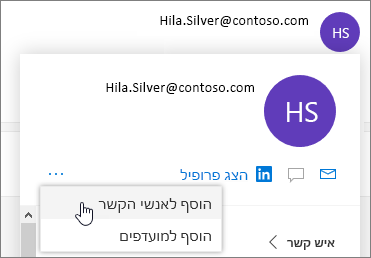
- הזן את הפרטים שברצונך להוסיף עבור איש קשר זה. כדי להוסיף מידע נוסף לאנשי קשר, כגון הכתובת וימי ההולדת, בחר הוסף אחרים.
- בחר שמור.
הערה
ייתכן שעדכון מידע ברירת המחדל לא ישתקף בכרטיס פרופיל מכיוון שהנתונים הארגוניים כוללים עדיפות.
קבל מידע נוסף על כרטיסי פרופיל בכרטיסי פרופיל ב- Microsoft 365.
- בלוח הצידי, בחר .
- בחר את תיבת החיפוש בחלק העליון של החלון.
- הקלד את השם, מספר הטלפון או שם החברה עבור איש הקשר שאתה מחפש.
- בחר את האדם הרצוי מתוך תוצאות החיפוש.
באפשרותך להוסיף או לעדכן מידע או תמונה של איש קשר.
הוספה או עדכון של פרטי קשר
- בחלונית הניווט, בחר People.
- לחץ פעמיים על איש הקשר שברצונך לערוך.
- הוסף או עדכן את המידע עבור איש הקשר שלך.
- בסיום, בחר באפשרות שמירה.
הוספה או עדכון של תמונה של איש קשר
- בחלונית הניווט, בחר People.
- בחר את איש הקשר שעבורו ברצונך להוסיף או לעדכן את התמונה ובחר ערוך איש קשר.
- בחר הוסף תמונה.
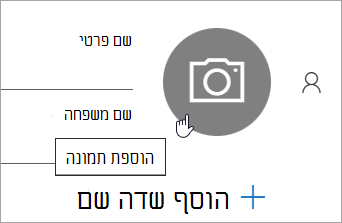
- בחר העלה תמונה חדשה, בחר את הקובץ שבו ברצונך להשתמש ולאחר מכן בחר פתח כדי להעלות.
- אם ברצונך לשנות את מיקום התמונה, לחץ בתוך העיגול וגרור את המצביע. כדי להגדיל או להקטין את התצוגה, השתמש במחוון שמתחת לתמונה.
- בחר החל ולאחר מכן בחר סיום.
- בחלונית הניווט, בחר People.
- בחר את איש הקשר שברצונך למחוק ולאחר מכן תוכל לבחור מחק מרצועת הכלים או ללחוץ באמצעות לחצן העכבר הימני על איש הקשר ולבחור מחק.
- בחר שוב מחק כדי לאשר.
ב- Outlook הקלאסי, יש לך אפשרות:
הוספת איש קשר | חיפוש איש קשר | עריכת איש קשר | מחיקת איש קשר
באפשרותך להוסיף איש קשר מאפס או מכרטיס פרופיל של מישהו.
הוספת איש קשר מאפס
- בסרגל הניווט, בחר People .
- בדף People, בחר איש קשר חדש מרצועת הכלים.
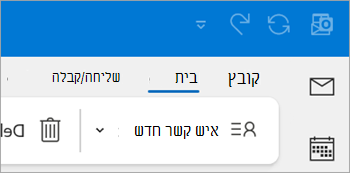
- הוסף פרטים נוספים כשתרצה.
- בחר שמור & סגור.
הוספת איש קשר מכרטיס פרופיל של מישהו
- בדואר, פתח הודעת דואר אלקטרוני בחלונית הקריאה ולאחר מכן בחר את שם השולח או הנמען שברצונך להוסיף לאנשי הקשר שלך.
- בכרטיס הפרופיל שנפתח, בחר אפשרויות נוספות הצג אפשרויות לקיום אינטראקציה עם אדם זה ולאחר מכן בחר הוסף לאנשי הקשר של Outlook.
- הזן פרטים עבור איש הקשר ולאחר מכן בחר שמור & סגור.
- בסרגל הניווט, בחר People .
- בחר את תיבת החיפוש בחלק העליון של החלון.
- הקלד את שם איש הקשר שאתה מחפש.
- בחר את האדם הרצוי מתוך תוצאות החיפוש.
באפשרותך להוסיף או לעדכן מידע או תמונה של איש קשר.
הוספה או עדכון של פרטי קשר
- בסרגל הניווט,
 People.

- לחץ פעמיים על איש הקשר שברצונך לערוך.
- הוסף או עדכן את המידע עבור איש הקשר שלך.
- לאחר שתסיים, בחר שמור & סגור.
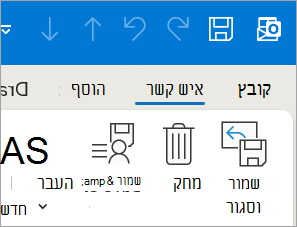
הוספה או עדכון של תמונה של איש קשר
בסרגל הניווט, בחר People .
לחץ פעמיים על איש הקשר שעבורו ברצונך להוסיף או לעדכן את התמונה.
לחץ פעמיים על התמונה הקיימת שלו או בחר בלחצן  תמונת איש קשר.
עצה
עבור איש קשר שהוספת לו בעבר תמונה, באפשרותך ללחוץ באמצעות לחצן העכבר הימני על התמונה הקיימת ולבחור שנה תמונה או הסר תמונה.
בחר את הקובץ שבו ברצונך להשתמש ולאחר מכן בחר פתח כדי להעלות.
- בסרגל הניווט, בחר People .
- עבור אל איש הקשר שברצונך למחוק ולאחר מכן תוכל ללחוץ באמצעות לחצן העכבר הימני על איש הקשר ולבחור מחק, או ללחוץ פעמיים על איש הקשר ולבחור מחק מרצועת הכלים.
ב Outlook באינטרנט או Outlook.com, יש לך אפשרות:
הוספת איש קשר | חיפוש איש קשר | עריכת איש קשר | מחיקת איש קשר
באפשרותך להוסיף איש קשר מאפס או מכרטיס פרופיל של מישהו.
הוספת איש קשר מאפס
- בלוח הצידי, בחר .
- בכרטיסיה בית , בחר איש קשר חדש.
- הזן שם ופרטים אחרים שתרצה ולאחר מכן בחר שמור.
עצה
באפשרותך להזין פרטי קשר נוספים בכל עת. בחר את איש הקשר מהרשימה ולאחר מכן בחר ערוך איש קשר והתחל להוסיף מידע נוסף.
הוספת איש קשר מכרטיס הפרופיל של אדם כלשהו (Outlook באינטרנט בלבד)
-
בדואר, פתח הודעת דואר אלקטרוני בחלונית הקריאה ולאחר מכן בחר את שם השולח או הנמען שברצונך להוסיף לאנשי הקשר שלך.
- בכרטיס הפרופיל שנפתח, בחלק התחתון של הכרטיס, בחר הוסף לאנשי הקשר.
- הזן פרטים נוספים עבור איש הקשר ולאחר מכן בחר שמור.
הערה
ייתכן שעדכון מידע ברירת המחדל לא ישתקף בכרטיס פרופיל מכיוון שהנתונים הארגוניים כוללים עדיפות.
- בלוח הצידי, בחר .
- בחר את תיבת החיפוש בחלק העליון של החלון.
- הקלד את השם, מספר הטלפון או שם החברה עבור איש הקשר שאתה מחפש.
- בחר את האדם הרצוי מתוך תוצאות החיפוש.
באפשרותך להוסיף או לעדכן מידע או תמונה של איש קשר.
הוספה או עדכון של פרטי קשר
- בלוח הצידי, בחר .
- בחר את איש הקשר הרצוי ולאחר מכן בחר ערוך איש קשר.
- הוסף או עדכן את המידע עבור איש הקשר שלך.
- לאחר שתסיים, בחר שמור.
הוספה או עדכון של תמונה של איש קשר
- בלוח הצידי, בחר .
- בחר את איש הקשר שעבורו ברצונך להוסיף או לעדכן את התמונה.
- בחר ערוך איש קשר ולאחר מכן בחר בלחצן המצלמה.
- בחר העלה תמונה חדשה, בחר את הקובץ שבו ברצונך להשתמש ולאחר מכן בחר פתח כדי להעלות.
- אם ברצונך לשנות את מיקום התמונה, לחץ בתוך העיגול וגרור את המצביע. כדי להגדיל או להקטין את התצוגה, השתמש במחוון שמתחת לתמונה.
- בחר החל ולאחר מכן בחר סיום.
- בלוח הצידי, בחר .
- בחר את איש הקשר שברצונך למחוק ולאחר מכן תוכל לבחור מחק מרצועת הכלים או ללחוץ באמצעות לחצן העכבר הימני על איש הקשר ולבחור מחק.
- בחר שוב מחק כדי לאשר.
מאמרים קשורים
שחזור או שחזור של איש קשר שנמחק ב- Outlook
ניהול אנשי הקשר שלך ב- Outlook

