ב- Outlook החדש, באפשרותך:
שמירת הקובץ בשירות ענן ושיתוף קישור | דחיסת קובץ | שמירת הקובץ בספריית שרת של SharePoint | שינוי גודל של תמונה בגוף של הודעת דואר אלקטרוני
שמירת הקובץ בשירות ענן ושיתוף קישור ב- Outlook החדש
קיימים שירותי אחסון בענן רבים שבאפשרותך להעלות ולאחר מכן לשתף בהם קבצים גדולים. שירותי אחסון בענן פופולריים מסוימים כוללים את OneDrive, Dropbox, iCloud ו- Google Drive. לאחר שהקובץ מאוחסן בענן, באפשרותך לכלול קישור למסמך בהודעת הדואר האלקטרוני שלך.
העלה את הקובץ לשירות ענן, כגון OneDrive או Dropbox.
הערה
השירות שבו אתה משתמש יוצר קישור כדי לגשת לקובץ שלך. הנמען יכול לפתוח את הקישור כדי להוריד את הקובץ.
לאחר העלאת הקובץ, העתק את הקישור והדבק אותו בהודעת הדואר האלקטרוני.
עצה
לקבלת מידע מפורט על העלאת קבצים ויצירת קישור הורדה ב- OneDrive, עבור אל העלאת תמונות וקבצים ושיתוף קבצים ותיקיות ושינוי הרשאות.
חזור לראש הדף
דחיסת הקובץ ב- Outlook החדש
כאשר אתה דוחס או מכווץ את הקובץ, הוא מקטין את גודלו, והוא עשוי להקטין אותו מספיק כדי להתאים למגבלות הגודל של Outlook עבור קבצים מצורפים. המאמרים הבאים מתארים כיצד לדחוס ולחלץ קבצים עבור מערכות הפעלה שונות של Windows.
חזור לראש הדף
שמירת הקובץ בספריית שרת SharePoint ב- Outlook החדש
אם אתה משתמש ב- Outlook בסביבה עסקית ולהשתמש ב- SharePoint, באפשרותך לשמור קובץ בספריית SharePoint ולשתף קישור לקובץ. ראה שיתוף מסמך באמצעות SharePoint או OneDrive לקבלת הוראות.
חזור לראש הדף
שינוי גודל של תמונה בגוף של הודעת דואר אלקטרוני
ב- Outlook עבור Windows חדש, באפשרותך לשנות את גודל התצוגה של תמונה שהוספת להודעת דואר אלקטרוני, אך לא ניתן להקטין את גודל הקובץ של תמונה זו:
- בחר את התמונה בגוף של הודעת הדואר האלקטרוני.
- ברצועת הכלים, בחר את הכרטיסיה עיצוב תמונה.
- בחר גודל ולאחר מכן בחר את אפשרות הגודל הרצויה מהתפריט.
- אם התמונה עדיין לא בגודל הרצוי, באפשרותך לבחור את התמונה ולאחר מכן ללחוץ ולגרור נקודת אחיזה פינתית לשינוי גודל כלפי פנים או החוצה כדי להמשיך ולכוונן את הגודל.
חזור לראש הדף
ב- Outlook הקלאסי, באפשרותך:
שמירת הקובץ בשירות ענן ושיתוף קישור | דחיסת קובץ | הקטנת תמונה | שמירת קובץ בספריית שרת של SharePoint | שינוי גודל של תמונה בגוף של הודעת דואר אלקטרוני
שמירת הקובץ בשירות ענן ושיתוף קישור
קיימים שירותי אחסון בענן רבים שבאפשרותך להעלות ולאחר מכן לשתף בהם קבצים גדולים. שירותי אחסון בענן פופולריים מסוימים כוללים את OneDrive, Dropbox, iCloud ו- Google Drive. לאחר שהקובץ מאוחסן בענן, באפשרותך לכלול קישור למסמך בהודעת הדואר האלקטרוני שלך.
העלה את הקובץ לשירות ענן, כגון OneDrive או Dropbox.
הערה
השירות שבו אתה משתמש יוצר קישור כדי לגשת לקובץ שלך. הנמען יכול לפתוח את הקישור כדי להוריד את הקובץ.
לאחר העלאת הקובץ, העתק את הקישור והדבק אותו בהודעת הדואר האלקטרוני.
עצה
לקבלת מידע מפורט על העלאת קבצים ויצירת קישור הורדה ב- OneDrive, עבור אל העלאת תמונות וקבצים ושיתוף קבצים ותיקיות ושינוי הרשאות.
חזור לראש הדף
דחיסת קובץ ב- Outlook הקלאסי
כאשר אתה דוחס או מכווץ את הקובץ, הוא מקטין את גודלו, והוא עשוי להקטין אותו מספיק כדי להתאים למגבלות הגודל של Outlook עבור קבצים מצורפים. המאמרים הבאים מתארים כיצד לדחוס ולחלץ קבצים עבור מערכות הפעלה שונות של Windows.
חזור לראש הדף
הקטנת תמונה ב- Outlook הקלאסי
אם אתה שולח קובץ תמונה גדול, באפשרותך לשנות את גודלו באופן אוטומטי כדי להקטין את גודל הקובץ שלו.
צרף את התמונות להודעת הדואר האלקטרוני שלך.
בחר פרטי>קובץ.
תחת המקטע קבצים מצורפים של תמונות, בחר שנה גודל של תמונות גדולות כאשר אני שולח הודעה זו.
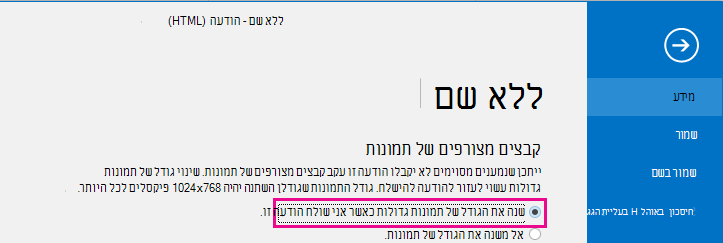
חזור להודעה ובחר שלח.
חזור לראש הדף
שמירת הקובץ בספריית שרת SharePoint ב- Outlook הקלאסי
אם אתה משתמש ב- Outlook בסביבה עסקית ולהשתמש ב- SharePoint, באפשרותך לשמור קובץ בספריית SharePoint ולשתף קישור לקובץ. ראה שיתוף מסמך באמצעות SharePoint או OneDrive לקבלת הוראות.
חזור לראש הדף
שינוי גודל של תמונה בגוף של הודעת דואר אלקטרוני
הוספת תמונה
ב- Outlook הקלאסי, כדי להוסיף תמונה בגוף של הודעת הדואר האלקטרוני, מקם את הסמן בגוף הודעת הדואר האלקטרוני, בחר את תפריט הוספה ולאחר מכן בחר תמונות מהקבוצה איורים ברצועת הכלים.
אם התמונה נראית גדולה מדי (או קטנה מדי), באפשרותך להשתמש בנקודות האחיזה לשינוי גודל הממוקמות על התמונה כדי לשנות את גודל התמונה.
שינוי גודל של תמונה
באפשרותך לשנות את הגודל הנראה של התמונה, כלומר, כמה מהמסך היא תופסת, מבלי לשנות את גודל הקובץ או את הרזולוציה של התמונה. פעולה זו, עם זאת, לא תכווץ את הגודל הכולל של הודעת הדואר האלקטרוני שאתה שולח.
לחץ או הקש על התמונה כדי להציג נקודת אחיזה מעגלית קטנה לשינוי גודל בכל פינה של התמונה.
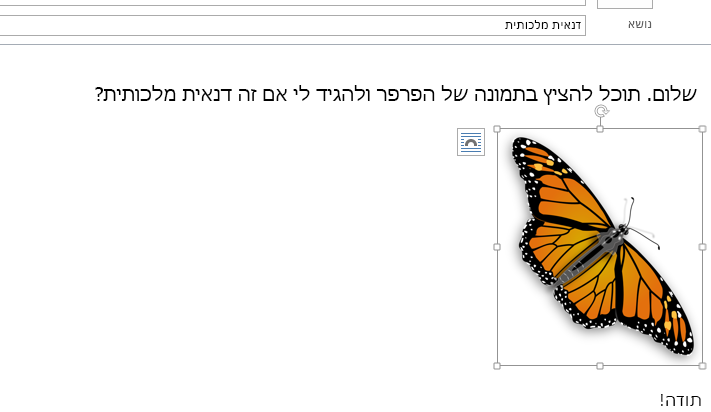
לחץ (או לחץ לחיצה ממושכת והחזק) אחת מנקודות האחיזה ולאחר מכן גרור את נקודת האחיזה לשינוי גודל לעבר המרכז כדי להקטין את גודל התמונה או הרחק ממרכז כדי להגדיל את גודל התמונה.
עצה
קיימות נקודות אחיזה נוספות לשינוי גודל במרכז של כל צד של התמונה. אם ברצונך לשמור על הפרופורציות של התמונה, השתמש רק בנקודות האחיזה לשינוי גודל שבפינות. שימוש בנקודות האחיזה במרכז של כל צד יעוות את התמונה.
שינוי גודל של תמונה לפי מידות מדויקות
בחר את התמונה שברצונך לשנות את גודלה.
בכרטיסיה עיצוב, בקבוצה גודל, הזן את הגובה הנדרש. הרוחב ישתנה באופן אוטומטי כדי להישאר בפרופורציה עם הגובה.
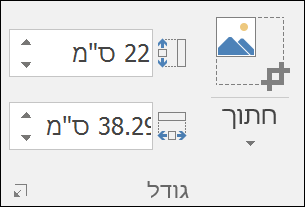
אם ברצונך לשנות את הגובה והרוחב בנפרד, בחר את  מפעיל תיבת הדו-שיח מפעיל תיבת הדו-שיח גודל ונקה את תיבת הסימון נעל יחס גובה-רוחב לפני שינוי הגובה או הרוחב הנדרשים בשלב 2.
דחיסת תמונות כדי להקטין את הקובץ
דחיסת תמונה שומרת את יחס הגובה-רוחב של התמונה, אך מקטינה את הרזולוציה. גודל הקובץ של תמונות ברזולוציה נמוכה יותר הוא קטן יותר.
- בחר את התמונה או התמונות שעליך להקטין.
- תחת כלי תמונות בכרטיסיה עיצוב אובייקט , בחר דחיסת תמונות
 מהקבוצה התאמה. בהתאם לרזולוציית המסך שלך, ייתכן שתראה רק את הסמל של 'דחיסת תמונות'.
- בחר את אפשרויות הדחיסה והרזולוציה ולאחר מכן בחר אישור. עבור תמונות שלא יודפסו, הרזולוציה אינטרנט (150 ppi) היא הרזולוציה הנפוצה ביותר.
חשוב
דחיסת תמונה במטרה להקטין את גודל הקובץ משנה את כמות הפרטים הנשמרים בתמונת המקור. פירוש הדבר שלאחר הדחיסה, מראה התמונה עשוי להיות שונה משהיה לפני הדחיסה.
חזור לראש הדף
שמירת הקובץ בשירות ענן ושיתוף קישור | דחיסת קובץ | שמירת קובץ בספריית שרת של SharePoint
שמירת הקובץ בשירות ענן ושיתוף קישור
קיימים שירותי אחסון בענן רבים שבאפשרותך להעלות ולאחר מכן לשתף בהם קבצים גדולים. שירותי אחסון בענן פופולריים מסוימים כוללים את OneDrive, Dropbox, iCloud ו- Google Drive. לאחר שהקובץ מאוחסן בענן, באפשרותך לכלול קישור למסמך בהודעת הדואר האלקטרוני שלך.
העלה את הקובץ לשירות ענן, כגון OneDrive או Dropbox.
הערה
השירות שבו אתה משתמש יוצר קישור כדי לגשת לקובץ שלך. הנמען יכול לפתוח את הקישור כדי להוריד את הקובץ.
לאחר העלאת הקובץ, העתק את הקישור והדבק אותו בהודעת הדואר האלקטרוני.
עצה
לקבלת מידע מפורט על העלאת קבצים ויצירת קישור הורדה ב- OneDrive, עבור אל העלאת תמונות וקבצים ושיתוף קבצים ותיקיות ושינוי הרשאות.
חזור לראש הדף
דחיסת קובץ ושליחה שלו Outlook באינטרנט או Outlook.com
כאשר אתה דוחס או מכווץ את הקובץ, הוא מקטין את גודלו, והוא עשוי להקטין אותו מספיק כדי להתאים למגבלות הגודל של Outlook עבור קבצים מצורפים. המאמרים הבאים מתארים כיצד לדחוס ולחלץ קבצים עבור מערכות הפעלה שונות של Windows.
חזור לראש הדף
שמירת הקובץ בספריית שרת של SharePoint
אם אתה משתמש ב- Outlook בסביבה עסקית ולהשתמש ב- SharePoint, באפשרותך לשמור קובץ בספריית SharePoint ולשתף קישור לקובץ. ראה שיתוף מסמך באמצעות SharePoint או OneDrive לקבלת הוראות.
חזור לראש הדף
