באפשרותך להשתמש בדפדפן וב- OneDrive כדי להציג, לערוך ולשלוח קבצים מצורפים באמצעות Outlook Web App, Outlook באינטרנט או Outlook.com שלך.
תצוגה מקדימה של קבצים מאפשרת לך להציג קבצים מצורפים ב- Outlook מבלי לפתוח את הקבצים המצורפים ביישום נפרד. פשוט בחר את סמל הקובץ המצורף בחלונית הקריאה כדי להציג את הקובץ בתצוגה מקדימה.
הערה
Outlook מקבל מגוון רחב של סוגי קבצים שונים, אך חוסם קבצים מצורפים העלולים להיות לא בטוחים (כולל קבצי .bat, .exe, .vbs ו- .js) שיכולים להכיל וירוסים. גם עם הגנה על קבצים מצורפים של Outlook, היזהר בפתיחת קבצים מצורפים, במיוחד אם הם ממישהו שאינך מכיר או נותן בו אמון. כאשר יש לך ספק, ודא את מקוריות הקובץ המצורף מול השולח. כמו כן, שמור על עדכניות תוכנת האנטי-וירוס של המחשב.
בחר אפשרות כרטיסיה להלן עבור גרסת Outlook שבה אתה משתמש.
איזו גירסה של Outlook נמצאת ברשותי?
ב- Outlook החדש, באפשרותך:
פתיחה או תצוגה מקדימה של קבצים מצורפים | שמירת קבצים מצורפים | עריכת קבצים מצורפים
הערה
אם השלבים תחת כרטיסיה חדשה זו של Outlook אינם פועלים, ייתכן שאתה עדיין לא משתמש ב- Outlook עבור Windows החדש. בחר Outlook קלאסי ובצע שלבים אלה במקום זאת.
פתיחה או תצוגה מקדימה של קבצים מצורפים ב- Outlook החדש
כברירת מחדל, באפשרותך להציג קבצים בתצוגה מקדימה מרוב תוכניות Microsoft Office/Microsoft 365, כולל Word, PowerPoint, Excel ו- Visio. ניתן גם להציג בתצוגה מקדימה תמונות, קבצי טקסט ופריטי דואר אלקטרוני מצורפים של Outlook.
ברוב המקרים, תראה קבצים מצורפים בחלונית הקריאה, ישירות מתחת לכותרת ההודעה או הנושא.
לחץ לחיצה בודדת או לחץ פעמיים על הקובץ המצורף כדי לפתוח אותו. בהתאם אם אתה משתמש בחשבון בעבודה או בבית ספר או בחשבון אישי, הקובץ עשוי להיפתח באופן אוטומטי בתצוגה מקדימה, או שהוא ייפתח ביישום סוג הקובץ (כגון Word, Excel או PowerPoint).
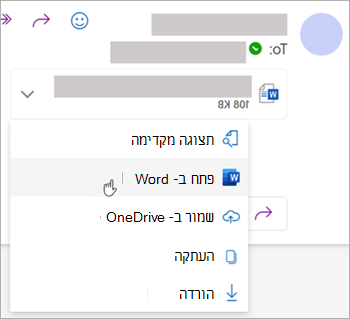
לחלופין, בחר את הרשימה הנפתחת ובחר תצוגה מקדימה או כיצד לפתוח בהתבסס על סוג הקובץ. לדוגמה, אם זהו קובץ Word, בחר פתח ב- Word.
חזור לראש הדף
שמירת קבצים מצורפים ב- Outlook החדש
כדי לשמור את הקובץ המצורף ב- Outlook החדש, בחר את החץ הנפתח ובחר הורד או שמור ב- OneDrive.
בחר הורד כדי לשמור קובץ מצורף אחד במחשב או במיקום אחסון בענן. בחר הורד הכל כדי לשמור את כל הקבצים המצורפים מהודעה בודדת.
בחר את התיקיה שבה ברצונך לשמור את הקובץ ובחר שמור. ברירת המחדל של מיקום השמירה בתיקיה האחרונה שבה שמרת קובץ.
באפשרותך גם לשמור קובץ מצורף על-ידי גרירה ושחרור של הקובץ המצורף מהודעת הדואר האלקטרוני לשולחן העבודה.
חזור לראש הדף
עריכה ושליחה של קבצים מצורפים ב- Outlook החדש
באפשרותך להשתמש בדפדפן וב- OneDrive כדי להציג, לערוך ולשלוח קבצים מצורפים. ניתן לערוך קבצי Office בדפדפן או ביישום Office. אם ברצונך לערוך קובץ מצורף מסוג קובץ שאינו נתמך, יהיה עליך להוריד ולפתוח את הקובץ כדי לערוך אותו.
כדי להציג או להציג בתצוגה מקדימה, בחר את ההודעה, פריט לוח השנה או המשימה המכילים את הקובץ המצורף. לחץ או הקש על  תצוגה מקדימה.
כדי לערוך, הקש על ערוך בדפדפן. אם Office מותקן אצלך, תראה גם את האפשרות ערוך ביישום שולחן העבודה.
כדי לשלוח , בחר השב, העבר או הודעהחדשה, בחר את המהדק צרף  את הקובץ המצורף.
עצה
כל הקבצים שערכת בדפדפן שלך יופיעו בתיקיה קבצים מצורפים של OneDrive .
חזור לראש הדף
ב- Outlook הקלאסי, באפשרותך:
פתיחה ותצוגה מקדימה של קבצים מצורפים | הפעלה או ביטול של תצוגה מקדימה של קובץ | שמירת קבצים מצורפים | עריכת קבצים מצורפים
פתיחה ותצוגה מקדימה של קבצים מצורפים ב- Outlook הקלאסי
כברירת מחדל, באפשרותך להציג קבצים בתצוגה מקדימה מרוב תוכניות Microsoft Office/Microsoft 365, כולל Word, PowerPoint, Excel ו- Visio. ניתן גם להציג בתצוגה מקדימה תמונות, קבצי טקסט ופריטי דואר אלקטרוני מצורפים של Outlook.
ברוב המקרים, תראה קבצים מצורפים בחלונית הקריאה, ישירות מתחת לכותרת ההודעה או הנושא. מדי פעם, תראה את הקבצים המצורפים בגוף ההודעה.
לחץ פעמיים על סמל הקובץ המצורף כדי לפתוח את הקובץ המצורף.
חזור לראש הדף
הצגת קובץ מצורף בתצוגה מקדימה ב- Outlook הקלאסי
ניתן להציג קבצים מצורפים בחלונית הקריאה או בגוף של הודעת דואר אלקטרוני מבלי לפתוח תוכנית אחרת:
- לחץ באמצעות לחצן העכבר הימני על הקובץ המצורף ובחר תצוגה מקדימה.
- בחר חזור להודעה (או הצג הודעה)כדי לעבור בין התצוגה המקדימה לטקסט ההודעה.
הערה
- תכונת סוקר הקבצים המצורפים ב- Outlook פועלת רק אם מותקנת אצלך גירסת Word, Excel או PowerPoint זהה לגירסת Outlook המשמשת לסקירת הקובץ המצורף.
- גם בודק הקבצים המצורפים דורש שהאפשרויות של ממשק המשתמש ב- Word, Excel, PowerPoint ו- Outlook נקבעה עם אותה הגדרה. האפשרויות עבור הגדרה זו הן מיטוב עבור המראה הטוב ביותרומיטוב לתאימות.
- קובץ מצורף עשוי להופיע בחלונית הקריאה או בגוף ההודעה. בחלונית הקריאה, בחר את הקובץ המצורף מתחת לשורת הנושא כדי להציג את הקובץ או הפריט בתצוגה מקדימה. לא ניתן להציג בתצוגה מקדימה קבצים מצורפים בגוף ההודעה. כדי להציג אותם, פתח את הקובץ המצורף.
חזור לראש הדף
הפעלה או ביטול של תצוגה מקדימה של קובץ
באפשרותך להחליף את היכולת להציג קבצים בתצוגה מקדימה במרכז יחסי האמון של Outlook הקלאסי.
- ב- Outlook, בחר הגדרות>מרכז>יחסי האמון>של מרכז יחסי האמון של אפשרויות קובץ.
- בצד ימין, בחר טיפול בקבצים מצורפים.
- כדי לבטל את כל הבודקים המצורפים, בחר בטל תצוגה מקדימה של קבצים מצורפים.
- כדי לבטל תצוגה מקדימה ספציפית של קבצים מצורפים, בחר תצוגה מקדימה של קבצים מצורפים ומסמכים , נקה את תיבת הסימון עבור בודק שברצונך לבטל ולאחר מכן בחר אישור.
הערה לגבי תצוגה מקדימה של קבצים מצורפים של ספקים חיצוניים ב- Outlook הקלאסי
ספקי תוכנה חיצוניים עשויים לספק את הבודקים שלהם התומכים בסוגי קבצים מצורפים נוספים; באפשרותך להשתמש בדפדפן האינטרנט שלך כדי לחפש באינטרנט כדי למצוא מידע נוסף. כאשר אפשרות זו זמינה, ניתן להוריד ולהתקין סוקרים כדי להציג סוגי קבצים נוספים בתצוגה מקדימה ב- Outlook.
כדי לעזור להגן עליך מפני קוד זדוני, תוכן פעיל המוטבע בקבצים מצורפים (כולל קבצי Script, פקודות מאקרו ופקדי ActiveX) אינו זמין במהלך תצוגה מקדימה. יש לפתוח קבצים מצורפים או להציג אותם בתצוגה מקדימה רק אם הגיעו ממקורות מהימנים.
חזור לראש הדף
שמירת קבצים מצורפים ב- Outlook עבור Windows הקלאסי
כדי לשמור את הקובץ המצורף, בחר את החץ הנפתח משמאל סמל הקובץ המצורף כדי לפתוח את תפריט הקובץ המצורף.
בחר שמירה בשם כדי לשמור קובץ מצורף אחד במחשב או במיקום אחסון בענן. בחר שמור את כל הקבצים המצורפים כדי לשמור את כל הקבצים המצורפים מהודעה בודדת. כברירת מחדל, כל הקבצים המצורפים יישמרו בתיקיה מסמכים, אך באפשרותך לבחור מיקום אחר בכל פעם שאתה שומר קבצים מצורפים.
באפשרותך גם לשמור קובץ מצורף על-ידי גרירה ושחרור של הקובץ המצורף מהודעת הדואר האלקטרוני לשולחן העבודה.
חזור לראש הדף
עריכה ושליחה של קבצים מצורפים ב- Outlook הקלאסי
באפשרותך להשתמש בדפדפן וב- OneDrive כדי להציג, לערוך ולשלוח קבצים מצורפים. ניתן לערוך קבצי Office בדפדפן או ביישום Office. אם ברצונך לערוך קובץ מצורף מסוג קובץ שאינו נתמך, יהיה עליך להוריד ולפתוח את הקובץ כדי לערוך אותו.
כדי להציג או להציג בתצוגה מקדימה, בחר את ההודעה, פריט לוח השנה או המשימה המכילים את הקובץ המצורף. לחץ או הקש על תצוגה מקדימה.
כדי לערוך, הקש על ערוך בדפדפן. אם Office מותקן אצלך, תראה גם את האפשרות ערוך ביישום שולחן העבודה.
כדי לשלוח , בחר השב, העבר או הודעהחדשה, בחר את המהדק צרף את הקובץ המצורף.
עצה
כל הקבצים שערכת בדפדפן שלך יופיעו בתיקיה קבצים מצורפים של OneDrive .
חזור לראש הדף
ב- Outlook באינטרנט או Outlook.com, באפשרותך:
פתיחה ותצוגה מקדימה של קבצים מצורפים | שמירה (או הורדה) של קבצים מצורפים | עריכת קבצים מצורפים
פתיחה ותצוגה מקדימה של קבצים מצורפים ב- Outlook באינטרנט או Outlook.com
ברוב המקרים, תראה קבצים מצורפים בחלונית הקריאה, ישירות מתחת לכותרת ההודעה או הנושא.
לחץ לחיצה בודדת או לחץ פעמיים על הקובץ המצורף כדי לפתוח אותו. בהתאם אם אתה משתמש בחשבון בעבודה או בבית ספר או בחשבון אישי, הקובץ עשוי להיפתח באופן אוטומטי בתצוגה מקדימה או שהוא ייפתח ביישום סוג הקובץ (כגון Word, Excel או PowerPoint).
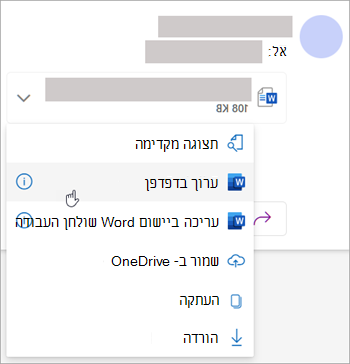
לחלופין, בחר את הרשימה הנפתחת של הקובץ המצורף ובחר כיצד לפתוח בהתבסס על סוג הקובץ. לדוגמה, אם זהו קובץ Word, בחר ערוך בדפדפן או ערוךביישום שולחן Word שלך.
חזור לראש הדף
שמור (או הורד) קבצים מצורפים בקבצים Outlook באינטרנט או Outlook.com
- בחר את ההודעה המכילה את הקובץ המצורף שברצונך להוריד.
- לצד הקובץ המצורף, בחר
 .
.
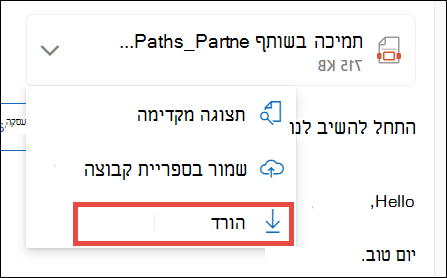
- בחר הורד, שמור ב- OneDrive או הורד הכל כדי לשמור את כל הקבצים המצורפים מהודעה בודדת.
- בחר את התיקיה שבה ברצונך לשמור את הקובץ ובחר שמור. ברירת המחדל של מיקום השמירה בתיקיה האחרונה שבה שמרת קובץ.
עצה
באפשרותך גם לשמור קובץ מצורף על-ידי גרירה ושחרור של הקובץ המצורף מהודעת הדואר האלקטרוני לשולחן העבודה.
חזור לראש הדף
עריכת קובץ מצורף Outlook באינטרנט או Outlook.com
ניתן לערוך קבצי Office בדפדפן או ביישום Office. אם ברצונך לערוך קובץ מצורף מסוג קובץ שאינו נתמך, יהיה עליך להוריד ולפתוח את הקובץ כדי לערוך אותו.
- בחר את ההודעה, פריט לוח השנה או המשימה המכילים את הקובץ המצורף.
- לצד הקובץ המצורף, בחר את ערוך בדפדפן. אם Office מותקן אצלך, תראה גם את האפשרות ערוך ביישום שולחן העבודה.
הערה
- בעת עריכת קובץ מקושר, השינויים שלך מתבצעים על עותק בודד של הקובץ שלכל הנמענים יש גישה אליו. זה שומר מקום בתיבת הדואר של כולם, והופך שיתוף פעולה לקל יותר.
- כל הקבצים שערכת בדפדפן שלך יופיעו בתיקיה קבצים מצורפים של OneDrive .
חזור לראש הדף
