נושא זה מספק לך הוראות שלב אחר שלב כיצד להפוך את מחברות OneNote שלך לנגישות ולהפוך את התוכן שלך לנגיש לכולם, כולל אנשים בעלי מוגבלויות.
אתה לומד, לדוגמה, כיצד לעבוד עם בודק הנגישות כדי לטפל בבעיות נגישות בעת כתיבת המחברת. תלמד גם כיצד להוסיף טקסט חלופי לתמונות כדי שאנשים המשתמשים בקוראי מסך יוכלו להאזין לתוכן התמונה. תוכל גם לקרוא על השימוש בצבעי גופן ובסגנונות כדי למקסם את ההכללה של המחברת לפני שתשתף אותה עם אחרים.
שיטות עבודה מומלצות להפיכת מחברות OneNote לנגישות
הטבלה הבאה כוללת שיטות עבודה מומלצות עיקריות ליצירת מחברות OneNote הנגישות לאנשים בעלי מוגבלויות.
| מה לתקן |
כיצד למצוא זאת |
מדוע לתקן זאת |
כיצד לתקן זאת |
| כלול טקסט חלופי עם כל הפריטים החזותיים והקבצים המוטבעים. |
כדי למצוא טקסט חלופי חסר, השתמש בבודק הנגישות. |
טקסט חלופי מסייע לאנשים שאינם יכולים לראות את המסך להבין מה חשוב בתמונות, בפריטים חזותיים אחרים ובקבצים מוטבעים. |
הוספת טקסט חלופי לפריטים חזותיים ולקבצים מוטבעים |
| הוסף טקסט היפר-קישור בעל משמעות ומדויק. |
כדי לקבוע אם הטקסט בהיפר-קישורים הגיוני כמידע בפני עצמו, סרוק חזותית את המחברת. |
אנשים המשתמשים בקוראי מסך סורקים לעתים רשימה של קישורים. |
הוספת טקסט היפר-קישור נגיש |
| בחר שמות ייחודיים עבור המקטעים, קבוצות המקטעים והעמודים, והסר פריטים ריקים. |
כדי לקבוע אם נתת שם לכל התוכן ומחקת פריטים ריקים, סרוק חזותית את המחברת. |
מחברות עם תוכן בעל שם תיאורי מקלות עליך למצוא מידע ספציפי. בנוסף, הן עוזרות לאנשים המשתמשים בקוראי מסך, מכיוון שהם יכולים לדעת מה הפריט מכיל מבלי לפתוח אותו. |
שינוי שם של מקטעים וקבוצות מקטעים
מחיקת מקטעים וקבוצות מקטעים שאינם בשימוש
הוספת כותרת לעמוד או שינוי שם של עמוד
מחיקת עמודים שאינם בשימוש |
| ודא שצבע אינו הדרך היחידה שבה אתה מעביר מידע. |
השתמש בצבע הגופן האוטומטי עבור הטקסט. סרוק את המחברת באופן חזותי לאיתור מופעים של קידוד צבעים. |
אנשים עיוורים, לקויי ראייה או עיוורי צבעים עלולים להחמיץ את המשמעות שצבעים מסוימים מעבירים. |
שימוש בצבע ועיצוב נגישים של טקסט |
| אם אתה חייב להשתמש בטבלאות, צור מבנה טבלה פשוט עבור הנתונים בלבד וציין מידע על כותרות העמודות. |
כדי להבטיח שטבלאות אינן מכילות תאים מפוצלים, תאים ממוזגים או טבלאות מקוננות, השתמש ב'בודק הנגישות'. |
קוראי מסך עוקבים אחר המיקום שלהם בטבלה על-ידי ספירת תאי הטבלה.
קוראי מסך גם משתמשים בפרטי כותרות כדי לזהות עמודות ושורות. |
הימנע משימוש בטבלאות
שימוש בכותרות טבלה |
| השתמש בגופן גדול (18 נק' ומעלה), בגופני sans serif ובמספיק רווח לבן. |
כדי לאתר בעיות פוטנציאליות הקשורות לגופנים או לרווחים לבנים, בדוק את הדפים שלך כדי לראות אזורים שנראים עמוסים או בלתי קריאים. |
People עם דיסלקציה מדווחים שראו טקסט מתמזג או מעוות. |
שימוש בצבע ועיצוב נגישים של טקסט
שימוש ביישור ומרווח נגישים של טקסט |
| הפוך קבצי שמע ווידאו לנגישים לעיוורים או לקויי ראייה או לחירשים או כבדי שמיעה. |
במידת האפשר, ודא שקבצי שמע ווידאו כוללים כתוביות, כתוביות סמויות או תיאורי וידאו לפני הוספתם ל- OneNote. |
|
הפיכת קבצי שמע ווידאו לנגישים |
| השתמש בכותרות ובסגנונות מוכללים. |
תוכנת קורא מסך מזהה סגנונות כותרת מוכללים ככותרות ומאפשרת לאנשים לנווט לפי כותרת.
בנוסף, אנשים בעלי ליקויי קריאה, כגון דיסלקציה, מסתמכים על הכותרות, אשר מספקות מידע מובנה. |
השתמש בכותרות כדי לארגן את המידע בהערות שלך במקטעים קטנים המסודרים בסדר הגיוני.
כדי למצוא כותרות שאינן מסודרות בסדר לוגי, השתמש בבודק הנגישות. |
החלת סגנונות כותרת מוכללים |
לראש הדף
בדוק נגישות במהלך העבודה ב- OneNote
בודק הנגישות הוא כלי שסוקר את התוכן שלך ומסמן בעיות נגישות שהוא נתקל בהן. הוא מסביר מדוע כל בעיה עשויה להוות בעיה פוטנציאלית עבור אדם בעל מוגבלות. בודק הנגישות גם מציע כיצד לפתור את הבעיות שמופיעות.
כדי להפעיל את בודק הנגישות, בחר 'בדוק>נגישות'. חלונית הנגישות נפתחת וכעת באפשרותך לסקור ולפתור בעיות נגישות. לקבלת מידע נוסף, עבור אל שיפור הנגישות באמצעות בודק הנגישות.
לראש הדף
החלת סגנונות כותרת מוכללים
השתמש בסגנונות הכותרת המוכללים כדי ליצור חלוקה לרמות של המחברת עבור קוראי מסך. קוראי מסך מאפשרים לאנשים לנווט לפי כותרת, אך אין באפשרותם לפרש שורת טקסט עם גופן גדול ומודגש ככותרת, אלא אם כן הסגנונות המוכללים מוחלים עליה.
ארגן את הכותרות בסדר ההגיוני שנקבע ואל תדלג על רמות כותרות. לדוגמה, השתמש בכותרת 1, בכותרת 2 ולאחר מכן בכותרת 3, ולא בכותרת 3, כותרת 1 ולאחר מכן כותרת 2.
בנוסף, אנשים בעלי ליקויי קריאה, כגון דיסלקציה, מסתמכים על הכותרות, אשר מספקות מידע מובנה ומחלקות את המידע למקטעים קטנים יותר שקל יותר לעבד אותם. באופן אידיאלי, כל כותרת כוללת רק מספר פיסקאות.
בחר את הטקסט עבור הכותרת.
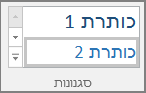
בכרטיסיה 'בית ', בחר סגנון כותרת, כגון 'כותרת 2'.
לראש הדף
הימנע משימוש בטבלאות
באופן כללי, הימנע מטבלאות במידת האפשר והצג את הנתונים בדרך אחרת, כגון פיסקאות עם כותרות וכרזות. טבלאות ברוחב קבוע עשויות להיות קשות לקריאה עבור אנשים המשתמשים ב'זכוכית מגדלת', מאחר שטבלאות כאלה כופות על התוכן להגיע לגודל ספציפי. פעולה זו הופכת את הגופן לקטן מאוד, מה שמאלץ את משתמשי 'זכוכית מגדלת' לגלול אופקית, במיוחד במכשירים ניידים.
אם עליך להשתמש בטבלאות, השתמש בקווים המנחים הבאים כדי לוודא שהטבלה תהיה נגישה ככל האפשר:
- הימנע מטבלאות ברוחב קבוע.
- ודא שהטבלאות מעובדות כראוי בכל המכשירים, כולל טלפונים וטאבלטים.
- אם יש לך היפר-קישורים בטבלה, ערוך את טקסט הקישורים, כך שיהיו הגיוניים ולא יישברו באמצע משפט.
- הקפד לקרוא את המחברת בקלות באמצעות 'זכוכית מגדלת'. הצג אותה במחשב ובמכשיר נייד כדי לראות כיצד היא נראית במסכים שונים.
-
השתמש בכותרות טבלה.
-
בדוק נגישות באמצעות תצוגת קריאה מודרנית.
אם עליך להשתמש בטבלאות, הוסף כותרות לטבלה כדי לסייע לקוראי מסך לעקוב אחר השורות והעמודות. אם טבלה מקוננת בתוך טבלה אחרת או אם קיים תא ממוזג או מפוצל, קורא המסך יאבד את הספירה ולא יוכל לספק מידע שימושי על הטבלה מנקודה זו והלאה. תאים ריקים בטבלה עלולים גם להטעות אנשים המשתמשים בקורא מסך ולגרום להם לחשוב כי אין תוכן נוסף בטבלה. קוראי מסך גם משתמשים בפרטי כותרות כדי לזהות עמודות ושורות.
כל הטבלאות שנוצרות ב- OneNote כוללות באופן אוטומטי שורת כותרת. ניתן להסיר או להוסיף את שורת הכותרת באמצעות האפליקציה OneNote עבור Windows. אם המחברת שלך כוללת טבלה כאשר האפשרות 'שורת כותרת ' אינה מסומנת, באפשרותך להשתמש באפליקציית Windows כדי לפתור בעיה זו.
- בטבלה, מקם את הסמן בנקודה כלשהי בשורה הראשונה.
- בכרטיסיה 'טבלה ', בחר 'הוסף מעל'.
- לחץ באמצעות לחצן העכבר הימני על השורה שנוספה בטבלה ולאחר מכן בחר טבלה. ודא שהאפשרות שורת כותרת נבחרה.
- חזור לטבלה והקלד את כותרות העמודות.
לראש הדף
הוספת טקסט חלופי לפריטים חזותיים ולקבצים מוטבעים
טקסט חלופי מסייע לאנשים שאינם יכולים לראות את המסך להבין מה חשוב בתמונות ובפריטים חזותיים אחרים. בטקסט החלופי, תאר בקצרה את התמונה וציין שקיים טקסט ואת כוונתו. קוראי מסך מקריאים את הטקסט כדי לתאר את התמונה למשתמשים שאינם יכולים לראות את התמונה.
עליך גם להוסיף טקסט חלופי לקבצים מוטבעים, כגון חומרי תמיכה, תיאורי משרות או תבניות דוח, כך שמשתמשי קורא המסך יוכלו לשמוע תיאור של הקובץ.
לחץ באמצעות לחצן העכבר הימני על הקובץ החזותי או המוטבע ולאחר מכן בחר טקסט חלופי.
הקלד כותרת ותיאור עבור הפריט.
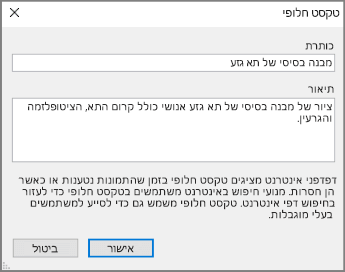
בהתאם לגירסת OneNote שברשותך, ייתכן שהשדה 'תיאור' כבר מכיל טקסט חלופי שנוצר על-ידי מחשב. באפשרותך לערוך טקסט זה כרצונך.
כשתהיה מוכן, בחר אישור.
לקבלת מידע נוסף על אופן כתיבת טקסט חלופי, עבור אל כל מה שאתה צריך לדעת כדי לכתוב טקסט חלופי יעיל. תוכן חזותי כולל תמונות, גרפיקת SmartArt, צורות, קבוצות, תרשימים, אובייקטים מוטבעים, דיו וסרטוני וידאו.
כדי למצוא טקסט חלופי חסר, השתמש בבודק הנגישות. לקבלת מידע נוסף, עבור אל שיפור הנגישות באמצעות בודק הנגישות.
הערה
- עבור תוכן שמע ווידאו, בנוסף לטקסט חלופי, כלול כתוביות סמויות עבור אנשים חירשים או כבדי שמיעה.
- הימנע משימוש בטקסט שבתמונות כשיטה הבלעדית להעברת מידע חשוב. אם אתה חייב להשתמש בתמונה הכוללת טקסט, חזור על הטקסט במחברת.
לראש הדף
הפיכת קבצי שמע ווידאו לנגישים
במידת האפשר, ודא שקבצי הווידאו והשמע נגישים לפני הוספתם ל- OneNote. לחלופין, הוסף קובץ נוסף למחברת כדי לספק תמיכה בכתוביות, בכתוביות סמויות או בתיאורי וידאו.
-
כתוביות כוללות בדרך כלל תמלול (או תרגום) של הדו-שיח.
-
כתוביות סמויות בדרך כלל מתארות גם רמזים קוליים, כגון מוסיקה או אפקטים קוליים שאינם מתרחשים על המסך.
-
תיאורי וידאו פירושם קריינות שמע של תיאורים עבור הרכיבים החזותיים העיקריים בסרטון. תיאורים אלה נוספים להפסקות טבעיות בדו-שיח של התוכנית. תיאורי וידאו הופכים את הסרטון לנגיש יותר לאנשים בעלי לקות ראייה.
לראש הדף
הוספת טקסט היפר-קישור נגיש
הוסף טקסט בעל משמעות להיפר-קישור כדי לאפשר למשתמשים לדעת לאן הקישור מוביל. אנשים המשתמשים בקוראי מסך סורקים לעתים רשימה של קישורים. קישורים אמורים להעביר מידע ברור ומדויק אודות היעד. לדוגמה, במקום להשתמש בטקסט קישורים כגון "לחץ כאן", "ראה דף זה", "עבור לכאן" או "מידע נוסף", כלול את הכותרת המלאה של דף היעד.
בחר את הטקסט שאליו ברצונך להוסיף את ההיפר-קישור.
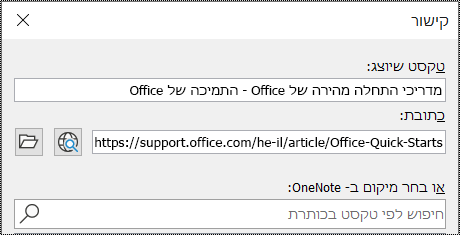
בכרטיסיה הוספה, בחר קישור.
הטקסט שבחרת מוצג בשדה טקסט שיוצג. זהו טקסט ההיפר-קישור. באפשרותך לשנות אותו במידת הצורך.
עצה
הימנע משימוש בטקסט "לחץ כאן" או מטקסט דומה שאיננו תיאורי. טקסט הקישור צריך לתאר את דף היעד באופן מדויק אך בקצרה.
הוסף את כתובת ה- URL של ההיפר-קישור לשדה כתובת.
ניתן להעתיק ולהדביק את הכתובת, להשתמש בלחצנים 'דפדוף באינטרנט ' או 'איתור קובץ ' או לבחור מיקום ב- OneNote כדי למצוא את הדף, הקובץ או פריט OneNote המשמשים כיעד.
בחר אישור.
לראש הדף
שימוש בגורם מכיל אחד של הערה לעמוד
ב- OneNote, ניתן להוסיף הערות בכל מקום בעמוד על-ידי לחיצה והוספת תוכן. פעולה זו יוצרת גורם מכיל חדש של הערות.
כאשר כל ההערות בעמוד נמצאות בגורם מכיל אחד, המשתמשים בקורא מסך יכולים לקרוא הכל במקום אחד, ללא צורך בניווט לכמה מיקומים בעמוד. אם גורם מכיל של הערות הופך לגדול מדי, ניתן לפצל אותו בין עמודים מרובים או להוסיף כותרות תיאוריות. (קוראי מסך מתייחסים לגורמים מכילים של הערות כאל "בלוקי תוכן").
לראש הדף
שינוי שם של מקטעים וקבוצות מקטעים
כאשר אתה מעניק שם לתוכן המחברת באופן תיאורי ומדויק, קל יותר לאנשים למצוא מידע ספציפי בהערות שלך. בנוסף, הן עוזרות לאנשים המשתמשים בקוראי מסך לדעת איזה תוכן כלול במקטע או בקבוצת מקטעים מבלי לפתוח אותם.
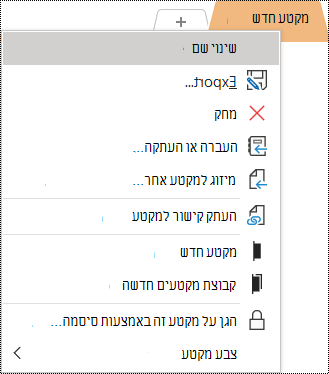
במחברת, לחץ באמצעות לחצן העכבר הימני על שם המקטע או קבוצת המקטעים שברצונך לערוך ולאחר מכן בחר 'שנה שם'.
הקלד את השם החדש ולאחר מכן הקש Enter.
לראש הדף
מחיקת מקטעים וקבוצות מקטעים שאינם בשימוש
כדי לעזור לכולם למצוא במהירות את המידע הרלוונטי, הסר את כל המקטעים וקבוצות המקטעים שאינם בשימוש ואינם מכילים מידע.
במחברת, לחץ באמצעות לחצן העכבר הימני על המקטע או על קבוצת המקטעים שברצונך להסיר ולאחר מכן בחר 'מחק'.
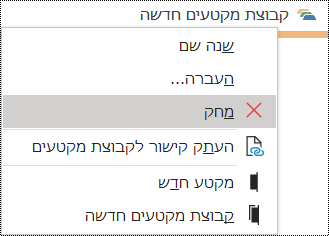
בתיבת הדו-שיח לאישור, בחר כן.
לראש הדף
הוספת כותרת לעמוד או שינוי שם של עמוד
עמודים עם כותרות תיאוריות ומדויקות מקלים עליך למצוא מידע ספציפי בהערות שלך. בנוסף, הן עוזרות לאנשים המשתמשים בקוראי מסך לדעת מה עמוד מכיל מבלי לפתוח אותו.
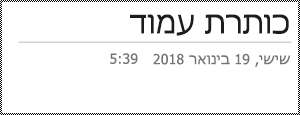
במחברת, פתח את העמוד שברצונך לתת לו שם או לשנות את שמו.
הקלד את השם בשורת הכותרת של העמוד, מעל התאריך והשעה.
לראש הדף
מחיקת עמודים שאינם בשימוש
כדי לעזור לכולם למצוא במהירות את המידע הרלוונטי, הסר את כל העמודים שאינם בשימוש ואינם מכילים מידע.
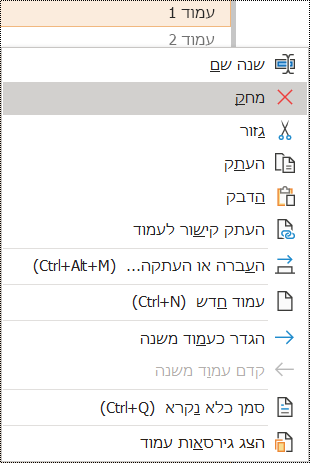
ברשימת העמודים, לחץ באמצעות לחצן העכבר הימני על העמוד שברצונך להסיר ולאחר מכן בחר מחק.
לראש הדף
שימוש בצבע ועיצוב נגישים של טקסט
הטקסט במחברת צריך להיות קריא במצב חדות גבוהה כך שכולם, כולל אנשים בעלי ליקויי ראייה, יוכלו לראות אותו היטב. כדי להבטיח שהטקסט יוצג היטב במצב חדות גבוהה, השתמש בהגדרה 'אוטומטי ' עבור צבע גופן.
People עיוורים, לקויי ראייה או עיוורי צבעים עשויים להחמיץ את המשמעות שצבעים מסוימים מעבירים. הקפד להשתמש בשיטות נוספות מלבד צבע להעברת משמעות. צור טקסט המשקף את משמעות הצבע או מאפיין חושי אחר.
כדי להפוך את הטקסט לנגיש יותר לעיצוב הרצוי, בחר בגופן sans-serif רגיל והשתמש בגופן גדול יותר.
בחר את הטקסט שברצונך לעצב.
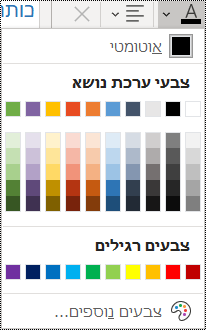
בכרטיסיה 'בית ', לחץ על החץ למטה בלחצן 'צבע גופן ' ולאחר מכן בחר 'אוטומטי'.
בכרטיסיה 'בית ', בחר, לדוגמה, גופן גדול יותר (18pt ומעלה) וגופן sans-serif מוכר, כגון Arial או Calibri. ניתן גם להשתמש באפשרויות עיצוב אחרות, כגון גופן מודגש לצורך הבלטה. הימנע משימוש מופרז באותיות רישיות בלוק, בקו תחתון ובעיצוב נטוי.
לראש הדף
שימוש ביישור ומרווח נגישים של טקסט
אנשים עם דיסלקציה רואים טקסט באופן שעלול להקשות עליהם להבחין בין אותיות ומילים. לדוגמה, הם עשויים לראות שורת טקסט שנדחסת לתוך השורה שמתחתיה או אותיות סמוכות שמתמזגות.
יישר את הפיסקה לימין כדי למנוע רווחים לא שווים בין המילים, והגדל או הקטן את כמות הרווח הלבן בין שורות כדי לשפר את הקריאות. לכלול כמות מספקת של רווח לבן בין שורות ופיסקאות, אך להימנע משימוש ביותר משני רווחים בין מילים וביותר משתי שורות ריקות בין פיסקאות.
בחר את הטקסט שברצונך לשנות.
בכרטיסיה 'בית ', בחר 'יישור פיסקה'.
כדי ליישר את טקסט הפיסקה לשמאל, בחר 'ישר לשמאל'.
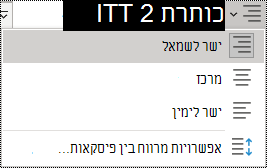
כדי לשנות את המרווח בין השורות, בחר ' אפשרויות מרווח בין פיסקאות' והזן את המרווח שבו ברצונך להשתמש.
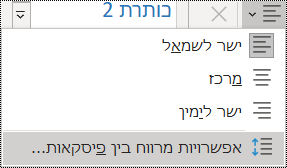
הערה
הערכים של מרווח בין פיסקאות ב- OneNote תואמים ללוגיקה שונה מזו של הערכים ב- Word, לדוגמה. ב- OneNote, עליך להזין את המספר הכולל (בנקודות) הן עבור גודל הגופן הנוכחי והן עבור המרווח בין שורות הרצוי. לדוגמה, כדי להחיל גופן מסוג Calibri בגודל 11 עם מרווח כפול, הזן 27 בשדה מרווח בין שורות לפחות.
לראש הדף
שימוש ברשימות עם תבליטים
היכן שהדבר ניתן, חלק את הטקסט לנקודות תבליט כדי לשפר את קלות הקריאה והניווט.
מקם את הסמן במקום שבו ברצונך להוסיף את הרשימה במחברת, או בחר את הטקסט שברצונך לכלול ברשימה.
בכרטיסיה 'בית ', בחר 'תבליטים'.
כדי לשנות את סגנון התבליט, לחץ על החץ למטה בלחצן 'תבליטים' .
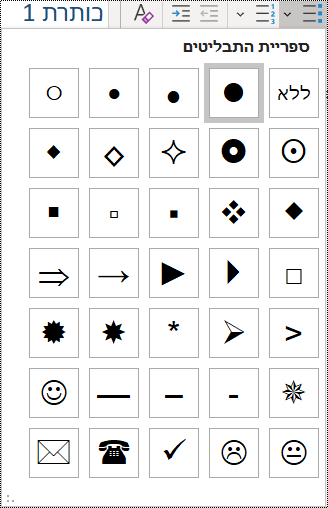
אם יש צורך בכך, הקלד את פריטי הרשימה.
עצה
השתמש בנקודה או בפסיק בסוף כל פריט רשימה כדי ליידע את קוראי המסך שעליהם להשתהות.
לראש הדף
שימוש ברשימות מסודרות
השתמש ברשימה ממוספרת עבור רצף, מאחר שקל יותר לעקוב אחריה בהשוואה לבלוק טקסט רציף.
מקם את הסמן במקום שבו ברצונך להוסיף את הרשימה במחברת, או בחר את הטקסט שברצונך לכלול ברשימה.
בכרטיסיה 'בית ', בחר 'מספור'.
כדי לשנות את סגנון המספור, לחץ על החץ למטה בלחצן 'מספור '.
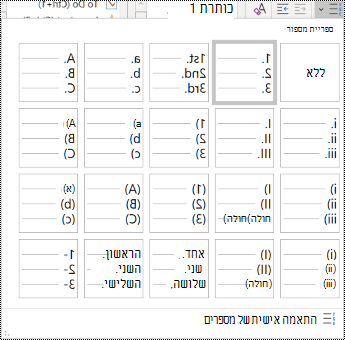
אם יש צורך בכך, הקלד את פריטי הרשימה.
לראש הדף
בדיקת נגישות באמצעות תצוגת קריאה מודרנית
נסה לקרוא את המחברת בעזרת תצוגת קריאה מודרנית כדי לבדוק איך היא נשמעת.
- במחברת, בחר 'הצג'תצוגת>קריאה מודרנית. תצוגת קריאה מודרנית נפתחת בחלון חדש.
- בחר
 (הפעל) כדי לשמוע את המחברת שלך מוקראת בקול רם.
- כדי לצאת תצוגת קריאה מודרנית, בחר
 (יציאה).
לקבלת מידע נוסף, עיין במאמר 'שימוש ב תצוגת קריאה מודרנית עבור OneNote'.
לראש הדף
למידע נוסף
שיפור הנגישות באמצעות בודק הנגישות
כללים עבור בודק הנגישות
הפוך את מסמכי Word שלך לנגישים לאנשים בעלי מוגבלויות
הפוך את מסמכי Excel שלך לנגישים לאנשים בעלי מוגבלויות
הפוך את מצגות PowerPoint שלך לנגישות לאנשים בעלי מוגבלויות
הפיכת הודעת הדואר האלקטרוני שלך ב- Outlook לנגישה לאנשים בעלי מוגבלויות
שיטות עבודה מומלצות להפיכת מחברות OneNote לנגישות
הטבלה הבאה כוללת שיטות עבודה מומלצות ליצירת מחברות של OneNote עבור Mac הנגישות לאנשים בעלי מוגבלויות.
| מה לתקן |
מדוע לתקן זאת |
כיצד לתקן זאת |
| כלול טקסט חלופי עם כל הפריטים החזותיים והקבצים המוטבעים. |
טקסט חלופי מסייע לאנשים שאינם יכולים לראות את המסך להבין מה חשוב בתמונות, בפריטים חזותיים אחרים ובקבצים מוטבעים. |
הוספת טקסט חלופי לפריטים חזותיים ולקבצים מוטבעים |
| הוסף טקסט היפר-קישור בעל משמעות. |
אנשים המשתמשים בקוראי מסך סורקים לעתים רשימה של קישורים. |
שימוש בטקסט היפר-קישור נגיש |
| בחר שמות ייחודיים עבור המקטעים, קבוצות המקטעים והעמודים, והסר פריטים ריקים. |
מחברות עם תוכן בעל שם תיאורי מקלות עליך למצוא מידע ספציפי. בנוסף, הן עוזרות לאנשים המשתמשים בקוראי מסך, מכיוון שהם יכולים לדעת מה הפריט מכיל מבלי לפתוח אותו. |
שינוי שם של מקטעים וקבוצות מקטעים
הוספת כותרת לעמוד או שינוי שם של עמוד
מחיקת מקטעים וקבוצות מקטעים שאינם בשימוש
מחיקת עמודים שאינם בשימוש |
| ודא שצבע אינו הדרך היחידה שבה אתה מעביר מידע. |
אנשים עיוורים, לקויי ראייה או עיוורי צבעים עלולים להחמיץ את המשמעות שצבעים מסוימים מעבירים. |
שימוש בצבע ועיצוב נגישים של טקסט |
| השתמש בחדות מספקת עבור טקסט וצבעי רקע. |
הטקסט במחברות צריך להיות קריא במצב חדות גבוהה כך שכולם, כולל אנשים בעלי ליקויי ראייה, יוכלו לראות אותו היטב. |
שימוש בצבע ועיצוב נגישים של טקסט |
| השתמש בגופן גדול (18 נק' ומעלה), בגופני sans serif ובכמות מספקת של רווח לבן. |
אנשים עם דיסלקציה רואים טקסט באופן שעלול להקשות עליהם להבחין בין אותיות ומילים. |
שימוש בצבע ועיצוב נגישים של טקסט
שימוש ביישור טקסט נגיש |
| השתמש בכותרות ובסגנונות מוכללים. |
קוראי מסך מזהים סגנונות כותרת מוכללים ככותרות ומאפשרים לאנשים לנווט לפי כותרות.
People בעלי ליקויי קריאה, כגון דיסלקציה, מסתמכים על הכותרות, אשר מספקות מידע מובנה.
היכן שהדבר ניתן, חלק את הטקסט לנקודות תבליט או לרשימות ממוספרות כדי לשפר את קלות הקריאה והניווט. |
החלת סגנונות כותרת מוכללים
יצירת רשימות נגישות |
| אם אתה חייב להשתמש בטבלאות, צור מבנה טבלה פשוט עבור נתונים בלבד. |
קוראי מסך עוקבים אחר המיקום שלהם בטבלה על-ידי ספירת תאי הטבלה. |
הימנע משימוש בטבלאות |
| הפוך סרטונים או קטעי שמע לנגישים לעיוורים או לקויי ראייה או לחירשים או כבדי שמיעה. |
כתוביות כוללות בדרך כלל תמלול (או תרגום) של הדו-שיח.
כתוביות סמויות בדרך כלל מתארות גם רמזים קוליים, כגון מוסיקה או אפקטים קוליים שאינם מתרחשים על המסך.
תיאורי וידאו פירושם קריינות שמע של תיאורים עבור הרכיבים החזותיים העיקריים בסרטון. תיאורים אלה נוספים להפסקות טבעיות בדו-שיח של התוכנית. תיאורי וידאו הופכים את הסרטון לנגיש יותר למשתמשים עיוורים או לקויי ראייה. |
במידת האפשר, ודא שקבצי הווידאו והשמע נגישים לפני הוספתם ל- OneNote.
לחלופין, הוסף קובץ נוסף למחברת כדי לספק תמיכה בכתוביות, בכתוביות סמויות או בתיאורי וידאו. |
לראש הדף
בדוק נגישות במהלך העבודה ב- OneNote
בודק הנגישות הוא כלי שסוקר את התוכן שלך ומסמן בעיות נגישות שהוא נתקל בהן. הוא מסביר מדוע כל בעיה עשויה להוות בעיה פוטנציאלית עבור אדם בעל מוגבלות. בודק הנגישות גם מציע כיצד לפתור את הבעיות שמופיעות.
כדי להפעיל את בודק הנגישות, בחר הצג>בדוק נגישות. החלונית 'בודק הנגישות ' נפתחת וכעת באפשרותך לסקור ולפתור בעיות נגישות. לקבלת מידע נוסף, עבור אל שיפור הנגישות באמצעות בודק הנגישות.
לראש הדף
החלת סגנונות כותרת מוכללים
השתמש בסגנונות הכותרת המוכללים כדי ליצור חלוקה לרמות של המחברת עבור קוראי מסך. קוראי מסך מאפשרים לאנשים לנווט לפי כותרת, אך אין באפשרותם לפרש שורת טקסט עם גופן גדול ומודגש ככותרת, אלא אם כן הסגנונות המוכללים מוחלים עליה.
ארגן את הכותרות בסדר ההגיוני שנקבע ואל תדלג על רמות כותרות. לדוגמה, השתמש בכותרת 1, בכותרת 2 ולאחר מכן בכותרת 3, ולא בכותרת 3, כותרת 1 ולאחר מכן כותרת 2.
בנוסף, אנשים בעלי ליקויי קריאה, כגון דיסלקציה, מסתמכים על הכותרות, אשר מספקות מידע מובנה ומחלקות את המידע למקטעים קטנים יותר שקל יותר לעבד אותם. באופן אידיאלי, כל כותרת כוללת רק מספר פיסקאות.
כדי למצוא כותרות שאינן מסודרות בסדר לוגי, השתמש ב'בודק הנגישות'.
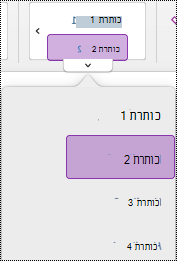
בחר את הטקסט עבור הכותרת.
בכרטיסיה 'בית ', בחר סגנון כותרת, כגון 'כותרת 2'.
לראש הדף
הימנע משימוש בטבלאות
באופן כללי, הימנע מטבלאות במידת האפשר והצג את הנתונים בדרך אחרת, כגון פיסקאות עם כותרות וכרזות. טבלאות ברוחב קבוע עשויות להיות קשות לקריאה עבור אנשים המשתמשים ב'זכוכית מגדלת', מאחר שטבלאות כאלה כופות על התוכן להגיע לגודל ספציפי. פעולה זו הופכת את הגופן לקטן מאוד, מה שמאלץ את משתמשי 'זכוכית מגדלת' לגלול אופקית, במיוחד במכשירים ניידים.
אם עליך להשתמש בטבלאות, השתמש בקווים המנחים הבאים כדי לוודא שהטבלה תהיה נגישה ככל האפשר:
- הימנע מטבלאות ברוחב קבוע.
- ודא שהטבלאות מעובדות כראוי בכל המכשירים, כולל טלפונים וטאבלטים.
- אם יש לך היפר-קישורים בטבלה, ערוך את טקסט הקישורים, כך שיהיו הגיוניים ולא יישברו באמצע משפט.
- הקפד לקרוא את המחברת בקלות באמצעות 'זכוכית מגדלת'. הצג אותה במחשב ובמכשיר נייד כדי לראות כיצד היא נראית במסכים שונים.
-
בדוק נגישות באמצעות תצוגת קריאה מודרנית.
לראש הדף
הוספת טקסט חלופי לפריטים חזותיים ולקבצים מוטבעים
טקסט חלופי מסייע לאנשים שאינם יכולים לראות את המסך להבין מה חשוב בתמונות, צורות, גרפיקת SmartArt, תרשימים ופריטים חזותיים אחרים. בטקסט חלופי, תאר בקצרה את התמונה וציין את המטרה שלה. קוראי מסך מקריאים את הטקסט כדי לתאר את התמונה למשתמשים שאינם יכולים לראות את התמונה.
עליך גם להוסיף טקסט חלופי לקבצים מוטבעים, כגון חומרי תמיכה, תיאורי משרות או תבניות דוח, כך שמשתמשי קורא המסך יוכלו לשמוע תיאור של הקובץ.
הימנע משימוש בטקסט שבתמונות כשיטה הבלעדית להעברת מידע חשוב. אם אתה חייב להשתמש בתמונה הכוללת טקסט, חזור על הטקסט בתוכן הדף.
כדי למצוא טקסט חלופי חסר, השתמש בבודק הנגישות.
לקבלת מידע נוסף על אופן כתיבת טקסט חלופי, עבור אל כל מה שאתה צריך לדעת כדי לכתוב טקסט חלופי יעיל.
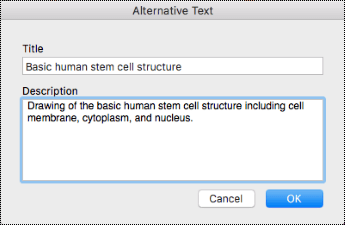
לחץ באמצעות לחצן העכבר הימני על התמונה במחברת ולאחר מכן בחר טקסט חלופי.
הקלד כותרת ותיאור בשדות המתאימים. הקפד שהכותרת והתיאור יהיו קצרים, התחל עם המידע החשוב ביותר והתמקד בהעברת התוכן והפונקציונליות של התמונה. כשתהיה מוכן, בחר אישור.
עצה
הזן מידע הן בשדה כותרת והן בשדה תיאור, מכיוון שקוראי מסך שונים קוראים מידע זה בדרכים שונות.
לראש הדף
שימוש בטקסט היפר-קישור נגיש
הוסף טקסט בעל משמעות להיפר-קישור כדי לאפשר למשתמשים לדעת לאן הקישור מוביל. אנשים המשתמשים בקוראי מסך סורקים לעתים רשימה של קישורים. קישורים אמורים להעביר מידע ברור ומדויק אודות היעד. לדוגמה, במקום להשתמש בטקסט קישורים כגון "לחץ כאן", "ראה דף זה", "עבור לכאן" או "מידע נוסף", כלול את הכותרת המלאה של דף היעד.
- בחר את הטקסט שאליו ברצונך להוסיף את ההיפר-קישור.
- הקש Command+K או בכרטיסיה ' הוספה ', בחר 'קישור'.
- הטקסט שבחרת מוצג בשדה טקסט שיוצג. זהו טקסט ההיפר-קישור. באפשרותך לשנות אותו במידת הצורך.
- הוסף את כתובת האינטרנט של ההיפר-קישור לשדה כתובת. ניתן להעתיק ולהדביק את הכתובת מהמיקום המקורי.
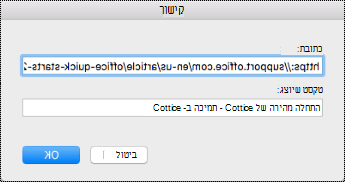
- בחר אישור.
לראש הדף
תן שם למקטעים, לקבוצות מקטעים ולעמודים באופן תיאורי
כאשר אתה מעניק שם לתוכן המחברת באופן תיאורי ומדויק, קל יותר לאנשים למצוא מידע ספציפי בהערות שלך. בנוסף, הן עוזרות לאנשים המשתמשים בקוראי מסך לדעת איזה תוכן כלול במקטע או בקבוצת מקטעים מבלי לפתוח אותם.
שינוי שם של מקטעים
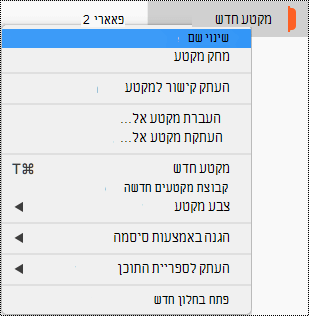
- ברשימת המקטעים, לחץ באמצעות לחצן העכבר הימני על כרטיסיית המקטע שברצונך לערוך ולאחר מכן בחר באפשרות 'שנה שם'.
- הקלד שם מקטע חדש ולאחר מכן הקש Return.
לראש הדף
שינוי שם של קבוצת מקטעים
ברשימת המקטעים, לחץ באמצעות כפתור העכבר הימני על קבוצת המקטעים שברצונך לשנות את שמה.
בחר שנה שם.
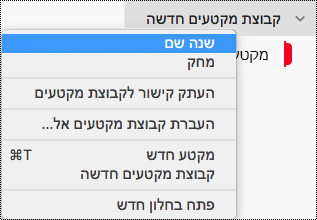
הקלד את השם החדש עבור קבוצת המקטעים ולאחר מכן הקש Return.
לראש הדף
הוספת כותרת לעמוד או שינוי שם של עמוד
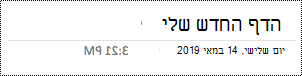
במחברת, פתח את העמוד שברצונך לתת לו שם או לשנות את שמו.
הקלד את השם בשורת הכותרת של העמוד, מעל התאריך והשעה.
לראש הדף
מחיקת מקטעים, קבוצות מקטעים ועמודים שאינם בשימוש
כדי לעזור לכולם למצוא במהירות את המידע הרלוונטי, הסר את כל המקטעים וקבוצות המקטעים שאינם בשימוש ואינם מכילים מידע.
מחיקת מקטעים
- ברשימת המקטעים, לחץ באמצעות לחצן העכבר הימני על כרטיסיית המקטע שברצונך להסיר ולאחר מכן בחר מחק מקטע.
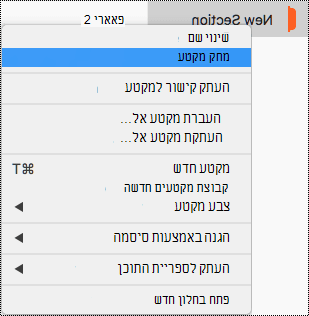
- בתיבת הדו-שיח לאישור, בחר כן.
לראש הדף
מחיקת קבוצת מקטעים
ברשימת המקטעים, לחץ באמצעות כפתור העכבר הימני על קבוצת המקטעים שברצונך להסיר.
בחר מחק.
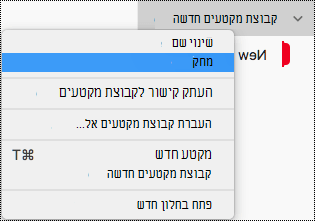
בתיבת הדו-שיח לאישור, בחר כן.
לראש הדף
מחיקת עמוד
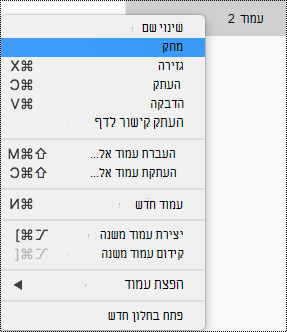
ברשימת העמודים, לחץ באמצעות לחצן העכבר הימני על העמוד שברצונך להסיר.
בחר מחק.
לראש הדף
שימוש בצבע ועיצוב נגישים של טקסט
הטקסט במחברת צריך להיות קריא במצב חדות גבוהה כך שכולם, כולל אנשים בעלי ליקויי ראייה, יוכלו לראות אותו היטב. כדי להבטיח שהטקסט יוצג היטב במצב חדות גבוהה, השתמש בהגדרה 'אוטומטי ' עבור צבע גופן.
People עיוורים, לקויי ראייה או עיוורי צבעים עשויים להחמיץ את המשמעות שצבעים מסוימים מעבירים. הקפד להשתמש בשיטות נוספות מלבד צבע להעברת משמעות. צור טקסט המשקף את משמעות הצבע או מאפיין חושי אחר. השתמש באמצעים נוספים להעברת המידע, כגון צורה או תווית. לדוגמה, שקול להשתמש בסימן ביקורת ירוק כדי לציין הצלחה וב- X אדום כדי לציין כשל, במקום הצללה בגווני ירוק ואדום.
כדי להפוך את הטקסט לנגיש יותר לעיצוב הרצוי, בחר בגופן sans-serif רגיל והשתמש בגופן גדול יותר.
- בחר את הטקסט שברצונך לעצב.
- בכרטיסיה 'בית ', ניתן לבחור, לדוגמה, גופן גדול יותר וגופן sans-serif. ניתן גם להשתמש באפשרויות עיצוב אחרות, כגון גופן מודגש לצורך הבלטה.
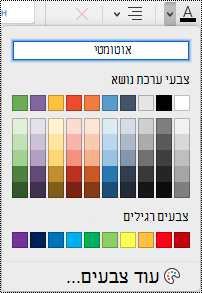
- כדי לשנות את צבע הגופן, בכרטיסיה 'בית ', הרחב את תפריט 'צבע גופן' ולאחר מכן בחר 'אוטומטי'.
לראש הדף
שימוש ביישור ומרווח נגישים של טקסט
אנשים עם דיסלקציה רואים טקסט באופן שעלול להקשות עליהם להבחין בין אותיות ומילים. לדוגמה, הם עשויים לראות שורת טקסט שנדחסת לתוך השורה שמתחתיה או אותיות סמוכות שמתמזגות. בנוסף, כאשר קיימים רווחים עוקבים או שורות ריקות מרובות, הניווט באמצעות לוח מקשים מתבצע באופן איטי יותר, והשימוש בקורא מסך הופך למסורבל יותר.
יישר את הפיסקה לימין כדי למנוע רווחים לא שווים בין מילים ולהגדיל או להקטין את כמות הרווח הלבן בין שורות כדי לשפר את הקריאות. לכלול כמות מספקת של רווח לבן בין שורות ופיסקאות, אך להימנע משימוש ביותר משני רווחים בין מילים וביותר משתי שורות ריקות בין פיסקאות.
- בחר את הטקסט שברצונך לשנות.
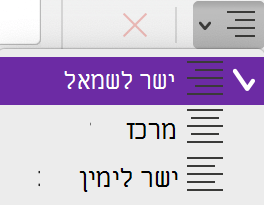
- בכרטיסיה 'בית ', הרחב את תפריט 'יישור פיסקה' ולאחר מכן בחר 'ישר לשמאל'.
לראש הדף
יצירת רשימות נגישות
כדי להקל על קוראי מסך לקרוא את העמודים שלך, ארגן את המידע במקטעים קטנים, כגון רשימות עם תבליטים או רשימות ממוספרות.
עצב רשימות כך שלא תצטרך להוסיף פיסקה פשוטה ללא תבליט או מספר באמצע הרשימה. אם הרשימה מחולקת לפי פיסקה פשוטה, ייתכן שחלק מקוראי המסך יכריזו על מספר שגוי של פריטי רשימה. כמו כן, המשתמש עשוי לשמוע באמצע הרשימה שהוא עוזב את הרשימה.
מקם את הסמן במקום שבו ברצונך להוסיף את הרשימה במחברת, או בחר את הטקסט שברצונך לכלול ברשימה.
בכרטיסיה 'בית', בחר  (תבליטים) או
  (מספור).
כדי לשנות את סגנון התבליט או המספור, הרחב את תפריט התבליטים או המספור ולאחר מכן בחר סגנון רצוי.
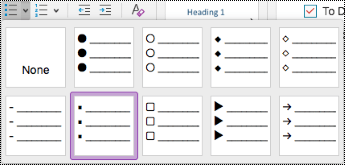
אם יש צורך בכך, הקלד את פריטי הרשימה.
עצה
השתמש בנקודה או בפסיק בסוף כל פריט רשימה כדי ליידע את קוראי המסך שעליהם להשתהות.
לראש הדף
בדיקת נגישות באמצעות תצוגת קריאה מודרנית
נסה לקרוא את המחברת בעזרת תצוגת קריאה מודרנית כדי לבדוק איך היא נשמעת.
- במחברת, בחר 'הצג'תצוגת>קריאה מודרנית.
- בחר (הפעל) כדי לשמוע את המחברת שלך מוקראת בקול רם.
- כדי לצאת תצוגת קריאה מודרנית, בחר (יציאה).
לקבלת מידע נוסף, עיין במאמר 'שימוש ב תצוגת קריאה מודרנית עבור OneNote'.
לראש הדף
למידע נוסף
שיפור הנגישות באמצעות בודק הנגישות
כללים עבור בודק הנגישות
הפוך את מסמכי Word שלך לנגישים לאנשים בעלי מוגבלויות
הפוך את מסמכי Excel שלך לנגישים לאנשים בעלי מוגבלויות
הפוך את מצגות PowerPoint שלך לנגישות לאנשים בעלי מוגבלויות
הפיכת הודעת הדואר האלקטרוני שלך ב- Outlook לנגישה לאנשים בעלי מוגבלויות
שיטות עבודה מומלצות להפיכת מחברות OneNote לנגישות
הטבלה הבאה כוללת שיטות עבודה מומלצות עיקריות ליצירת מחברות OneNote עבור iOS הנגישות לאנשים בעלי מוגבלויות.
| מה לתקן |
מדוע לתקן זאת |
כיצד לתקן זאת |
| כלול טקסט חלופי בכל התמונות והקבצים המוטבעים. |
טקסט חלופי מסייע לאנשים שאינם יכולים לראות את המסך להבין מה חשוב בתמונות, בפריטים חזותיים אחרים ובקבצים מוטבעים. |
הוספת טקסט חלופי לפריטים חזותיים ולקבצים מוטבעים |
| הוסף טקסט היפר-קישור בעל משמעות. |
אנשים המשתמשים בקוראי מסך סורקים לעתים רשימה של קישורים. |
הוספת טקסט היפר-קישור נגיש |
| בחר שמות ייחודיים עבור המקטעים, קבוצות המקטעים והעמודים, והסר פריטים ריקים. |
מחברות עם תוכן בעל שם תיאורי מקלות עליך למצוא מידע ספציפי. בנוסף, הן עוזרות לאנשים המשתמשים בקוראי מסך, מכיוון שהם יכולים לדעת מה הפריט מכיל מבלי לפתוח אותו. |
שינוי שם של מקטעים וקבוצות מקטעים
שינוי שם של עמוד
מחיקת מקטעים וקבוצות מקטעים שאינם בשימוש
מחיקת עמודים שאינם בשימוש |
| ודא שצבע אינו הדרך היחידה שבה אתה מעביר מידע. |
אנשים עיוורים, לקויי ראייה או עיוורי צבעים עלולים להחמיץ את המשמעות שצבעים מסוימים מעבירים. |
שימוש בצבע ועיצוב נגישים של טקסט |
| השתמש בגופן גדול (18 נק' ומעלה), בגופני sans serif ובכמות מספקת של רווח לבן. |
People עם דיסלקציה עשויים לראות טקסט באופן שעלול להקשות עליהם להבחין בין אותיות ומילים. |
שימוש בצבע ועיצוב נגישים של טקסט
שימוש ביישור ומרווח נגישים של טקסט
שימוש ברשימות נגישות |
| שמור את המידע בגורם מכיל אחד. |
ב- OneNote, באפשרותך להוסיף הערות בכל מקום בעמוד על-ידי לחיצה או הקשה ולאחר מכן הוספת תוכן. פעולה זו יוצרת גורם מכיל חדש של הערות.
כאשר כל ההערות בעמוד נמצאות בגורם מכיל אחד, המשתמשים בקורא מסך יכולים לקרוא הכל במקום אחד, ללא צורך בניווט לכמה מיקומים בעמוד. |
נסה להעביר את כל המידע בעמוד לגורם מכיל אחד. אם גורם מכיל של הערות הופך לגדול מדי, ניתן לפצל אותו בין עמודים מרובים או להוסיף כותרות תיאוריות. (קוראי מסך מתייחסים לגורמים מכילים של הערות כאל "בלוקי תוכן"). |
| הפוך קבצי שמע ווידאו לנגישים לעיוורים או לקויי ראייה או לחירשים או כבדי שמיעה. |
כתוביות כוללות בדרך כלל תמלול (או תרגום) של הדו-שיח.
כתוביות סמויות בדרך כלל מתארות גם רמזים קוליים, כגון מוסיקה או אפקטים קוליים שאינם מתרחשים על המסך.
תיאורי וידאו פירושם קריינות שמע של תיאורים עבור הרכיבים החזותיים העיקריים בסרטון. תיאורים אלה נוספים להפסקות טבעיות בדו-שיח של התוכנית. תיאורי וידאו הופכים את הסרטון לנגיש יותר למשתמשים עיוורים או לקויי ראייה. |
במידת האפשר, ודא שקבצי הווידאו והשמע נגישים לפני הוספתם ל- OneNote.
לחלופין, הוסף קובץ נוסף למחברת כדי לספק תמיכה בכתוביות, בכתוביות סמויות או בתיאורי וידאו. |
לראש הדף
הוספת טקסט חלופי לתמונות ולקבצים מוטבעים
טקסט חלופי מסייע לאנשים המשתמשים בקוראי מסך להבין מה חשוב בתמונות ובקבצים המוטבעים. בטקסט החלופי, תאר את התוכן של התמונה או הקובץ וציין את המטרה שלהם. אל תאריך במילים, אך כלול תיאורים של הדברים החשובים בתמונה או בקובץ. קוראי מסך מקריאים את התיאור למשתמשים שאינם יכולים לראות את התוכן.
לקבלת מידע מפורט אודות אופן כתיבת טקסט חלופי, עבור אל כל מה שעליך לדעת כדי לכתוב טקסט חלופי יעיל.
הוספת טקסט חלופי לתמונות
בעמוד המחברת, הקש והחזק את התמונה.
בתפריט תלוי ההקשר, החלק ימינה ולאחר מכן בחר טקסט חלופי.
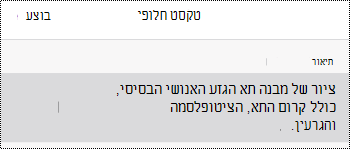
הקלד תיאור עבור התמונה. כשתהיה מוכן, בחר סיום.
לראש הדף
הוספת טקסט חלופי לקבצים מוטבעים
הוסף טקסט חלופי לקבצים מוטבעים, כגון חומרי תמיכה, תיאורי משרות או תבניות דוח, כך שמשתמשי קורא המסך יוכלו לשמוע תיאור של הקובץ.
בעמוד המחברת, הקש והחזק את הקובץ.
בתפריט תלוי ההקשר, החלק ימינה ולאחר מכן בחר טקסט חלופי.
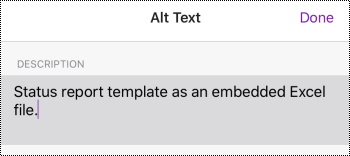
הקלד תיאור עבור הקובץ ובחר 'סיום'.
לראש הדף
הוספת טקסט היפר-קישור בעל משמעות
הוסף טקסט בעל משמעות להיפר-קישור כדי לאפשר למשתמשים לדעת לאן הקישור מוביל. אנשים המשתמשים בקוראי מסך סורקים לעתים רשימה של קישורים. קישורים אמורים להעביר מידע ברור ומדויק אודות היעד. לדוגמה, במקום להשתמש בטקסט קישורים כגון "לחץ כאן", "ראה דף זה", "עבור לכאן" או "מידע נוסף", כלול את הכותרת המלאה של דף היעד.
בחר את הטקסט שאליו ברצונך להוסיף את ההיפר-קישור.
בשורת התפריטים, החלק ימינה ובחר  (הוספת היפר-קישור).
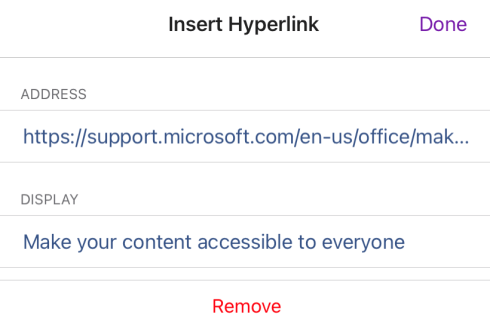
הטקסט שבחרת מוצג בשדה הטקסט DISPLAY . זהו טקסט ההיפר-קישור. כעת באפשרותך לשנות אותו במידת הצורך.
הקלד או הדבק את כתובת ה- URL של ההיפר-קישור בשדה הטקסט ADDRESS ולאחר מכן בחר סיום.
לראש הדף
תן שם למקטעים, לקבוצות המקטעים ולעמודים באופן תיאורי
מקטעים, קבוצות מקטעים ועמודים עם כותרות תיאוריות ומדויקות עוזרים למשתמשים למצוא את המקטע הדרוש להם.
שינוי שם של מקטע או קבוצת מקטעים
ברשימה מקטעים , בחר ערוך.
בחר את כרטיסיית המקטע או קבוצת המקטעים שברצונך לשנות את שמם, ובשורת התפריטים, בחר  (שנה שם).
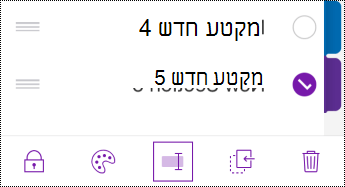
הקלד את השם החדש ולאחר מכן בחר 'סיום'.
לראש הדף
שינוי שם של עמוד
עמודים עם כותרות תיאוריות ומדויקות עוזרים למשתמשים למצוא את העמוד הנכון.
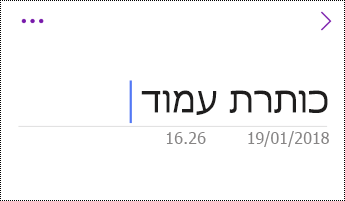
ברשימה ״עמודים ״, בחר/י את העמוד שברצונך לתת לו שם או לשנות את שמו.
בשורת הכותרת של העמוד, מעל התאריך והשעה, שנה את שם העמוד.
לראש הדף
מחיקת מקטעים, קבוצות מקטעים ועמודים שאינם בשימוש
כדי לסייע לקוראי מסך ולמשתמשים למצוא במהירות את המידע הרלוונטי, הסר את כל המקטעים, קבוצות המקטעים והעמודים שאינם מכילים מידע, שאינם בשימוש.
מחיקת מקטע או קבוצת מקטעים
- ברשימה מקטעים , בחר ערוך.
- בחר את כרטיסיית המקטע או את קבוצת המקטעים שברצונך להסיר, ובשורת התפריטים, בחר
 (מחק).
- בתיבת הדו-שיח לאישור, בחר מחק.
לראש הדף
מחיקת עמוד
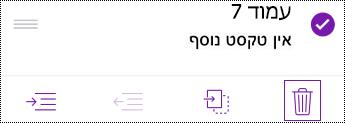
ברשימה 'עמודים ', בחר 'ערוך'.
בחר את העמוד שברצונך להסיר ובשורת התפריטים, בחר (מחק).
לראש הדף
שימוש בעיצוב טקסט נגיש
כדי להפוך את עיצוב הטקסט לנגיש יותר, בחר בגופן sans-serif פשוט, השתמש בגופן גדול, יישר את הטקסט ימינה והימנע משימוש מופרז באותיות רישיות צמודות ובעיצוב נטוי.
כדי לשנות את צבעי הטקסט כדי להגדיל את הניגודיות בין הטקסט לרקע, עבור לגירסת שולחן העבודה המלאה או לגירסת אפליקציית Windows 10 של OneNote. לקבלת הוראות לגבי שינוי צבע הטקסט ב- OneNote עבור Windows, OneNote עבור Mac או OneNote עבור Windows 10, עבור אל הכרטיסיה והמקטע המתאימים בנושא זה.
החלת עיצוב על טקסט
בחר את הטקסט שברצונך לעצב.
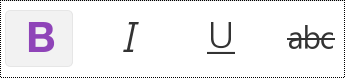
בשורת התפריטים, החלק ימינה ובחר באפשרות הרצויה. באפשרותך לבחור, לדוגמה, גופן מודגש או נטוי, או קו תחתון לצורך הדגשה.
לראש הדף
שינוי סוג הגופן וגודלו
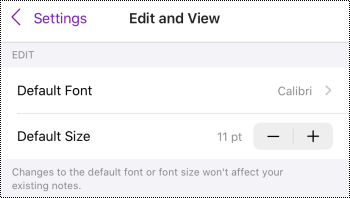
בתצוגה 'מקטעים ', בחר  (פעולות נוספות) >הגדרות.
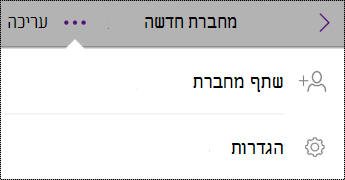
בחר 'ערוך והצג'.
בחר גודל גופן ברירת מחדל גדול יותר וגופן ברירת מחדל sans-serif.
לראש הדף
שימוש ביישור טקסט מתאים
יישר את הפיסקאות לימין כדי למנוע רווחים לא שווים בין המילים.
- בחר את הטקסט שברצונך לשנות.
- בשורת התפריטים, בחר
 (הקטן כניסה).
לראש הדף
שימוש ברשימות נגישות
היכן שהדבר ניתן, חלק טקסט רציף לרשימות עם תבליטים או רשימות ממוספרות כדי לשפר את קלות הקריאה והניווט.
מקם את הסמן במקום שבו ברצונך להוסיף את הרשימה במחברת, או בחר את הטקסט שברצונך לכלול ברשימה.
בשורת התפריטים, בחר  (תבליטים) או
  (מספור).
אם יש צורך בכך, הקלד את פריטי הרשימה.
עצה
השתמש בנקודה או בפסיק בסוף כל פריט רשימה כדי ליידע את קוראי המסך שעליהם להשתהות.
לראש הדף
בדיקת הנגישות של הדפים שלך
כאשר העמוד מוכן, תוכל לנסות כמה פעולות כדי לוודא שהדפים נגישים:
עבור לגירסת שולחן העבודה המלאה או לגירסת האינטרנט של OneNote ולאחר מכן הפעל את בודק הנגישות. בודק הנגישות הוא כלי שסוקר את התוכן שלך ומסמן בעיות נגישות שהוא נתקל בהן. הוא מסביר מדוע כל בעיה עשויה להוות בעיה פוטנציאלית עבור אדם בעל מוגבלות. בודק הנגישות גם מציע כיצד לפתור את הבעיות שמופיעות. לקבלת הוראות, עבור אל שיפור הנגישות באמצעות בודק הנגישות.
ביישום OneNote עבור iOS, ניתן לנסות לנווט בין העמודים באמצעות קורא המסך המוכלל, VoiceOver. VoiceOver מגיע עם iOS; לכן, אין צורך להתקין דבר. זוהי דרך נוספת לאיתור בעיות בסדר הניווט, למשל.
- כדי להפעיל את VoiceOver, בהגדרות המכשיר שלך, בחר נגישות>VoiceOver ולאחר מכן הפעל את מתג VoiceOver .
- כדי לנווט בתוכן בדף, החלק שמאלה או ימינה. שנה את סדר הקריאה של הרכיבים בדף במידת הצורך.
נסה לקרוא את העמוד בעזרת 'תצוגת קריאה מודרנית' כדי לבדוק איך הוא נשמע. תצוגת קריאה מודרנית היא כלי ללא תשלום המוכלל ב- OneNote שעשוי לשפר את הקריאה והכתיבה עבור אנשים, ללא קשר לגילם או ליכולתם.
- באפליקציית OneNote עבור iOS, פתח את העמוד שברצונך לקרוא באמצעות תצוגת קריאה מודרנית ולאחר מכן בחר
 (פעולות עמוד) >תצוגת קריאה מודרנית.
- לקבלת הוראות לשימוש ב'תצוגת קריאה מודרנית' בגירסת שולחן העבודה המלאה של OneNote, עבור אל 'שימוש תצוגת קריאה מודרנית' עבור OneNote.
לראש הדף
למידע נוסף
הפוך את מסמכי Word שלך לנגישים לאנשים בעלי מוגבלויות
הפוך את מסמכי Excel שלך לנגישים לאנשים בעלי מוגבלויות
הפוך את מצגות PowerPoint שלך לנגישות לאנשים בעלי מוגבלויות
הפיכת הודעת הדואר האלקטרוני שלך ב- Outlook לנגישה לאנשים בעלי מוגבלויות
שיטות עבודה מומלצות להפיכת מחברות OneNote לנגישות
הטבלה הבאה כוללת שיטות עבודה מומלצות עיקריות ליצירת מחברות OneNote עבור Android הנגישות לאנשים בעלי מוגבלויות.
| מה לתקן |
מדוע לתקן זאת |
כיצד לתקן זאת |
| כלול טקסט חלופי בכל התמונות והקבצים המוטבעים. |
טקסט חלופי מסייע לאנשים שאינם יכולים לראות את המסך להבין מה חשוב בתמונות, בפריטים חזותיים אחרים ובקבצים מוטבעים. |
הוספת טקסט חלופי לתמונות ולקבצים מוטבעים |
| הוסף טקסט היפר-קישור בעל משמעות. |
אנשים המשתמשים בקוראי מסך סורקים לעתים רשימה של קישורים. |
הוספת טקסט היפר-קישור נגיש |
| בחר שמות ייחודיים עבור המקטעים, קבוצות המקטעים והעמודים, והסר פריטים ריקים. |
מחברות עם תוכן בעל שם תיאורי מקלות עליך למצוא מידע ספציפי. בנוסף, הן עוזרות לאנשים המשתמשים בקוראי מסך, מכיוון שהם יכולים לדעת מה הפריט מכיל מבלי לפתוח אותו. |
שינוי שם של מקטעים וקבוצות מקטעים
הוספת כותרת לעמוד או שינוי שם של עמוד
מחיקת מקטעים וקבוצות מקטעים שאינם בשימוש
מחיקת עמודים שאינם בשימוש |
| ודא שצבע אינו הדרך היחידה שבה אתה מעביר מידע. |
אנשים עיוורים, לקויי ראייה או עיוורי צבעים עלולים להחמיץ את המשמעות שצבעים מסוימים מעבירים. |
שימוש בצבע ועיצוב נגישים של טקסט |
| השתמש בגופן גדול (18 נק' ומעלה), בגופני sans serif ובמספיק רווח לבן. |
People עם דיסלקציה עשויים לראות טקסט באופן שעלול להקשות עליהם להבחין בין אותיות ומילים. לדוגמה, הם עשויים לראות שורת טקסט שנדחסת לתוך השורה שמתחתיה או אותיות סמוכות שמתמזגות. |
שימוש בצבע ועיצוב נגישים של טקסט
שימוש ביישור ומרווח נגישים של טקסט
יצירת רשימות נגישות |
| הפוך קבצי שמע ווידאו לנגישים לעיוורים או לקויי ראייה או לחירשים או כבדי שמיעה. |
כתוביות כוללות בדרך כלל תמלול (או תרגום) של הדו-שיח.
כתוביות סמויות בדרך כלל מתארות גם רמזים קוליים, כגון מוסיקה או אפקטים קוליים שאינם מתרחשים על המסך.
תיאורי וידאו פירושם קריינות שמע של תיאורים עבור הרכיבים החזותיים העיקריים בסרטון. תיאורים אלה נוספים להפסקות טבעיות בדו-שיח של התוכנית. תיאורי וידאו הופכים את הסרטון לנגיש יותר למשתמשים עיוורים או לקויי ראייה. |
במידת האפשר, ודא שקבצי הווידאו והשמע נגישים לפני הוספתם ל- OneNote.
לחלופין, הוסף קובץ נוסף למחברת כדי לספק תמיכה בכתוביות, בכתוביות סמויות או בתיאורי וידאו. |
לראש הדף
הוספת טקסט חלופי לתמונות ולקבצים מוטבעים
טקסט חלופי מסייע לאנשים המשתמשים בקוראי מסך להבין מה חשוב בתמונות ובקבצים המוטבעים. בטקסט החלופי, תאר את התוכן של התמונה או הקובץ וציין את המטרה שלהם. אל תאריך במילים, אך כלול תיאורים של הדברים החשובים בתמונה או בקובץ. קוראי מסך מקריאים את התיאור למשתמשים שאינם יכולים לראות את התוכן.
לקבלת מידע מפורט אודות אופן כתיבת טקסט חלופי, עבור אל כל מה שעליך לדעת כדי לכתוב טקסט חלופי יעיל.
הוספת טקסט חלופי לתמונות
הימנע משימוש בטקסט שבתמונות כשיטה הבלעדית להעברת מידע חשוב. אם אתה משתמש בתמונות שכוללות טקסט, חזור על הטקסט בטקסט החלופי. אם התמונה שלך דקורטיבית, ציין זאת בטקסט החלופי.
הקש והחזק את התמונה במחברת.
בתפריט תלוי ההקשר, בחר טקסט חלופי.
הקלד כותרת ותיאור עבור התמונה. כשתהיה מוכן, בחר 'בוצע'.
עצה
הזן מידע הן בשדה כותרת והן בשדה תיאור, מכיוון שקוראי מסך שונים קוראים מידע זה בדרכים שונות.
לראש הדף
הוספת טקסט חלופי לקבצים מוטבעים
הוסף טקסט חלופי לקבצים מוטבעים, כגון חומרי תמיכה, תיאורי משרות או תבניות דוח, כך שמשתמשי קורא המסך יוכלו לשמוע תיאור של הקובץ.
- בעמוד במחברת, הקש והחזק את הקובץ שבו ברצונך להוסיף טקסט חלופי.
- בתפריט תלוי ההקשר, בחר טקסט חלופי.
- הקלד תיאור עבור הקובץ ולאחר מכן בחר 'בוצע'.
לראש הדף
הוספת טקסט היפר-קישור בעל משמעות
הוסף טקסט בעל משמעות להיפר-קישור כדי לאפשר למשתמשים לדעת לאן הקישור מוביל. אנשים המשתמשים בקוראי מסך סורקים לעתים רשימה של קישורים. קישורים אמורים להעביר מידע ברור ומדויק אודות היעד. לדוגמה, במקום להשתמש בטקסט קישורים כגון "לחץ כאן", "ראה דף זה", "עבור לכאן" או "מידע נוסף", כלול את הכותרת המלאה של דף היעד.
בחר את הטקסט שאליו ברצונך להוסיף את ההיפר-קישור.
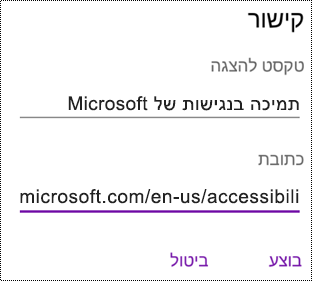
בשורת התפריטים, החלק ימינה ולאחר מכן בחר  (הוספת היפר-קישור). הטקסט שבחרת מוצג בשדה טקסט שיוצג. זהו טקסט ההיפר-קישור. באפשרותך לשנות אותו במידת הצורך.
הקלד או הדבק את כתובת ה- URL של ההיפר-קישור בשדה הכתובת .
בחר סיום.
לראש הדף
תן שם תיאורי למקטעים ולעמודים
מקטעים ועמודים עם כותרות תיאוריות ומדויקות עוזרים למשתמשים למצוא את המידע הדרוש להם.
כדי לשנות את השמות של קבוצות מקטעים, עבור לגירסת שולחן העבודה המלאה או לגירסת אפליקציית Windows 10 של OneNote. לקבלת הוראות לגבי שינוי שמן של קבוצות מקטעים ב- OneNote עבור Windows, OneNote עבור Mac או OneNote עבור Windows 10, עבור אל הכרטיסיה והמקטע המתאימים בנושא זה.
שינוי שם של מקטע
- ברשימה מקטעים, הקש והחזק את המקטע שברצונך לשנות את שמו.
- בשורת התפריטים, בחר
 (שינוי שם של מקטע).
- הקלד את השם החדש ובחר 'שנה שם'.
לראש הדף
שינוי שם של עמוד
ברשימה 'עמודים ', בחר את העמוד שברצונך לשנות את שמו.
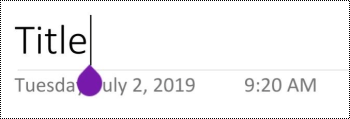
הקלד את השם החדש עבור העמוד בשורת הכותרת של העמוד, מעל התאריך והשעה.
לראש הדף
מחיקת מקטעים ועמודים שאינם בשימוש
כדי לסייע לקוראי מסך ולמשתמשים למצוא במהירות את המידע הרלוונטי, הסר את כל המקטעים והעמודים שאינם בשימוש ואינם מכילים מידע.
כדי למחוק קבוצות מקטעים, עבור לגירסת שולחן העבודה המלאה או לגירסת אפליקציית Windows 10 של OneNote. לקבלת הוראות לגבי אופן מחיקת קבוצות מקטעים ב- OneNote עבור Windows, OneNote עבור Mac או OneNote עבור Windows 10, עבור אל הכרטיסיה והמקטע המתאימים בנושא זה.
מחיקת מקטע
- ברשימה מקטעים, הקש והחזק את המקטע שברצונך להסיר.
- בשורת התפריטים, בחר
 (מחק מקטע).
- בתיבת הדו-שיח לאישור, בחר DELETE.
לראש הדף
מחיקת עמוד
כדי לסייע לקוראי מסך ולמשתמשים למצוא במהירות את המידע הרלוונטי, הסר את כל העמודים שאינם בשימוש ואינם מכילים מידע.
- ברשימה עמודים, הקש והחזק את העמוד שברצונך להסיר.
- בשורת התפריטים, בחר (מחיקת עמוד).
- בתיבת הדו-שיח לאישור, בחר DELETE.
לראש הדף
שימוש בעיצוב טקסט נגיש
עיצוב טקסט נגיש אינו שולל או מאט את מהירות הקריאה של כל אדם שקורא עמוד במחברת שלך, כולל אנשים בעלי קושי בראייה או לקויות קריאה או אנשים עיוורים. העיצוב הנכון משפר את הקריאות והקריאות של הדף.
כדי לשנות את סוג הגופן וגודלו, עבור לשולחן העבודה המלא, לאפליקציה של Windows 10 או לגירסת האינטרנט של OneNote. לקבלת הוראות לגבי שינוי סוג הגופן וגודלו ב- OneNote עבור Windows, OneNote עבור Mac, OneNote עבור Windows 10 או OneNote באינטרנט, עבור אל הכרטיסיה והמקטע המתאימים בנושא זה.
כדי להפוך את הטקסט לנגיש יותר בעזרת עיצוב באפליקציית OneNote עבור Android, ניתן, לדוגמה, להשתמש בגופן מודגש, ליישר את הטקסט לימין ולהימנע משימוש מופרז באותיות רישיות צמודות ובעיצוב נטוי.
- בחר את הטקסט שברצונך לעצב.
- בשורת התפריטים, בחר את האפשרות הרצויה. ניתן, לדוגמה, להשתמש בגופן מודגש או בקו תחתון לצורך הדגשה.
לראש הדף
שימוש ביישור טקסט מתאים
יישר את הפיסקאות לימין כדי למנוע רווחים לא שווים בין המילים.
- בחר את הטקסט שברצונך ליישר.
- בשורת התפריטים, בחר
 (הקטן כניסה).
לראש הדף
יצירת רשימות נגישות
כדי להקל על קוראי מסך לקרוא את העמודים שלך, ארגן את המידע במקטעים קטנים, כגון רשימות עם תבליטים או רשימות ממוספרות.
עצב רשימות כך שלא תצטרך להוסיף פיסקה פשוטה ללא תבליט או מספר באמצע הרשימה. אם הרשימה מחולקת לפי פיסקה פשוטה, ייתכן שחלק מקוראי המסך יכריזו על מספר שגוי של פריטי רשימה. כמו כן, המשתמש עשוי לשמוע באמצע הרשימה שהוא עוזב את הרשימה.
מקם את הסמן במקום שבו ברצונך להוסיף את הרשימה, או בחר את הטקסט שברצונך לכלול ברשימה.
בשורת התפריטים, בחר  (תבליטים) או
  (מספור).
אם יש צורך בכך, הקלד את פריטי הרשימה.
עצה
השתמש בנקודה או בפסיק בסוף כל פריט רשימה כדי ליידע את קוראי המסך שעליהם להשתהות.
לראש הדף
בדיקת הנגישות של הדפים שלך
כאשר העמוד מוכן, תוכל לנסות כמה פעולות כדי לוודא שהדפים נגישים:
עבור לגירסת שולחן העבודה המלאה או לגירסת האינטרנט של OneNote ובצע אחת מהפעולות הבאות או את שתיהן:
- הפעל את בודק הנגישות. בודק הנגישות הוא כלי שסוקר את התוכן שלך ומסמן בעיות נגישות שהוא נתקל בהן. הוא מסביר מדוע כל בעיה עשויה להוות בעיה פוטנציאלית עבור אדם בעל מוגבלות. בודק הנגישות גם מציע כיצד לפתור את הבעיות שמופיעות. לקבלת הוראות, עבור אל שיפור הנגישות באמצעות בודק הנגישות.
- נסה לקרוא את העמוד בעזרת 'תצוגת קריאה מודרנית' כדי לבדוק איך הוא נשמע. תצוגת קריאה מודרנית הוא כלי ללא תשלום, המוכלל ב- OneNote, שעשוי לשפר את הקריאה והכתיבה עבור אנשים, ללא קשר לגילם או ליכולתם. לקבלת הוראות, עבור אל 'שימוש תצוגת קריאה מודרנית' עבור OneNote.
באפליקציית OneNote עבור Android, תוכל לנסות לנווט בין העמודים באמצעות קורא המסך המוכלל, TalkBack. TalkBack מגיע עם Android; לכן, אין צורך להתקין דבר. זוהי דרך נוספת לאיתור בעיות בסדר הניווט, למשל.
- כדי להפעיל את TalkBack, בהגדרות המכשיר שלך, בחר נגישותשירות שימוש ב- TalkBack>>.
- כדי לנווט בתוכן בדף, החלק שמאלה או ימינה. שנה את סדר הקריאה של הרכיבים בדף במידת הצורך.
לראש הדף
למידע נוסף
הפוך את מסמכי Word שלך לנגישים לאנשים בעלי מוגבלויות
הפוך את מסמכי Excel שלך לנגישים לאנשים בעלי מוגבלויות
הפוך את מצגות PowerPoint שלך לנגישות לאנשים בעלי מוגבלויות
הפיכת הודעת הדואר האלקטרוני שלך ב- Outlook לנגישה לאנשים בעלי מוגבלויות
שיטות עבודה מומלצות להפיכת מחברות OneNote לנגישות
הטבלה הבאה כוללת שיטות עבודה מומלצות ב- OneNote עבור Windows 10 ליצירת מחברות הנגישות לכל האנשים.
| מה לתקן |
מדוע לתקן זאת |
כיצד לתקן זאת |
| הימנע מבעיות נגישות נפוצות כגון טקסט חלופי חסר וצבעי חדות נמוכה. |
אפשר לכולם לקרוא את השקופיות שלך בקלות. |
שיפור הנגישות באמצעות בודק הנגישות |
| השתמש בכותרות ובסגנונות מוכללים. |
קוראי מסך מזהים סגנונות כותרת מוכללים ככותרות ומאפשרים לאנשים לנווט לפי כותרות.
People בעלי ליקויי קריאה, כגון דיסלקציה, מסתמכים על הכותרות, אשר מספקות מידע מובנה.
היכן שהדבר ניתן, חלק את הטקסט לנקודות תבליט או לרשימות ממוספרות כדי לשפר את קלות הקריאה והניווט. |
החלת סגנונות כותרת מוכללים
יצירת רשימות נגישות |
| שמור את המידע בגורם מכיל אחד. |
כאשר ההערות בעמוד נמצאות בכמה גורמים מכילים, הדבר מקשה על אנשים המשתמשים בקוראי מסך לנווט בעמוד. |
שימוש בגורם מכיל אחד של הערה לעמוד |
| אם אתה חייב להשתמש בטבלאות, צור מבנה טבלה פשוט עבור הנתונים בלבד וציין מידע על כותרות העמודות. |
קוראי מסך עוקבים אחר המיקום שלהם בטבלה על-ידי ספירת תאי הטבלה.
קוראי מסך גם משתמשים בפרטי כותרות כדי לזהות עמודות ושורות. |
הימנע משימוש בטבלאות |
| כלול טקסט חלופי בכל התמונות והקבצים המוטבעים. |
טקסט חלופי מסייע לאנשים שאינם יכולים לראות את המסך להבין מה חשוב בתמונות, בפריטים חזותיים אחרים ובקבצים מוטבעים.
כדי למצוא טקסט חלופי חסר, השתמש בבודק הנגישות. |
הוספת טקסט חלופי לפריטים חזותיים ולקבצים מוטבעים |
| הוסף טקסט היפר-קישור בעל משמעות. |
אנשים המשתמשים בקוראי מסך סורקים לעתים רשימה של קישורים. |
הוספת טקסט היפר-קישור נגיש |
| בחר שמות ייחודיים עבור המקטעים, קבוצות המקטעים והעמודים, והסר פריטים ריקים. |
מחברות עם תוכן בעל שם תיאורי מקלות עליך למצוא מידע ספציפי. בנוסף, הן עוזרות לאנשים המשתמשים בקוראי מסך, מכיוון שהם יכולים לדעת מה הפריט מכיל מבלי לפתוח אותו. |
שינוי שם של מקטעים וקבוצות מקטעים
הוספת כותרת לעמוד או שינוי שם של עמוד
מחיקת מקטעים וקבוצות מקטעים שאינם בשימוש
מחיקת עמודים שאינם בשימוש |
| ודא שצבע אינו הדרך היחידה שבה אתה מעביר מידע. |
אנשים עיוורים, לקויי ראייה או עיוורי צבעים עלולים להחמיץ את המשמעות שצבעים מסוימים מעבירים. |
שימוש בצבע ועיצוב נגישים של טקסט |
| השתמש בחדות מספקת עבור טקסט וצבעי רקע. |
הטקסט במחברות צריך להיות קריא במצב חדות גבוהה כך שכולם, כולל אנשים בעלי ליקויי ראייה, יוכלו לראות אותו היטב. |
שימוש בצבע ועיצוב נגישים של טקסט |
| השתמש בגופן גדול (18 נק' ומעלה), בגופני sans serif ובכמות מספקת של רווח לבן. |
People עם דיסלקציה עשויים לראות טקסט באופן שעלול להקשות עליהם להבחין בין אותיות ומילים. |
שימוש בצבע ועיצוב נגישים של טקסט
שימוש ביישור ומרווח נגישים של טקסט |
| הפוך סרטונים או קטעי שמע לנגישים לעיוורים או לקויי ראייה או לחירשים או כבדי שמיעה. |
כתוביות כוללות בדרך כלל תמלול (או תרגום) של הדו-שיח.
כתוביות סמויות בדרך כלל מתארות גם רמזים קוליים, כגון מוסיקה או אפקטים קוליים שאינם מתרחשים על המסך.
תיאורי וידאו פירושם קריינות שמע של תיאורים עבור הרכיבים החזותיים העיקריים בסרטון. תיאורים אלה נוספים להפסקות טבעיות בדו-שיח של התוכנית. תיאורי וידאו הופכים את הסרטון לנגיש יותר למשתמשים עיוורים או לקויי ראייה. |
הפיכת קבצי שמע ווידאו לנגישים |
לראש הדף
בדוק נגישות במהלך העבודה ב- OneNote
בודק הנגישות הוא כלי שסוקר את התוכן שלך ומסמן בעיות נגישות שהוא נתקל בהן. הוא מסביר מדוע כל בעיה עשויה להוות בעיה פוטנציאלית עבור אדם בעל מוגבלות. בודק הנגישות גם מציע כיצד לפתור את הבעיות שמופיעות.
כדי להפעיל את בודק הנגישות, בחר הצג>בדוק נגישות. החלונית 'בודק הנגישות ' נפתחת וכעת באפשרותך לסקור ולפתור בעיות נגישות. לקבלת מידע נוסף, עבור אל שיפור הנגישות באמצעות בודק הנגישות.
לראש הדף
החלת סגנונות כותרת מוכללים
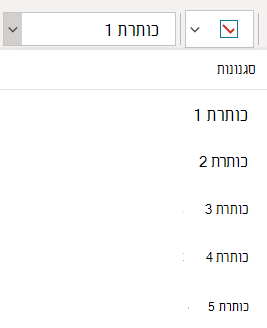
השתמש בסגנונות הכותרת המוכללים כדי ליצור חלוקה לרמות של המחברת עבור קוראי מסך. קוראי מסך מאפשרים לאנשים לנווט לפי כותרת, אך אין באפשרותם לפרש שורת טקסט עם גופן גדול ומודגש ככותרת, אלא אם כן הסגנונות המוכללים מוחלים עליה.
ארגן את הכותרות בסדר ההגיוני שנקבע ואל תדלג על רמות כותרות. לדוגמה, השתמש בכותרת 1, בכותרת 2 ולאחר מכן בכותרת 3, ולא בכותרת 3, כותרת 1 ולאחר מכן כותרת 2.
בנוסף, אנשים בעלי ליקויי קריאה, כגון דיסלקציה, מסתמכים על הכותרות, אשר מספקות מידע מובנה ומחלקות את המידע למקטעים קטנים יותר שקל יותר לעבד אותם. באופן אידיאלי, כל כותרת כוללת רק מספר פיסקאות.
בחר את הטקסט עבור הכותרת.
בכרטיסיה 'בית', בחר  (סגנונות) כדי להרחיב את התפריט ולאחר מכן בחר סגנון כותרת, כגון כותרת 2.
לראש הדף
שימוש בגורם מכיל אחד של הערה לעמוד
ב- OneNote, ניתן להוסיף הערות בכל מקום בעמוד על-ידי לחיצה והוספת תוכן. פעולה זו יוצרת גורם מכיל חדש של הערות.
כאשר כל ההערות בעמוד נמצאות בגורם מכיל אחד, המשתמשים בקורא מסך יכולים לקרוא הכל במקום אחד, ללא צורך בניווט לכמה מיקומים בעמוד. אם גורם מכיל של הערות הופך לגדול מדי, ניתן לפצל אותו בין עמודים מרובים או להוסיף כותרות תיאוריות. (קוראי מסך מתייחסים לגורמים מכילים של הערות כאל "בלוקי תוכן").
לראש הדף
הימנע משימוש בטבלאות
באופן כללי, הימנע מטבלאות במידת האפשר והצג את הנתונים בדרך אחרת, כגון פיסקאות עם כותרות וכרזות. טבלאות ברוחב קבוע עשויות להיות קשות לקריאה עבור אנשים המשתמשים ב'זכוכית מגדלת', מאחר שטבלאות כאלה כופות על התוכן להגיע לגודל ספציפי. פעולה זו הופכת את הגופן לקטן מאוד, מה שמאלץ את משתמשי 'זכוכית מגדלת' לגלול אופקית, במיוחד במכשירים ניידים.
אם עליך להשתמש בטבלאות, השתמש בקווים המנחים הבאים כדי לוודא שהטבלה תהיה נגישה ככל האפשר:
- הימנע מטבלאות ברוחב קבוע.
- ודא שהטבלאות מעובדות כראוי בכל המכשירים, כולל טלפונים וטאבלטים.
- אם יש לך היפר-קישורים בטבלה, ערוך את טקסט הקישורים, כך שיהיו הגיוניים ולא יישברו באמצע משפט.
- הקפד לקרוא את המחברת בקלות באמצעות 'זכוכית מגדלת'. הצג אותה במחשב ובמכשיר נייד כדי לראות כיצד היא נראית במסכים שונים.
- השתמש בכותרות טבלה. כדי להוסיף כותרת טבלה לטבלה שיצרת ב- OneNote עבור Windows 10, עבור אל גירסת שולחן העבודה המלאה של OneNote.
-
בדוק נגישות באמצעות תצוגת קריאה מודרנית.
לראש הדף
הוספת טקסט חלופי לפריטים חזותיים ולקבצים מוטבעים
טקסט חלופי מסייע לאנשים המשתמשים בקוראי מסך להבין מה חשוב בפריטים החזותיים בשקופיות שלך. תוכן חזותי כולל תמונות, גרפיקת SmartArt, צורות, קבוצות, תרשימים, דיו וסרטוני וידאו. הוסף טקסט חלופי גם לקבצים מוטבעים, כגון חומרי תמיכה, תיאורי משרות או תבניות דוח, כך שמשתמשי קורא המסך יוכלו לשמוע תיאור של הקובץ.
בטקסט חלופי תוכל לתאר בקצרה את התמונה, את המטרה שלה ואת הדברים החשובים בתמונה. קוראי מסך מקריאים את התיאור למשתמשים שאינם יכולים לראות את התוכן.
עצה
כדי לכתוב טקסט חלופי מוצלח, הקפד לתאר את התוכן ואת המטרה של התמונה באופן תמציתי וחד-משמעי. הטקסט החלופי לא צריך להיות ארוך יותר ממשפט קצר או שני משפטים קצרים – ברוב המקרים ניתן להסתפק בכמה מילים שנבחרו בקפידה. אל תחזור על התוכן ההקשרי המקיף כטקסט חלופי ואל תשתמש בצירופי מילים המתייחסים לתמונות, כגון "גרפיקה של" או "תמונה של". לקבלת מידע נוסף על אופן כתיבת טקסט חלופי, עבור אל כל מה שאתה צריך לדעת כדי לכתוב טקסט חלופי יעיל.
הימנע משימוש בטקסט שבתמונות כשיטה הבלעדית להעברת מידע חשוב. אם אתה משתמש בתמונות שכוללות טקסט, חזור על הטקסט בשקופית. בטקסט חלופי של תמונות כאלה, ציין את קיומו של הטקסט ואת כוונתו.
כדי למצוא טקסט חלופי חסר, השתמש בבודק הנגישות. לקבלת מידע נוסף, עבור אל שיפור הנגישות באמצעות בודק הנגישות.
הוספת טקסט חלופי לפריטים חזותיים
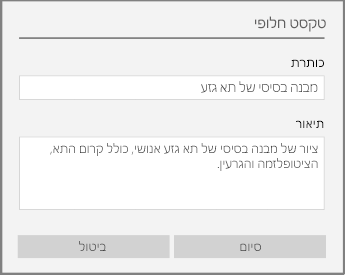
לחץ באמצעות לחצן העכבר הימני על תמונה במחברת ולאחר מכן בחר טקסט חלופי.
הקלד כותרת ותיאור בשדות המתאימים. כשתהיה מוכן, בחר סיום.
עצה
הזן מידע הן בשדה כותרת והן בשדה תיאור, מכיוון שקוראי מסך שונים קוראים מידע זה בדרכים שונות.
לראש הדף
הוספת טקסט חלופי לקבצים מוטבעים
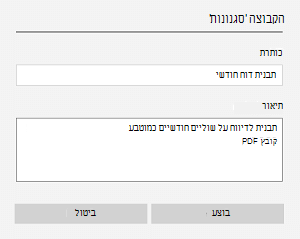
לחץ באמצעות לחצן העכבר הימני על הקובץ בעמוד.
בחר  (טקסט חלופי).
הקלד כותרת ותיאור עבור הקובץ ולאחר מכן בחר 'סיום'.
לראש הדף
שימוש בטקסטים נגישים של היפר-קישורים
אנשים המשתמשים בקוראי מסך סורקים לעתים רשימה של קישורים. קישורים אמורים להעביר מידע ברור ומדויק אודות היעד. לדוגמה, הימנע משימוש בטקסט קישורים כגון "לחץ כאן", "ראה דף זה", "עבור לכאן" או "מידע נוסף". במקום זאת, כלול את הכותרת המלאה של דף היעד.
עצה
אם כותרת דף היעד של ההיפר-קישור מספקת סיכום מדויק של מה שמופיע בדף, השתמש בה בתור טקסט ההיפר-קישור. לדוגמה, טקסט היפר-קישור זה תואם לכותרת בדף היעד:צור עוד עם תבניות של Microsoft.
- בחר את הטקסט שברצונך להפוך להיפר-קישור.
- הקש Ctrl+K או בכרטיסיה 'הוספה ', בחר 'קישור'.
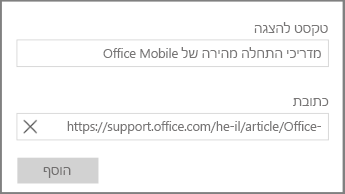
- הטקסט שבחרת מוצג בשדה טקסט שיוצג. זהו טקסט ההיפר-קישור. באפשרותך לשנות אותו במידת הצורך.
- בשדה הטקסט כתובת , הקלד או הדבק את כתובת ה- URL של ההיפר-קישור ולאחר מכן בחר הוסף.
לראש הדף
שינוי שם של מקטעים, קבוצות מקטעים ועמודים
כאשר אתה מעניק שם לתוכן המחברת באופן תיאורי ומדויק, קל יותר לאנשים למצוא מידע ספציפי בהערות שלך. בנוסף, הן עוזרות לאנשים המשתמשים בקוראי מסך לדעת איזה תוכן כלול במקטע, בקבוצת מקטעים או בעמוד מבלי לפתוח אותם.
שינוי שם של מקטעים או קבוצות מקטעים
- במחברת, לחץ באמצעות לחצן העכבר הימני על כרטיסיית המקטע או קבוצת המקטעים שברצונך לערוך ולאחר מכן בחר 'שנה שם מקטע' או 'שנה שם של קבוצת מקטעים'.
- הקלד את השם החדש ולאחר מכן הקש Enter.
לראש הדף
הוספת כותרת לעמוד או שינוי שם של עמוד
במחברת, פתח את העמוד שברצונך לתת לו שם או לשנות את שמו.
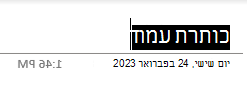
הקלד את השם בשורת הכותרת של העמוד, מעל התאריך והשעה.
לראש הדף
מחיקת מקטעים, קבוצות מקטעים ועמודים שאינם בשימוש
- במחברת, לחץ באמצעות לחצן העכבר הימני על לשונית המקטע, קבוצת המקטעים או העמוד שברצונך להסיר ולאחר מכן בחר 'מחק מקטע', ' מחק קבוצת מקטעים' או 'מחק עמוד'.
- בתיבת הדו-שיח לאישור עבור מקטעים וקבוצות מקטעים, בחר כן.
לראש הדף
שימוש בצבע ועיצוב נגישים של טקסט
הטקסט במחברת צריך להיות קריא במצב חדות גבוהה כך שכולם, כולל אנשים בעלי ליקויי ראייה, יוכלו לראות אותו היטב. כדי להבטיח שהטקסט יוצג היטב במצב חדות גבוהה, השתמש בהגדרה 'אוטומטי' עבור צבע גופן.
People עיוורים, לקויי ראייה או עיוורי צבעים עשויים להחמיץ את המשמעות שצבעים מסוימים מעבירים. הקפד להשתמש בשיטות נוספות מלבד צבע להעברת משמעות. צור טקסט המשקף את משמעות הצבע או מאפיין חושי אחר. השתמש באמצעים נוספים להעברת המידע, כגון צורה או תווית. לדוגמה, שקול להשתמש בסימן ביקורת ירוק כדי לציין הצלחה וב- X אדום כדי לציין כשל, במקום הצללה בגווני ירוק ואדום.
כדי להפוך את הטקסט לנגיש יותר לעיצוב הרצוי, בחר בגופן sans-serif רגיל והשתמש בגופן גדול יותר.
- בחר את הטקסט שברצונך לעצב.
- בכרטיסיה 'בית ', ניתן לבחור, לדוגמה, גופן גדול יותר וגופן sans-serif. ניתן גם להשתמש באפשרויות עיצוב אחרות, כגון גופן מודגש לצורך הבלטה.

- כדי לשנות לצבע גופן, בכרטיסיה 'בית', בחר
 (צבע גופן) ולאחר מכן בחר אוטומטי.
לראש הדף
שימוש ביישור ומרווח נגישים של טקסט
אנשים עם דיסלקציה רואים טקסט באופן שעלול להקשות עליהם להבחין בין אותיות ומילים. לדוגמה, הם עשויים לראות שורת טקסט שנדחסת לתוך השורה שמתחתיה או אותיות סמוכות שמתמזגות. בנוסף, כאשר קיימים רווחים עוקבים או שורות ריקות מרובות, הניווט באמצעות לוח מקשים מתבצע באופן איטי יותר, והשימוש בקורא מסך הופך למסורבל יותר.
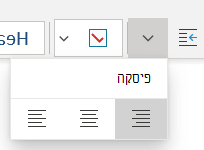
יישר את הפיסקה לימין כדי למנוע רווחים לא שווים בין המילים, והגדל או הקטן את כמות הרווח הלבן בין שורות כדי לשפר את הקריאות. לכלול כמות מספקת של רווח לבן בין שורות ופיסקאות, אך להימנע משימוש ביותר משני רווחים בין מילים וביותר משתי שורות ריקות בין פיסקאות.
- בחר את הטקסט שברצונך לשנות.
- בכרטיסיה 'בית', בחר
 (עיצוב פיסקה) כדי להרחיב את התפריט ולאחר מכן בחר לחצן
  ).
).
לראש הדף
יצירת רשימות נגישות
כדי להקל על קוראי מסך לקרוא את העמודים שלך, ארגן את המידע במקטעים קטנים, כגון רשימות עם תבליטים או רשימות ממוספרות.
עצב רשימות כך שלא תצטרך להוסיף פיסקה פשוטה ללא תבליט או מספר באמצע הרשימה. אם הרשימה מחולקת לפי פיסקה פשוטה, ייתכן שחלק מקוראי המסך יכריזו על מספר שגוי של פריטי רשימה. כמו כן, המשתמש עשוי לשמוע באמצע הרשימה שהוא עוזב את הרשימה.
מקם את הסמן במקום שבו ברצונך להוסיף את הרשימה, או בחר את הטקסט שברצונך לכלול ברשימה.
בכרטיסיה 'בית', בחר  (תבליטים) או
  (מספור).
כדי לשנות את סגנון התבליט או המספור, הרחב את תפריט התבליטים או המספור ולאחר מכן בחר את הסגנון הרצוי.
אם יש צורך בכך, הקלד את פריטי הרשימה.
עצה
השתמש בנקודה או בפסיק בסוף כל פריט רשימה כדי ליידע את קוראי המסך שעליהם להשתהות.
לראש הדף
הפיכת קבצי שמע ווידאו לנגישים
כדי להפוך את קבצי השמע והווידאו לנגישים לכולם, ודא שהקבצים כוללים כתוביות, כתוביות סמויות או תיאורי וידאו לפני הוספתם ל- OneNote. לחלופין, הוסף קובץ נוסף למחברת כדי לספק תמיכה בכתוביות, בכתוביות סמויות או בתיאורי וידאו.
-
כתוביות כוללות בדרך כלל תמלול (או תרגום) של הדו-שיח.
-
כתוביות סמויות בדרך כלל מתארות גם רמזים קוליים, כגון מוסיקה או אפקטים קוליים שאינם מתרחשים על המסך.
-
תיאורי וידאו פירושם קריינות שמע של תיאורים עבור הרכיבים החזותיים העיקריים בסרטון. תיאורים אלה נוספים להפסקות טבעיות בדו-שיח של התוכנית. תיאורי וידאו הופכים את הסרטון לנגיש יותר לאנשים בעלי לקות ראייה.
לראש הדף
בדיקת נגישות באמצעות תצוגת קריאה מודרנית
נסה לקרוא את המחברת בעזרת תצוגת קריאה מודרנית כדי לבדוק איך היא נשמעת.
- במחברת, בחר 'הצג'תצוגת>קריאה מודרנית.
- בחר (הפעל) כדי לשמוע את המחברת שלך מוקראת בקול רם.
- כדי לצאת תצוגת קריאה מודרנית, בחר (יציאה).
לקבלת מידע נוסף, עיין במאמר 'שימוש ב תצוגת קריאה מודרנית עבור OneNote'.
לראש הדף
למידע נוסף
שיפור הנגישות באמצעות בודק הנגישות
כללים עבור בודק הנגישות
הפוך את מסמכי Word שלך לנגישים לאנשים בעלי מוגבלויות
הפוך את מסמכי Excel שלך לנגישים לאנשים בעלי מוגבלויות
הפוך את מצגות PowerPoint שלך לנגישות לאנשים בעלי מוגבלויות
הפיכת הודעת הדואר האלקטרוני שלך ב- Outlook לנגישה לאנשים בעלי מוגבלויות
שיטות עבודה מומלצות להפיכת מחברות OneNote באינטרנט לנגישות
הטבלה הבאה כוללת שיטות עבודה מומלצות ליצירת מחברות OneNote באינטרנט הנגישות לאנשים בעלי מוגבלויות.
| מה לתקן |
מדוע לתקן זאת |
כיצד לתקן זאת |
| כלול טקסט חלופי בכל התמונות והקבצים המוטבעים. |
טקסט חלופי מסייע לאנשים שאינם יכולים לראות את המסך להבין מה חשוב בתמונות, בפריטים חזותיים אחרים ובקבצים מוטבעים. |
הוספת טקסט חלופי לפריטים חזותיים ולקבצים מוטבעים |
| הוסף טקסט היפר-קישור בעל משמעות. |
אנשים המשתמשים בקוראי מסך סורקים לעתים רשימה של קישורים. |
הוספת טקסט היפר-קישור נגיש |
| בחר שמות ייחודיים למקטעים ולעמודים והסר פריטים ריקים. |
מחברות עם תוכן בעל שם תיאורי מקלות עליך למצוא מידע ספציפי. בנוסף, הן עוזרות לאנשים המשתמשים בקוראי מסך, מכיוון שהם יכולים לדעת מה הפריט מכיל מבלי לפתוח אותו. |
תן שם תיאורי למקטעים ולעמודים
מחיקת מקטעים וקבוצות מקטעים שאינם בשימוש
מחיקת עמודים שאינם בשימוש |
| ודא שצבע אינו הדרך היחידה שבה אתה מעביר מידע. |
אנשים עיוורים, לקויי ראייה או עיוורי צבעים עלולים להחמיץ את המשמעות שצבעים מסוימים מעבירים. |
שימוש בצבע ועיצוב נגישים של טקסט |
| השתמש בחדות מספקת עבור טקסט וצבעי רקע. |
הטקסט במחברות צריך להיות קריא במצב חדות גבוהה כך שכולם, כולל אנשים בעלי ליקויי ראייה, יוכלו לראות אותו היטב. |
שימוש בצבע ועיצוב נגישים של טקסט |
| השתמש בגופן גדול (18 נק' ומעלה), בגופני sans serif ובכמות מספקת של רווח לבן. |
אנשים עם דיסלקציה רואים טקסט באופן שעלול להקשות עליהם להבחין בין אותיות ומילים. |
שימוש בצבע ועיצוב נגישים של טקסט
שימוש ביישור ומרווח נגישים של טקסט |
| השתמש בכותרות ובסגנונות מוכללים. |
קוראי מסך מזהים סגנונות כותרת מוכללים ככותרות ומאפשרים לאנשים לנווט לפי כותרות.
People בעלי ליקויי קריאה, כגון דיסלקציה, מסתמכים על הכותרות, אשר מספקות מידע מובנה.
היכן שהדבר ניתן, חלק את הטקסט לנקודות תבליט או לרשימות ממוספרות כדי לשפר את קלות הקריאה והניווט. |
החלת סגנונות כותרת מוכללים
יצירת רשימות נגישות |
| שמור את המידע בגורם מכיל אחד. |
כאשר ההערות בעמוד נמצאות בכמה גורמים מכילים, הדבר מקשה על אנשים המשתמשים בקוראי מסך לנווט בעמוד. |
שימוש בגורם מכיל אחד של הערה לעמוד |
| אם אתה חייב להשתמש בטבלאות, צור מבנה טבלה פשוט עבור נתונים בלבד. |
קוראי מסך עוקבים אחר המיקום שלהם בטבלה על-ידי ספירת תאי הטבלה. |
הימנע משימוש בטבלאות |
| במידת האפשר, ודא שקבצי הווידאו והשמע נגישים לפני הוספתם ל- OneNote. |
הפוך סרטונים או קטעי שמע לנגישים לעיוורים או לקויי ראייה או לחירשים או כבדי שמיעה. |
הפיכת קבצי שמע ווידאו לנגישים |
לראש הדף
בדוק נגישות במהלך העבודה ב- OneNote באינטרנט
בודק הנגישות הוא כלי שסוקר את התוכן שלך ומסמן בעיות נגישות שהוא נתקל בהן. הוא מסביר מדוע כל בעיה עשויה להוות בעיה פוטנציאלית עבור אדם בעל מוגבלות. בודק הנגישות גם מציע כיצד לפתור את הבעיות שמופיעות.
כדי להפעיל את בודק הנגישות, בחר הצג>בדוק נגישות. חלונית הנגישות נפתחת וכעת באפשרותך לסקור ולפתור בעיות נגישות. לקבלת מידע נוסף, עבור אל שיפור הנגישות באמצעות בודק הנגישות.
לראש הדף
החלת סגנונות כותרת מוכללים
השתמש בסגנונות הכותרת המוכללים כדי ליצור חלוקה לרמות של המחברת עבור קוראי מסך. קוראי מסך מאפשרים לאנשים לנווט לפי כותרת, אך אין באפשרותם לפרש שורת טקסט עם גופן גדול ומודגש ככותרת, אלא אם כן הסגנונות המוכללים מוחלים עליה.
ארגן את הכותרות בסדר ההגיוני שנקבע ואל תדלג על רמות כותרות. לדוגמה, השתמש בכותרת 1, בכותרת 2 ולאחר מכן בכותרת 3, ולא בכותרת 3, כותרת 1 ולאחר מכן כותרת 2.
בנוסף, אנשים בעלי ליקויי קריאה, כגון דיסלקציה, מסתמכים על הכותרות, אשר מספקות מידע מובנה ומחלקות את המידע למקטעים קטנים יותר שקל יותר לעבד אותם. באופן אידיאלי, כל כותרת כוללת רק מספר פיסקאות.
- בחר את קטע הטקסט שברצונך להפוך לכותרת.
- בכרטיסיה 'בית ', בחר סגנון כותרת, כגון 'כותרת 2'.

לראש הדף
הימנע משימוש בטבלאות
באופן כללי, הימנע מטבלאות במידת האפשר והצג את הנתונים בדרך אחרת, כגון פיסקאות עם כותרות וכרזות. טבלאות ברוחב קבוע עשויות להיות קשות לקריאה עבור אנשים המשתמשים ב'זכוכית מגדלת', מאחר שטבלאות כאלה כופות על התוכן להגיע לגודל ספציפי. פעולה זו הופכת את הגופן לקטן מאוד, מה שמאלץ את משתמשי 'זכוכית מגדלת' לגלול אופקית, במיוחד במכשירים ניידים.
אם עליך להשתמש בטבלאות, השתמש בקווים המנחים הבאים כדי לוודא שהטבלה תהיה נגישה ככל האפשר:
- הימנע מטבלאות ברוחב קבוע.
- ודא שהטבלאות מעובדות כראוי בכל המכשירים, כולל טלפונים וטאבלטים.
- אם יש לך היפר-קישורים בטבלה, ערוך את טקסט הקישורים, כך שיהיו הגיוניים ולא יישברו באמצע משפט.
- הקפד לקרוא את המחברת בקלות באמצעות 'זכוכית מגדלת'. הצג אותה במחשב ובמכשיר נייד כדי לראות כיצד היא נראית במסכים שונים.
-
בדוק נגישות באמצעות תצוגת קריאה מודרנית.
לראש הדף
הוספת טקסט חלופי לפריטים חזותיים, לקבצים מוטבעים ולטבלאות
טקסט חלופי מסייע לאנשים שאינם יכולים לראות את המסך להבין מה חשוב בתמונות, בפריטים חזותיים אחרים ובטבלאות. בטקסט החלופי, תאר בקצרה את הפריט החזותי או את הטבלה וציין את קיומו של טקסט ואת כוונתו. קוראי מסך מקריאים את הטקסט כדי לתאר את הפריט החזותי או את הטבלה למשתמשים שאינם יכולים לראות אותם.
עליך גם להוסיף טקסט חלופי לקבצים מוטבעים, כגון חומרי תמיכה, תיאורי משרות או תבניות דוח, כך שמשתמשי קורא המסך יוכלו לשמוע תיאור של הקובץ.
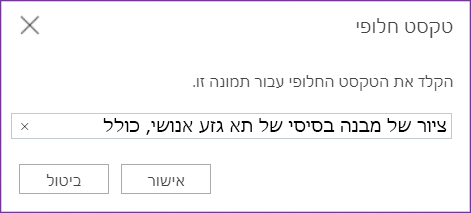
- לחץ באמצעות לחצן העכבר הימני על הפריט החזותי או על הטבלה במחברת ולאחר מכן בחר טקסט חלופי.
- הקלד תיאור לשדה הטקסט. עבור טבלאות, הוסף כותרת גם עבור הטקסט החלופי. הקפד שהכותרת והתיאור יהיו קצרים, התחל עם המידע החשוב ביותר והתמקד בהעברת התוכן והפונקציונליות של הפריט החזותי או הטבלה. כשתהיה מוכן, בחר אישור.
לקבלת מידע נוסף על אופן כתיבת טקסט חלופי, עבור אל כל מה שאתה צריך לדעת כדי לכתוב טקסט חלופי יעיל. תוכן חזותי כולל תמונות, גרפיקת SmartArt, צורות, קבוצות, תרשימים, אובייקטים מוטבעים, דיו וסרטוני וידאו.
כדי למצוא טקסט חלופי חסר, השתמש בבודק הנגישות. לקבלת מידע נוסף, עבור אל שיפור הנגישות באמצעות בודק הנגישות.
הערה
הימנע משימוש בטקסט שבתמונות כשיטה הבלעדית להעברת מידע חשוב. אם אתה חייב להשתמש בתמונה הכוללת טקסט, חזור על הטקסט במחברת.
לראש הדף
הפיכת קבצי שמע ווידאו לנגישים
כדי להפוך את קבצי השמע והווידאו לנגישים לכולם, ודא שהקבצים כוללים כתוביות, כתוביות סמויות או תיאורי וידאו לפני הוספתם ל- OneNote. לחלופין, הוסף קובץ נוסף למחברת כדי לספק תמיכה בכתוביות, בכתוביות סמויות או בתיאורי וידאו.
-
כתוביות כוללות בדרך כלל תמלול (או תרגום) של הדו-שיח.
-
כתוביות סמויות בדרך כלל מתארות גם רמזים קוליים, כגון מוסיקה או אפקטים קוליים שאינם מתרחשים על המסך.
-
תיאורי וידאו פירושם קריינות שמע של תיאורים עבור הרכיבים החזותיים העיקריים בסרטון. תיאורים אלה נוספים להפסקות טבעיות בדו-שיח של התוכנית. תיאורי וידאו הופכים את הסרטון לנגיש יותר לאנשים בעלי לקות ראייה.
לראש הדף
שימוש בטקסט היפר-קישור נגיש
הוסף טקסט בעל משמעות להיפר-קישור כדי לאפשר למשתמשים לדעת לאן הקישור מוביל. אנשים המשתמשים בקוראי מסך סורקים לעתים רשימה של קישורים. קישורים אמורים להעביר מידע ברור ומדויק אודות היעד. לדוגמה, במקום להשתמש בטקסט קישורים כגון "לחץ כאן", "ראה דף זה", "עבור לכאן" או "מידע נוסף", כלול את הכותרת המלאה של דף היעד.
אם כותרת דף היעד של ההיפר-קישור מספקת סיכום מדויק של מה שמופיע בדף, השתמש בה בתור טקסט ההיפר-קישור. לדוגמה, טקסט היפר-קישור זה תואם לכותרת בדף היעד: צור עוד באמצעות תבניות של Microsoft.
- בחר את הטקסט שאליו ברצונך להוסיף את ההיפר-קישור.
- הקש Ctrl+K או בכרטיסיה 'הוספה ', בחר 'הוסף קישור'.
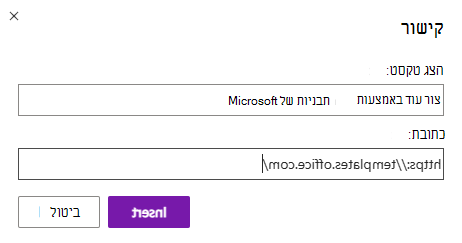
- הטקסט שבחרת מוצג בשדה Display text . זהו טקסט ההיפר-קישור. באפשרותך לשנות אותו במידת הצורך.
- הקלד או הדבק את כתובת ה- URL של ההיפר-קישור בשדה 'כתובת ' ולאחר מכן בחר 'הוסף'.
לראש הדף
שימוש בגורם מכיל אחד של הערה לעמוד
ב- OneNote, ניתן להוסיף הערות בכל מקום בעמוד על-ידי לחיצה והוספת תוכן. פעולה זו יוצרת גורם מכיל חדש של הערות.
כאשר כל ההערות בעמוד נמצאות בגורם מכיל אחד, המשתמשים בקורא מסך יכולים לקרוא הכל במקום אחד, ללא צורך בניווט לכמה מיקומים בעמוד. אם גורם מכיל של הערות הופך לגדול מדי, ניתן לפצל אותו בין עמודים מרובים או להוסיף כותרות תיאוריות. (קוראי מסך מתייחסים לגורמים מכילים של הערות כאל "בלוקי תוכן").
לראש הדף
תן שם למקטעים ולעמודים באופן תיאורי
כאשר אתה מעניק שם לתוכן המחברת באופן תיאורי ומדויק, קל יותר לאנשים למצוא מידע ספציפי בהערות שלך. בנוסף, הן עוזרות לאנשים המשתמשים בקוראי מסך לדעת איזה תוכן כלול במקטע או בקבוצת מקטעים מבלי לפתוח אותם.
ניתן לשנות את השמות של קבוצות מקטעים בגירסת שולחן העבודה של OneNote ובאפליקציה של Windows 10. לקבלת הוראות לשינוי שמן של קבוצות מקטעים בגירסת שולחן העבודה של OneNote או באפליקציית Windows 10, עבור אל הסעיפים המתאימים בנושא זה.
לקבלת הוראות מפורטות בנוגע לשינוי שמות של מקטעים או עמודים, עבור אל שינוי שם מקטע ב- OneNote באינטרנט או שינוי שם של עמוד ב- OneNote באינטרנט.
לראש הדף
מחיקת מקטעים ועמודים שאינם בשימוש
כדי לעזור לכולם למצוא במהירות את המידע הרלוונטי, הסר את כל המקטעים וקבוצות המקטעים שאינם בשימוש ואינם מכילים מידע.
ניתן למחוק קבוצות מקטעים בגירסת שולחן העבודה של OneNote ובאפליקציה של Windows 10. לקבלת הוראות לגבי מחיקת קבוצות מקטעים בגירסת שולחן העבודה של OneNote או באפליקציית Windows 10, עבור אל הסעיפים המתאימים בנושא זה.
לקבלת הוראות מפורטות לגבי אופן מחיקת מקטעים או עמודים, עבור אל מחיקת מקטע ב- OneNote באינטרנט או מחיקת עמוד ב- OneNote באינטרנט.
לראש הדף
שימוש בצבע ועיצוב נגישים של טקסט
הטקסט במחברת צריך להיות קריא במצב חדות גבוהה כך שכולם, כולל אנשים בעלי ליקויי ראייה, יוכלו לראות אותו היטב. כדי להבטיח שהטקסט יוצג היטב במצב חדות גבוהה, השתמש בהגדרה 'אוטומטי ' עבור צבע גופן.
People עיוורים, לקויי ראייה או עיוורי צבעים עשויים להחמיץ את המשמעות שצבעים מסוימים מעבירים. הקפד להשתמש בשיטות נוספות מלבד צבע להעברת משמעות. צור טקסט המשקף את משמעות הצבע או מאפיין חושי אחר. השתמש באמצעים נוספים להעברת המידע, כגון צורה או תווית. לדוגמה, שקול להשתמש בסימן ביקורת ירוק כדי לציין הצלחה וב- X אדום כדי לציין כשל, במקום הצללה בגווני ירוק ואדום.
כדי להפוך את הטקסט לנגיש יותר לעיצוב הרצוי, בחר בגופן sans-serif רגיל והשתמש בגופן גדול יותר.
- בחר את הטקסט שברצונך לעצב.
- בכרטיסיה 'בית ', ניתן לבחור, לדוגמה, גופן גדול יותר וגופן sans-serif. ניתן גם להשתמש באפשרויות עיצוב אחרות, כגון גופן מודגש לצורך הבלטה.
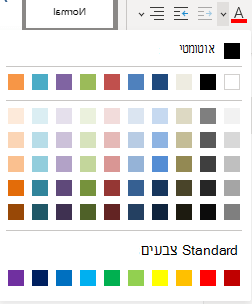
- כדי לשנות את צבע הגופן, הרחב את תפריט 'צבע גופן' ולאחר מכן בחר 'אוטומטי'.
לראש הדף
שימוש ביישור ומרווח נגישים של טקסט
אנשים עם דיסלקציה רואים טקסט באופן שעלול להקשות עליהם להבחין בין אותיות ומילים. לדוגמה, הם עשויים לראות שורת טקסט שנדחסת לתוך השורה שמתחתיה או אותיות סמוכות שמתמזגות. בנוסף, כאשר קיימים רווחים עוקבים או שורות ריקות מרובות, הניווט באמצעות לוח מקשים מתבצע באופן איטי יותר, והשימוש בקורא מסך הופך למסורבל יותר.
יישר את הפיסקה לימין כדי למנוע רווחים לא שווים בין המילים, והגדל או הקטן את כמות הרווח הלבן בין שורות כדי לשפר את הקריאות. לכלול כמות מספקת של רווח לבן בין שורות ופיסקאות, אך להימנע משימוש ביותר משני רווחים בין מילים וביותר משתי שורות ריקות בין פיסקאות.
- בחר את הטקסט שברצונך לשנות.
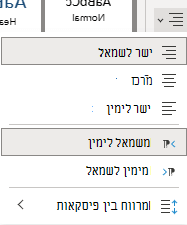
- בכרטיסיה 'בית ', הרחב את תפריט 'יישור פיסקה' ולאחר מכן בחר 'ישר לשמאל'.
לראש הדף
יצירת רשימות נגישות
כדי להקל על קוראי מסך לקרוא את העמודים שלך, ארגן את המידע במקטעים קטנים, כגון רשימות עם תבליטים או רשימות ממוספרות.
עצב רשימות כך שלא תצטרך להוסיף פיסקה פשוטה ללא תבליט או מספר באמצע הרשימה. אם הרשימה מחולקת לפי פיסקה פשוטה, ייתכן שחלק מקוראי המסך יכריזו על מספר שגוי של פריטי רשימה. כמו כן, המשתמש עשוי לשמוע באמצע הרשימה שהוא עוזב את הרשימה.
מקם את הסמן במקום שבו ברצונך להוסיף את הרשימה במחברת, או בחר את הטקסט שברצונך לכלול ברשימה.
בכרטיסיה 'בית ', בחר  ('ספריית תבליטים') או
  (מספור).
כדי לשנות את סגנון התבליט או המספור, הרחב את ספריית התבליטים או את תפריט המספור ולאחר מכן בחר את הסגנון הרצוי.
אם יש צורך בכך, הקלד את פריטי הרשימה.
עצה
השתמש בנקודה או בפסיק בסוף כל פריט רשימה כדי ליידע את קוראי המסך שעליהם להשתהות.
לראש הדף
בדיקת נגישות באמצעות תצוגת קריאה מודרנית
נסה לקרוא את המחברת בעזרת תצוגת קריאה מודרנית כדי לבדוק איך היא נשמעת.
- במחברת, בחר 'הצג'תצוגת>קריאה מודרנית.
- בחר (הפעל) כדי לשמוע את המחברת שלך מוקראת בקול רם.
- כדי לצאת תצוגת קריאה מודרנית, בחר (יציאה).
לקבלת מידע נוסף, עיין במאמר 'שימוש ב תצוגת קריאה מודרנית עבור OneNote'.
לראש הדף
למידע נוסף
כללים עבור בודק הנגישות
שיפור הנגישות באמצעות בודק הנגישות
הפוך את מסמכי Word שלך לנגישים לאנשים בעלי מוגבלויות
הפוך את מסמכי Excel שלך לנגישים לאנשים בעלי מוגבלויות
הפוך את מצגות PowerPoint שלך לנגישות לאנשים בעלי מוגבלויות
הפיכת הודעת הדואר האלקטרוני שלך ב- Outlook לנגישה לאנשים בעלי מוגבלויות
Microsoft מעוניינת לספק לכל לקוחותיה את החוויה הטובה ביותר האפשרית. אם יש לך מגבלה או אם יש לך שאלות הקשורות לנגישות, פנה אל Answer Desk לנגישות של Microsoft לקבלת סיוע טכני. צוות התמיכה של Disability Answer Desk בקי בשימוש בטכנולוגיות מסייעות פופולריות רבות, והוא יכול להציע סיוע באנגלית, ספרדית, צרפתית ושפת הסימנים האמריקאית. עבור לאתר של 'Answer Desk לנגישות של Microsoft' כדי למצוא את פרטי הקשר עבור האזור שלך.

