

נושא זה מספק לך הוראות שלב אחר שלב ושיטות עבודה מומלצות להפיכת הגליונות האלקטרוניים שלך ב- Excel לנגישים ולחשיפת התוכן שלך לכולם, כולל אנשים בעלי מוגבלויות.
כך תלמד, לדוגמה, כיצד לעבוד עם בודק הנגישות כדי לטפל בבעיות נגישות בעת יצירת הגיליון האלקטרוני. תלמד גם כיצד להוסיף טקסט חלופי לתמונות כדי שאנשים המשתמשים בקוראי מסך יוכלו להאזין לתוכן התמונה. תוכל גם לקרוא אודות יצירת טבלאות נגישות ואופן השימוש בתבניות, בגופנים ובצבעים כדי למקסם את ההכללה של הגליונות האלקטרוניים שלך לפני שתשתף אותם עם אחרים.
בנושא זה
- שיטות עבודה מומלצות להפיכת גליונות אלקטרוניים של Excel לנגישים
- בדוק נגישות במהלך העבודה ב- Excel
- יצירת טבלאות נגישות
- שימוש בתבנית נגישה
- הוספת טקסט לתא A1
- הוספת טקסט חלופי לפריטים חזותיים
- הוספת טקסט היפר-קישור נגיש ותיאורי מסך
- שימוש בעיצוב וצבע גופן נגישים
- יצירת תרשימים נגישים
- שינוי שם של גליונות עבודה
- מחיקת גליונות עבודה ריקים
- מתן שם לתאים ולטווחים
- בדיקת הנגישות של גליונות העבודה שלך
שיטות עבודה מומלצות להפיכת גליונות אלקטרוניים של Excel לנגישים
הטבלה הבאה כוללת שיטות עבודה מומלצות עיקריות ליצירת גליונות אלקטרוניים של Excel הנגישים לאנשים בעלי מוגבלויות.
| מה לתקן | כיצד למצוא זאת | מדוע לתקן זאת | כיצד לתקן זאת |
|---|---|---|---|
| הימנע מבעיות נגישות נפוצות כגון טקסט חלופי חסר וצבעי חדות נמוכה. | שימוש בבודק הנגישות. | אפשר לכולם לקרוא את הגיליון האלקטרוני שלך בקלות. | בדוק נגישות במהלך העבודה ב- Excel |
| השתמש במבנה טבלה פשוט עבור הנתונים בלבד וציין מידע על כותרות העמודות. | כדי להבטיח שטבלאות אינן מכילות תאים מפוצלים, תאים ממוזגים או טבלאות מקוננות, השתמש ב'בודק הנגישות'. סרוק את הטבלאות חזותית כדי לוודא שאין בהן שורות או עמודות ריקות לחלוטין. |
קוראי מסך עוקבים אחר המיקום שלהם בטבלה על-ידי ספירת תאי הטבלה. קוראי מסך גם משתמשים בפרטי כותרות כדי לזהות עמודות ושורות. |
יצירת טבלאות נגישות |
| הוסף טקסט לתא A1. | ודא שיש לך טקסט בתא A1. | קוראי מסך מתחילים לקרוא כל גליון עבודה מתא A1. | הוספת טקסט לתא A1 |
| כלול טקסט חלופי עם כל הפריטים החזותיים. | כדי למצוא את כל המופעים של טקסט חלופי חסר, השתמש בבודק הנגישות. | טקסט חלופי מסייע לאנשים שאינם יכולים לראות את המסך להבין מה חשוב בתמונות ובפריטים חזותיים אחרים. | הוספת טקסט חלופי לפריטים חזותיים |
| הוסף טקסט היפר-קישור ותיאורי מסך בעלי משמעות. | כדי לקבוע אם הטקסט בהיפר-קישורים הגיוני כמידע בפני עצמו ואם הוא מספק לקוראים מידע מדויק על היעד, סרוק חזותית את חוברת העבודה. | אנשים המשתמשים בקוראי מסך סורקים לעתים רשימה של קישורים. | הוספת טקסט היפר-קישור נגיש ותיאורי מסך |
| השתמש בחדות מספקת עבור טקסט וצבעי רקע. | כדי למצוא חדות צבעים שאינה מספקת, השתמש ב'בודק הנגישות'. באפשרותך גם לחפש בגיליון האלקטרוני טקסט שקשה לקרוא אותו או להבחין בינו לבין הרקע. |
אם לגיליון האלקטרוני שלך יש רמה גבוהה של ניגודיות בין הטקסט לרקע, יותר אנשים יוכלו לראות את התוכן ולהשתמש בו. |
שימוש בעיצוב וצבע גופן נגישים שימוש בתבנית נגישה |
| תן לכל גליונות העבודה שמות ייחודיים והסר גליונות עבודה ריקים. | כדי לברר אם לכל הגליונות המכילים תוכן בחוברת עבודה יש שמות תיאוריים ואם קיימים גליונות ריקים, השתמש בבודק הנגישות. | קוראי מסך קוראים שמות של גליונות, המספקים מידע לגבי התוכן שנמצא בגליון העבודה ומאפשרים לך להבין בקלות תוכן של חוברת עבודה ולנווט בחוברת העבודה. |
שינוי שם של גליונות עבודה מחיקת גליונות עבודה ריקים |
| תן שם לתאים ולטווחים. | סרוק את חוברת העבודה חזותית כדי לראות אילו תאים וטווחים יוכלו לעזור בהוספת שם. | בעת מתן שמות לתאים ולטווחים, משתמשי קורא המסך יכולים לזהות במהירות את מטרת התאים והטווחים. | מתן שם לתאים ולטווחים |
בדוק נגישות במהלך העבודה ב- Excel
בודק הנגישות הוא כלי שסוקר את התוכן שלך ומסמן בעיות נגישות שהוא נתקל בהן. הוא מסביר מדוע כל בעיה עשויה להוות בעיה פוטנציאלית עבור אדם בעל מוגבלות. בודק הנגישות גם מציע כיצד לפתור את הבעיות שמופיעות.
ב- Excel, בודק הנגישות פועל באופן אוטומטי ברקע בעת יצירת מסמך. אם בודק הנגישות מזהה בעיות נגישות, תקבל תזכורת בשורת המצב.
כדי להפעיל את בודק הנגישות באופן ידני, בחר 'בדוקנגישות'ב'סקירה>'. חלונית הנגישות ורצועת הכלים של הנגישות נפתחות ומעתה באפשרותך לסקור ולפתור בעיות נגישות. רצועת הכלים של נגישות מכילה את כל הכלים הדרושים לך כדי ליצור גליונות אלקטרוניים נגישים במקום אחד. לקבלת מידע נוסף, עבור אל רצועת הכלים של הנגישות ושפר את הנגישות באמצעות בודק הנגישות.
יצירת טבלאות נגישות
טבלאות יכולות לסייע לך לזהות ערכת נתונים לפי שם, ובאפשרותך לעצב את הטבלה באמצעות סגנונות שגורמים לנתונים לבלוט. כאשר תעניק לטבלה שם ותעצב אותה בקפידה, תוכל להיות בטוח שכולם יוכלו להבין את הנתונים שלך.
חשוב גם לציין מידע על כותרות העמודות ולהשתמש במבנה טבלה פשוט כדי לוודא שמשתמשי קורא המסך יוכלו לנווט בטבלאות בקלות.
מתן שם לטבלה
כברירת מחדל, Excel נותן לטבלאות שאתה יוצר את השמות 'טבלה1', 'טבלה2', 'טבלה3' וכן הלאה. כדי להקל על ההפניה לטבלה, תן לכל טבלה שם תיאורי. שם טבלה בעל משמעות, כגון "EmployeeList", שימושי יותר מהשם הכללי "Table1".
באמצעות השם התיאורי, ניתן, לדוגמה, לקפוץ במהירות לטבלה באמצעות הפקודה 'מעבר אל ' (Ctrl+G) או באמצעות תיבת הדו-שיח 'מנהל השמות '. באפשרותך גם להפנות לטבלה בקלות בנוסחאות.
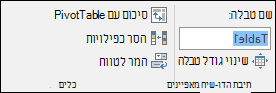
- הצב את הסמן במקום כלשהו בטבלה.
- בכרטיסיה עיצוב טבלה , תחת שם טבלה, החלף את שם ברירת המחדל, כגון 'טבלה1', בשם תיאורי יותר.
הערה
שמות טבלאות חייבים להתחיל באות, בקו תחתון (_) או בקו נטוי הפוך (\) ואינם יכולים להכיל רווחים. לקבלת מידע נוסף, עיין בסעיף "הערות חשובות עבור שמות" בשינוי שם של טבלת Excel.
בחר סגנון טבלה נגיש
טבלאות בצבעים בהירים עם רמת ניגודיות נמוכה עלולות להיות קשות לקריאה. כדי להפוך את הטבלה לנגישה יותר, בחר סגנון טבלה הכולל צבעים עם ניגודיות חזקה. לדוגמה, בחר סגנון שמתחלף בין לבן לצבע כהה, כגון שחור, אפור כהה או כחול כהה.
- הצב את הסמן במקום כלשהו בטבלה.
- בכרטיסיה עיצוב טבלה , בקבוצה סגנונות טבלה , בחר את הסגנון הרצוי.
שימוש בכותרות טבלה
קוראי מסך משתמשים בפרטי הכותרת כדי לזהות עמודות ושורות. כותרות טבלה נקיות מספקות הקשר ומקלות על הניווט בתוכן הטבלה.
- מקם את הסמן במקום כלשהו בטבלה.
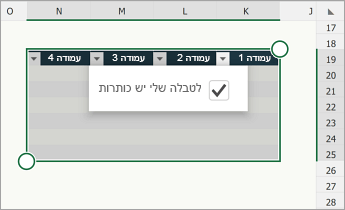
- בכרטיסיה עיצוב טבלה , בקבוצה אפשרויות סגנון טבלה , בחר את תיבת הסימון שורת כותרת .
- הקלד את כותרות העמודות.
לקבלת הוראות אודות אופן הוספת כותרות לטבלה חדשה, עבור אל יצירה ועיצוב של טבלה.
מבני טבלה שיש להימנע מהם
עצב את הטבלאות שלך תוך התחשבות בנקודות הבאות:
הימנע משימוש בתאים, בעמודות ובשורות ריקים. בעת ניווט באמצעות לוח המקשים, תא, עמודה או שורה ריקים עשויים לגרום למשתמש בקורא המסך להאמין שאין שום דבר נוסף בטבלה.
- אם אין צורך בתא, עמודה או שורה ריקים, שקול למחוק אותם.
- אם אינך מצליח להימנע מתא, עמודה או שורה ריקים, הזן טקסט המסביר שהם ריקים. לדוגמה, הקלד N/A או Intentionally Blank.
הימנעות מפיצול או מיזוג תאים: קוראי מסך עוקבים אחר מיקומם בטבלה על-ידי ספירת תאי הטבלה. אם טבלה מקוננת בתוך טבלה אחרת או אם קיים תא ממוזג או מפוצל, קורא המסך יאבד את הספירה ולא יוכל לספק מידע שימושי על הטבלה מנקודה זו והלאה. תאים ממוזגים או מפוצלים עשויים להקשות מאוד על הניווט בטבלאות Excel באמצעות טכנולוגיות מסייעות, ואולי אף להפוך אותם לבלתי אפשריים. שמור תמיד על הטבלאות שלך פשוטות ופשוטות. כדי להבטיח שטבלאות אינן מכילות תאים מפוצלים, תאים ממוזגים או טבלאות מקוננות, השתמש ב'בודק הנגישות'.
שימוש בתבנית נגישה
השתמש באחת מתבניות Excel הנגישות כדי לוודא שעיצוב הגיליון האלקטרוני, הצבעים, החדות והגופנים נגישים לכל הקהלים. התבניות תוכננו גם כך שקוראי מסך יוכלו לקרוא את תוכן הגיליון האלקטרוני ביתר קלות.
בעת בחירת תבנית, חפש תבנית הכוללת מספר תכונות התומכות בנגישות. לדוגמה:
- שימוש בכמות מספקת של שטח לבן הופך את הגיליון האלקטרוני לקל יותר לקריאה.
- צבעים עם ניגודיות מקלים על קוראים בעלי ראייה לקויה ועיוורי צבעים.
- גופנים גדולים יותר קלים יותר למשתמשים בעלי קושי בראייה.
- כותרות ותוויות תיאוריות מוגדרות מראש הופכות את הגיליון האלקטרוני לקל יותר להבנה עבור משתמשים המנווטים בו באמצעות קורא מסך.
לקבלת הוראות מפורטות לגבי אופן השימוש בתבניות נגישות, עבור אל הווידאו: התחל עם תבנית Excel נגישה.
הוספת טקסט לתא A1
קורא מסך מתחיל לקרוא כל גליון עבודה מתא A1. אם יש לך טבלה בגליון העבודה, רצוי ש- A1 יהיה כותרת הטבלה.
אם הגיליון ארוך או מורכב, הוסף הוראות או מבט כולל על הגיליון בתא A1. פעולה זו תודיע לאנשים עיוורים מה מוצג בגליון העבודה שלך וכיצד להשתמש בו. טקסט מנחה זה יכול להתאים לצבע הרקע. פעולה זו תסתיר אותו מאנשים שיכולים לראות, אך תאפשר לקרוא אותו על-ידי קוראי מסך.
הוספת טקסט חלופי לפריטים חזותיים
טקסט חלופי מסייע לאנשים שאינם יכולים לראות את המסך להבין מה חשוב בתוכן החזותי. תוכן חזותי כולל תמונות, גרפיקת SmartArt, צורות, קבוצות, תרשימים, תרשימי Pivot Chart, אובייקטים מוטבעים, דיו וסרטוני וידאו. בטקסט חלופי, תאר בקצרה את התמונה וציין את המטרה שלה. קוראי מסך מקריאים את הטקסט כדי לתאר את התמונה למשתמשים שאינם יכולים לראות את התמונה.
הימנע משימוש בטקסט בתמונות כשיטה הבלעדית להעברת מידע חשוב. אם עליך להשתמש בתמונה עם טקסט בתוכה, חזור על הטקסט במסמך. בטקסט חלופי, תאר בקצרה את התמונה וציין את קיומו של הטקסט והכוונה שלו.
עצה
כדי לכתוב טקסט חלופי מוצלח, הקפד לתאר את התוכן ואת המטרה של התמונה באופן תמציתי וחד-משמעי. הטקסט החלופי לא צריך להיות ארוך יותר ממשפט קצר או שני משפטים קצרים – ברוב המקרים ניתן להסתפק בכמה מילים שנבחרו בקפידה. אל תחזור על התוכן ההקשרי המקיף כטקסט חלופי ואל תשתמש בצירופי מילים המתייחסים לתמונות, כגון "גרפיקה של" או "תמונה של". לקבלת מידע נוסף על אופן כתיבת טקסט חלופי, עבור אל כל מה שאתה צריך לדעת כדי לכתוב טקסט חלופי יעיל.
לקבלת הוראות שלב אחר שלב לגבי אופן הוספת טקסט חלופי, עבור אל הוספת טקסט חלופי לצורה, תמונה, תרשים, גרפיקת SmartArt או אובייקט אחר.
כדי למצוא טקסט חלופי חסר, השתמש בבודק הנגישות.
הערה
עבור תוכן שמע ווידאו, בנוסף לטקסט חלופי, כלול כתוביות סמויות עבור אנשים חירשים או כבדי שמיעה.
הוספת טקסט היפר-קישור נגיש ותיאורי מסך
אנשים המשתמשים בקוראי מסך סורקים לעתים רשימה של קישורים. קישורים אמורים להעביר מידע ברור ומדויק אודות היעד. לדוגמה, הימנע משימוש בטקסט קישורים כגון "לחץ כאן", "ראה דף זה", "עבור לכאן" או "מידע נוסף". במקום זאת, כלול את הכותרת המלאה של דף היעד. באפשרותך גם להוסיף תיאורי מסך המופיעים כאשר הסמן מרחף מעל טקסט או תמונות עם היפר-קישור.
עצה
אם כותרת דף היעד של ההיפר-קישור מספקת סיכום מדויק של מה שמופיע בדף, השתמש בה בתור טקסט ההיפר-קישור. לדוגמה, טקסט היפר-קישור זה תואם לכותרת בדף היעד: צור עוד באמצעות תבניות של Microsoft.
לקבלת הוראות מפורטות ליצירת היפר-קישורים ותיאורי מסך, עבור אל עבודה עם קישורים ב- Excel.
שימוש בעיצוב וצבע גופן נגישים
גופן נגיש אינו שולל או מאט את מהירות הקריאה של אנשים הקוראים גיליון אלקטרוני, כולל אנשים בעלי קושי בראייה או לקויות קריאה או עיוורים. הגופן הנכון משפר את הקריאות והקריאות של הגיליון האלקטרוני.
לקבלת הוראות כיצד לשנות את גופן ברירת המחדל, עבור אל שינוי גודל הגופן.
שימוש בתבנית גופן נגישה
הנה כמה רעיונות:
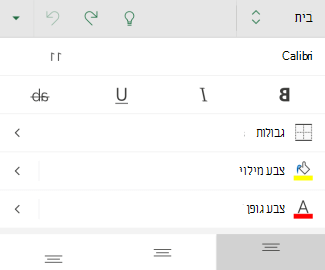
- כדי להפחית את עומס הקריאה, בחר גופני sans serif מוכרים, כגון Arial או Calibri. הימנע משימוש באותיות רישיות בלבד ומכמות מופרזת של אותיות בעלות עיצוב נטוי או סימון בקו תחתון.
- אדם בעל לקות ראייה עלול להחמיץ את המשמעות שמועברת בצבעים מסוימים. לדוגמה, הוסף קו תחתון לטקסט היפר-קישור מקודד לפי צבע, כך שעיוורי צבעים יידעו שהטקסט מקושר גם אם הם לא יראו את הצבע.
- עבור כותרות, שקול להוסיף הדגשה או להשתמש בגופן גדול יותר.
שימוש בצבע גופן נגיש
הטקסט בגיליון האלקטרוני שלך צריך להיות קריא במצב חדות גבוהה. לדוגמה, השתמש בצבעים בוהקים או בערכות צבעים בעלות חדות גבוהה עם צבעים משני קצוות קשת הצבעים. ערכות של שחור-לבן מקלות על עיוורי צבעים להבחין בין טקסט לצורות.
הנה כמה רעיונות:
- כדי להבטיח שהטקסט יוצג היטב במצב חדות גבוהה, השתמש בהגדרה 'אוטומטי ' עבור צבעי הגופנים. לקבלת הוראות לשינוי צבע הגופן, עבור אל עיצוב טקסט בתאים.
- השתמש בבודק הנגישות כדי לנתח את הגיליון האלקטרוני ולאתר ניגודיות צבעים שאינה מספקת. הכלי בודק כעת במסמכים את צבע הטקסט כנגד צבע העמוד, רקעי תאים של טבלאות, סימונים, צבע מילוי של תיבות טקסט, הצללת פיסקאות, מילויי צורות ו- SmartArt, כותרות עליונות וכותרות תחתונות, וקישורים.
- השתמש בתבנית נגישה.
יצירת תרשימים נגישים
תרשימים עוזרים להפוך מידע מורכב לקל יותר להבנה. כדי להפוך תרשימים לנגישים, השתמש בשפה ברורה ותיאורית עבור רכיבי התרשים, כגון כותרת התרשים, כותרות הצירים ותוויות הנתונים. כמו כן, ודא שהעיצוב שלהם נגיש.
לקבלת הוראות כיצד להוסיף רכיבי תרשים לתרשים ולהפוך אותם לנגישים, עבור אל וידאו: יצירת תרשימים נגישים ב- Excel.
עיצוב רכיב תרשים
- בחר את רכיב התרשים שברצונך לעצב, לדוגמה, כותרת התרשים או תוויות הנתונים.
- בחר בכרטיסיה 'תבנית '.
- תחת הקבוצה 'הקטע הנבחר הנוכחי ', בחר 'עצב בחירה'. החלונית 'עיצוב ' נפתחת בצד שמאל.
- בחר את אפשרויות העיצוב שהופכות את רכיב התרשים לנגיש, כגון גופן גדול יותר או צבעים מנוגדים.
שינוי שם של גליונות עבודה
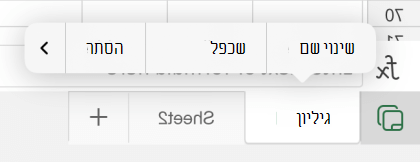
קוראי מסך מקריאים שמות של גליונות עבודה, לכן ודא שתוויות אלה ברורות ותיאוריות. שימוש בשמות ייחודיים עבור גליונות עבודה מקל על הניווט בחוברת העבודה.
כברירת מחדל, Excel נותן שמות לגליונות עבודה כגיליון1, גיליון2, גיליון3 וכן הלאה, אך באפשרותך לשנות את שמם בקלות. לקבלת הוראות כיצד לשנות שם של גליונות עבודה, עבור אל שינוי שם של גליון עבודה.
מחיקת גליונות עבודה ריקים
קוראי מסך מקריאים שמות של גליונות עבודה, כך שגליונות עבודה ריקים עלולים לבלבל. אל תכלול גליונות ריקים בחוברות העבודה שלך.
לקבלת הוראות כיצד למחוק גליונות עבודה, עבור אל הוספה או מחיקה של גליון עבודה.
מתן שם לתאים ולטווחים
מתן שמות לתאים ולטווחים כדי שמשתמשי קורא המסך יוכלו לזהות במהירות את מטרת התאים והטווחים בגליונות עבודה של Excel. משתמשים יכולים להשתמש בפקודה Go To (Ctrl+G) כדי לפתוח תיבת דו-שיח המפרטת את כל השמות המוגדרים. על-ידי בחירת שם, משתמש יכול לקפוץ במהירות למיקום בעל שם.
- בחר את התא או טווח התאים שברצונך לתת להם שם.
- בחירת נוסחאות>הגדרת שם.
- הזן את השם ובחר 'אישור'.
הערה
השם חייב להתחיל באות, בקו תחתון (_) או בקו נטוי הפוך (\), ואינו יכול להכיל רווחים.
בדיקת הנגישות של גליונות העבודה שלך
לאחר שהגיליון האלקטרוני שלך מוכן והפעלת את בודק הנגישות כדי לוודא שהוא כוללני, תוכל לנסות לנווט בגיליון האלקטרוני באמצעות קורא מסך, לדוגמה, 'קורא טקסטים'. 'קורא טקסטים' כלול ב- Windows, כך שאין צורך להתקין דבר. זוהי דרך נוספת לאיתור בעיות בניווט, למשל.
הפעל את קורא המסך. לדוגמה, כדי להפעיל את 'קורא טקסטים', הקש על Ctrl+מקש Windows
 +Enter.
הקש F6 עד שהמוקד - המלבן הכחול, יגיע לרשת של טבלת גליון העבודה.
בצע את הפעולות הבאות כדי לבדוק את גליונות העבודה שלך:
- השתמש במקשי החצים כדי לעבור בין התאים ברשת הטבלה.
- כדי לבדוק את שמות גליונות העבודה בגיליון האלקטרוני, הקש F6 עד שהמוקד יגיע לשמו של גליון העבודה הנוכחי ולאחר מכן השתמש במקשי החצים שמאלה וימינה כדי לשמוע את השמות של גליונות העבודה האחרים.
- אם גליון העבודה מכיל צורות צפות, כגון תמונות, הקש Ctrl+Alt+5. לאחר מכן, כדי לעבור באופן מחזורי בין הצורות הצפות, הקש Tab. כדי לחזור לניווט הרגיל, הקש Esc.
פתור בעיות נגישות שזיהית במהלך ניווט באמצעות קורא מסך.
צא מקורא המסך. לדוגמה, כדי לצאת מקורא הטקסטים, הקש על Ctrl+מקש Windows
+Enter.
הערה
בנוסף, ודא כי ניתן לקרוא בקלות את גליונות העבודה שלך בטלפון הנייד. זה לא רק מועיל לאנשים עם ראייה לקויה ומשתמשים בהגדלה, אלא זה גם מועיל לקבוצה רחבה מאוד של משתמשי טלפונים ניידים.
למידע נוסף
כל מה שעליך לדעת כדי לכתוב טקסט חלופי יעיל.
הפוך את מסמכי Word שלך לנגישים לאנשים בעלי מוגבלויות
הפוך את מצגות PowerPoint שלך לנגישות לאנשים בעלי מוגבלויות
הפיכת הודעת הדואר האלקטרוני שלך ב- Outlook לנגישה לאנשים בעלי מוגבלויות










תמיכה טכנית עבור לקוחות בעלי מוגבלויות
Microsoft מעוניינת לספק לכל לקוחותיה את החוויה הטובה ביותר האפשרית. אם יש לך מגבלה או אם יש לך שאלות הקשורות לנגישות, פנה אל Answer Desk לנגישות של Microsoft לקבלת סיוע טכני. צוות התמיכה של Disability Answer Desk בקי בשימוש בטכנולוגיות מסייעות פופולריות רבות, והוא יכול להציע סיוע באנגלית, ספרדית, צרפתית ושפת הסימנים האמריקאית. עבור לאתר של 'Answer Desk לנגישות של Microsoft' כדי למצוא את פרטי הקשר עבור האזור שלך.
אם אתה משתמש בתוכנה במסגרת גוף ממשלתי, מסחרי או ארגוני, פנה אל Answer Desk לנגישות בארגונים.