

נושא זה מספק לך הוראות שלב אחר שלב כיצד להפוך את הודעות הדואר האלקטרוני שלך לנגישות ולהפוך את התוכן שלך לזמין לכולם, כולל אנשים בעלי מוגבלויות.
אתה לומד, לדוגמה, כיצד לעבוד עם בודק הנגישות כדי לטפל בבעיות נגישות בזמן שאתה כותב את הודעת הדואר האלקטרוני שלך. תלמד גם כיצד להוסיף טקסט חלופי לתמונות כדי שאנשים המשתמשים בקוראי מסך יוכלו להאזין לתוכן התמונה. באפשרותך גם לקרוא אודות אופן השימוש בגופנים, צבעים וסגנונות כדי למקסם את ההכללה של הודעות הדואר האלקטרוני שלך לפני שליחתן.
בנושא זה
- הפיכת הדואר האלקטרוני שלך ב- Outlook ב- Mac לנגיש לאנשים בעלי מוגבלויות
- בדוק נגישות במהלך העבודה ב- Outlook
- הימנע משימוש בטבלאות
- שימוש בכותרות ובסגנונות מוכללים
- יצירת כרזות פיסקה
- הוספת טקסט חלופי לפריטים חזותיים
- הוספת טקסט היפר-קישור נגיש ותיאורי מסך
- שימוש בעיצוב וצבע גופן נגישים
- יצירת רשימות נגישות
- התאמת הרווח בין משפטים ופיסקאות
- בקשת דואר אלקטרוני נגיש
- בדיקת נגישות באמצעות תצוגת קריאה מודרנית
בדוק נגישות במהלך העבודה ב- Outlook עבור Windows
בודק הנגישות הוא כלי שסוקר את התוכן שלך ומסמן בעיות נגישות שהוא נתקל בהן. הוא מסביר מדוע כל בעיה עשויה להוות בעיה פוטנציאלית עבור אדם בעל מוגבלות. בודק הנגישות גם מציע כיצד לפתור את הבעיות שמופיעות.
ב- Outlook החדש וב- Outlook הקלאסי, בודק הנגישות פועל באופן אוטומטי ברקע כאשר אתה מחבר הודעת דואר אלקטרוני. אם בודק הנגישות מזהה בעיות נגישות, עצת דואר תספק נדנוד נוח לסקירה ולתיקון של הבעיות לפני שליחת הדואר האלקטרוני שלך.

ב- Outlook החדש וב- Outlook הקלאסי, באפשרותך להגדיר כיצד הודעות הנגישות ובודק הנגישות פועלים. בחר'אפשרויות>קובץ>' 'נגישות' ובחר אם ברצונך לראות הודעות נגישות באמצעות עצת דואר בזמן העבודה, בתרחישים מסוימים, או רק בעת הפעלה ידנית של בודק הנגישות.
אפשרות ברירת המחדל היא להציג הודעות נגישות בתרחישים מסוימים. אם זוהו בעיות נגישות, מופיעה עצת דואר שמנחה אותך לסקור הצעות ולפתור את הבעיה.
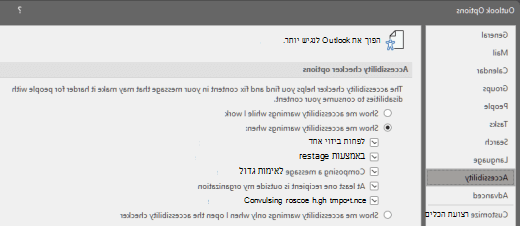
האפשרויות הבאות זמינות:
הצג לי אזהרות נגישות בזמן שאני עובד
הצג לי אזהרות נגישות בעת:
- נמען אחד לפחות מעדיף תוכן נגיש
- שימוש ברקע כהה כדי לחבר הודעה. אם אתה מחבר בערכת נושא שחורה עם מצב כהה זמין, שהוא ברירת המחדל עבור ערכת נושא זו, בודק הנגישות פועל אך מציג הודעות רק כאשר חדות הטקסט אינה מספיקה. כל בעיה אחרת עדיין תופיע בחלונית הנגישות , אך היא לא תגרום לעצת דואר להופיע.
- חיבור הודעה עבור קהל גדול
- נמען אחד לפחות נמצא מחוץ לארגון שלי
- חיבור הודעה בעלת חשיבות גבוהה
הצג אזהרות נגישות רק כאשר אני פותח את בודק הנגישות
כדי להפעיל את בודק הנגישות באופן ידני, בחר 'בדוקנגישות'ב'סקירה>'. חלונית הנגישות נפתחת וכעת באפשרותך לסקור ולפתור בעיות נגישות. לקבלת מידע נוסף, עבור אל שיפור הנגישות באמצעות בודק הנגישות.
הימנע משימוש בטבלאות ב- Outlook עבור Windows
ב- Outlook החדש עבור Windows או ב- Outlook הקלאסי עבור Windows, הימנע משימוש בטבלאות במידת האפשר והצג את הנתונים בדרך אחרת, כגון פיסקאות עם כותרות וכרזות. טבלאות ברוחב קבוע עשויות להיות קשות לקריאה עבור אנשים המשתמשים ב'זכוכית מגדלת', מאחר שטבלאות כאלה כופות על התוכן להגיע לגודל ספציפי. פעולה זו הופכת את הגופן לקטן מאוד, מה שמאלץ את משתמשי 'זכוכית מגדלת' לגלול אופקית, במיוחד במכשירים ניידים.
אם עליך להשתמש בטבלאות, השתמש בקווים המנחים הבאים כדי לוודא שהטבלה תהיה נגישה ככל האפשר:
- הימנע מטבלאות ברוחב קבוע.
- ודא שהטבלאות מעובדות כראוי בכל המכשירים, כולל טלפונים וטאבלטים.
- אם יש לך היפר-קישורים בטבלה, ערוך את טקסט הקישורים, כך שיהיו הגיוניים ולא יישברו באמצע משפט.
- הקפד לקרוא בקלות את הודעת הדואר האלקטרוני באמצעות 'זכוכית מגדלת'. שלח את טיוטת הדואר האלקטרוני לעצמך והצג אותה במכשיר נייד כדי לוודא שאנשים לא יצטרכו, לדוגמה, לגלול את הודעת הדואר האלקטרוני בצורה אופקית בטלפון.
- השתמש בכותרות טבלה.
- בדוק נגישות באמצעות תצוגת קריאה מודרנית.
שימוש בכותרות טבלה
ב- Outlook החדש עבור Windows או ב- Outlook הקלאסי עבור Windows, קוראי מסך עוקבים אחר המיקום שלהם בטבלה על-ידי ספירת תאי הטבלה. אם טבלה מקוננת בתוך טבלה אחרת או אם קיים תא ממוזג או מפוצל, קורא המסך יאבד את הספירה ולא יוכל לספק מידע שימושי על הטבלה מנקודה זו והלאה. תאים ריקים בטבלה עלולים גם להטעות אנשים המשתמשים בקורא מסך ולגרום להם לחשוב כי אין תוכן נוסף בטבלה. השתמש במבנה טבלה פשוט עבור נתונים בלבד וציין מידע על כותרות העמודות. קוראי מסך גם משתמשים בפרטי כותרות כדי לזהות עמודות ושורות.
כדי להבטיח שטבלאות אינן מכילות תאים מפוצלים, תאים ממוזגים או טבלאות מקוננות, השתמש ב'בודק הנגישות'.
- מקם את הסמן במקום כלשהו בטבלה.
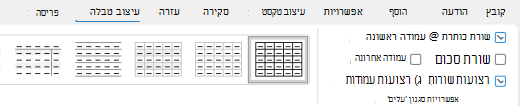
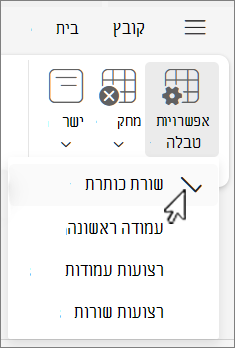
- בכרטיסיה עיצוב טבלה , בקבוצה אפשרויות סגנון טבלה , בחר את תיבת הסימון שורת כותרת .
- הקלד את כותרות העמודות.
שימוש בכותרות ובסגנונות מוכללים ב- Outlook עבור Windows
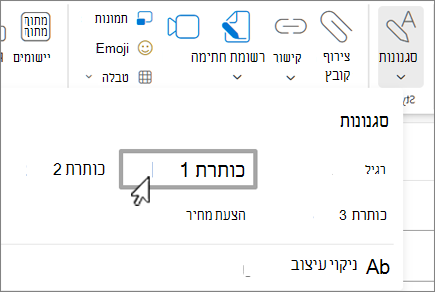
ב- Outlook החדש עבור Windows או ב- Outlook הקלאסי עבור Windows, הכותרות מיועדות לסריקה, הן באופן חזותי והן באמצעות טכנולוגיה מסייעת. באופן אידיאלי, כותרות מסבירות במה עוסק מקטע דואר אלקטרוני. השתמש בסגנונות הכותרת המוכללים וצור טקסטים תיאוריים של כותרות כדי להקל על משתמשים של קוראי מסך לקבוע את מבנה ההודעה ולנווט בכותרות.
סדר את הכותרות בסדר הלוגי שנקבע מראש. לדוגמה, השתמש בכותרת 1 ולאחר מכן בכותרת 2. ארגן את המידע בהודעת הדואר האלקטרוני במקטעים קטנים. רצוי שכל כותרת תכלול רק כמה פיסקאות.
לקבלת הוראות מפורטות לגבי אופן השימוש בכותרות ובסגנונות, עבור אל עיצוב הודעות דואר אלקטרוני באמצעות סגנונות.
יצירת כרזות פיסקה ב- Outlook עבור Windows
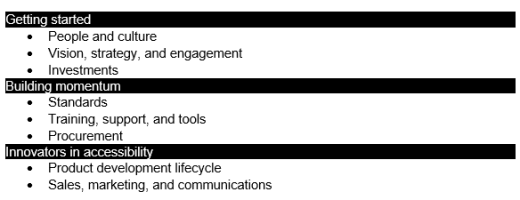
ב- Outlook החדש עבור Windows או ב- Outlook הקלאסי עבור Windows, בנוסף לשימוש בכותרות כדי לארגן את התוכן בהודעת הדואר האלקטרוני שלך, באפשרותך גם ליצור כרזות פיסקה. בכרזת פיסקה, בלוק צבע הרקע משתרע לרוחב הודעת הדואר האלקטרוני ומסמן את הטקסט בתוך הכרזה. זוהי חלופה מצוינת לטבלאות לצורך ארגון והפרדה של תוכן.
- בחר את טקסט הכרזה.
- בחר את הכרטיסיה עיצוב טקסט.
- בקבוצה 'פיסקה ', בחר
 הצללה ולאחר מכן בחר את הצבע הרצוי.
הוספת טקסט חלופי לפריטים חזותיים ב- Outlook עבור Windows
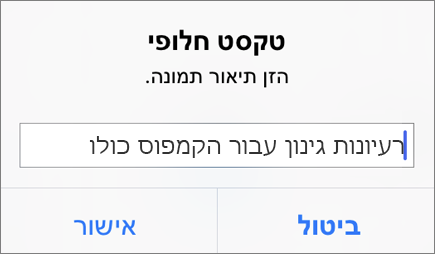
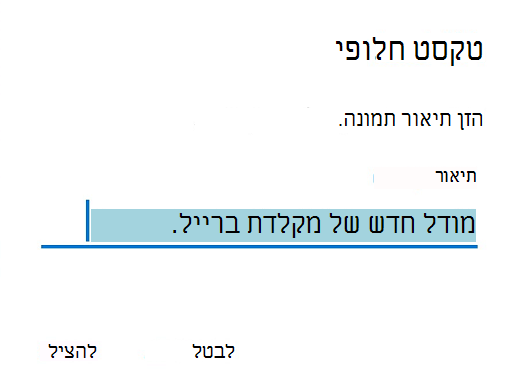
ב- Outlook החדש עבור Windows או ב- Outlook הקלאסי עבור Windows, טקסט חלופי מסייע לאנשים שאינם יכולים לראות את המסך להבין מה חשוב בתמונות, צורות, גרפיקת SmartArt, תרשימים ופריטים חזותיים אחרים. בטקסט חלופי, תאר בקצרה את התמונה וציין את המטרה שלה. קוראי מסך מקריאים את הטקסט כדי לתאר את התמונה למשתמשים שאינם יכולים לראות את התמונה.
לקבלת הוראות שלב אחר שלב לגבי אופן הוספת טקסט חלופי, עבור אל הוספת טקסט חלופי לצורה, תמונה, תרשים, גרפיקת SmartArt או אובייקט אחר.
לקבלת מידע נוסף על אופן כתיבת טקסט חלופי, עבור אל כל מה שאתה צריך לדעת כדי לכתוב טקסט חלופי יעיל. תוכן חזותי כולל תמונות, גרפיקת SmartArt, צורות, קבוצות, תרשימים, אובייקטים מוטבעים, דיו וסרטוני וידאו.
כדי למצוא טקסט חלופי חסר, השתמש בבודק הנגישותב- Outlook החדש או ב- Outlook הקלאסי.
הערה
- עבור תוכן שמע ווידאו, בנוסף לטקסט חלופי, כלול כתוביות סמויות עבור אנשים חירשים או כבדי שמיעה.
- הימנע משימוש בטקסט שבתמונות כשיטה הבלעדית להעברת מידע חשוב. אם אתה חייב להשתמש בתמונה הכוללת טקסט, חזור על הטקסט בהודעת הדואר האלקטרוני.
הוספת טקסט היפר-קישור נגיש ותיאורי מסך ב- Outlook עבור Windows
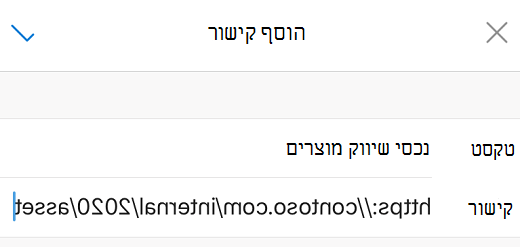
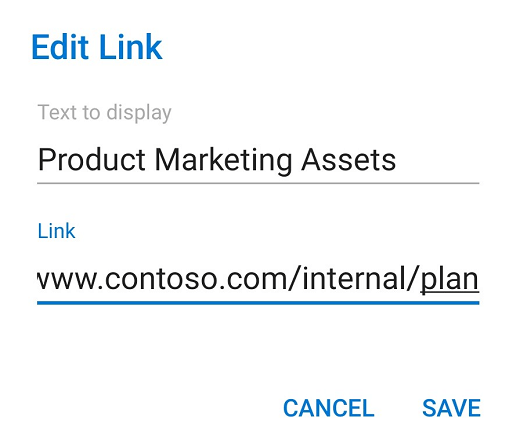
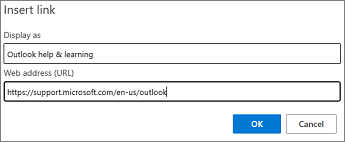
ב- Outlook החדש עבור Windows או ב- Outlook הקלאסי עבור Windows, אנשים המשתמשים בקוראי מסך סורקים לעתים רשימה של קישורים. קישורים אמורים להעביר מידע ברור ומדויק אודות היעד. לדוגמה, הימנע משימוש בטקסט קישורים כגון "לחץ כאן", "ראה דף זה", "עבור לכאן" או "מידע נוסף". במקום זאת, כלול את הכותרת המלאה של דף היעד. באפשרותך גם להוסיף תיאורי מסך המופיעים כאשר הסמן מרחף מעל טקסט או תמונות עם היפר-קישור.
עצה
אם כותרת דף היעד של ההיפר-קישור מספקת סיכום מדויק של מה שמופיע בדף, השתמש בה בתור טקסט ההיפר-קישור. לדוגמה, טקסט היפר-קישור זה תואם לכותרת בדף היעד: צור עוד באמצעות תבניות של Microsoft.
לקבלת הוראות מפורטות ליצירת היפר-קישורים ותיאורי מסך, עבור אל יצירה או עריכה של היפר-קישור.
שימוש בעיצוב וצבע גופן נגישים ב- Outlook עבור Windows
ב- Outlook החדש עבור Windows או ב- Outlook הקלאסי עבור Windows, גופן נגיש אינו שולל או מאט את מהירות הקריאה של כל מי שקורא הודעת דואר אלקטרוני, כולל אנשים בעלי קושי בראייה או לקויות קריאה או אנשים עיוורים. הגופן הנכון משפר את הקריאות והקריאות של הודעות הדואר האלקטרוני.
לקבלת הוראות כיצד לשנות את גופן ברירת המחדל, עבור אל שינוי או הגדרה של גופן ברירת המחדל ב- Outlook.
שימוש בתבנית גופן נגישה
כדי להפחית את עומס הקריאה, בחר גופני sans serif מוכרים, כגון Arial או Calibri. הימנע משימוש באותיות רישיות בלבד ומכמות מופרזת של אותיות בעלות עיצוב נטוי או סימון בקו תחתון.
אדם בעל לקות ראייה עלול להחמיץ את המשמעות שמועברת בצבעים מסוימים. לדוגמה, הוסף קו תחתון לטקסט היפר-קישור מקודד לפי צבע, כך שעיוורי צבעים יידעו שהטקסט מקושר גם אם הם לא יראו את הצבע. עבור כותרות, שקול להוסיף הדגשה או להשתמש בגופן גדול יותר.
- בחר את הטקסט.
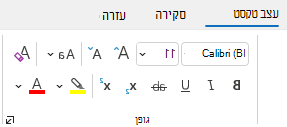
- בחר את הכרטיסיה עיצוב טקסט.
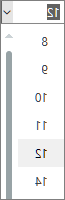
- בקבוצה 'גופן ', המספקת אפשרויות עבור סוג הגופן, הגודל, הסגנון והצבע, בחר את אפשרויות העיצוב שלך ב- Outlook החדש או ב- Outlook הקלאסי.
שימוש בצבע גופן נגיש
ב- Outlook החדש עבור Windows או ב- Outlook עבור Windows הקלאסי, הטקסט בדואר האלקטרוני שלך אמור להיות קריא במצב חדות גבוהה. לדוגמה, השתמש בצבעים בוהקים או בערכות צבעים בעלות חדות גבוהה עם צבעים משני קצוות קשת הצבעים. ערכות של שחור-לבן מקלות על עיוורי צבעים להבחין בין טקסט לצורות.
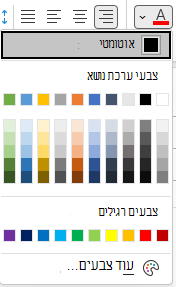
כדי להבטיח שהטקסט יוצג היטב במצב חדות גבוהה, השתמש בהגדרה 'אוטומטי ' עבור צבעי הגופנים. כדי למצוא חדות צבעים שאינה מספקת, השתמש ב'בודק הנגישות'.
- בחר את הטקסט.
- בחר הודעה.
- בקבוצה 'גופן ', בחר
 צבע גופן.
 - בחר אוטומטי.
יצירת רשימות נגישות ב- Outlook עבור Windows
כדי להקל על קוראי מסך לקרוא את הדואר האלקטרוני שלך, ארגן את המידע בהודעת הדואר האלקטרוני במקטעים קטנים, כגון רשימות עם תבליטים או רשימות ממוספרות.
לקבלת הוראות מפורטות לגבי יצירת רשימות, עבור אל הוספת רשימה ממוספרת או רשימה עם תבליטים להודעה.
התאמת הרווח בין משפטים ופיסקאות ב- Outlook עבור Windows
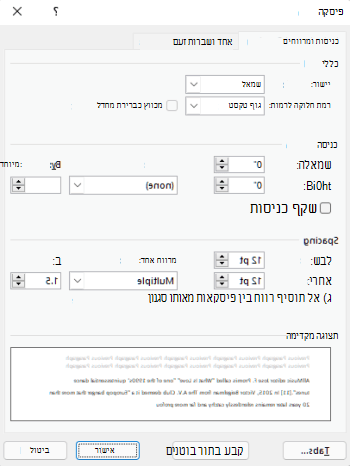
ב- Outlook החדש עבור Windows או ב- Outlook הקלאסי עבור Windows, אנשים עם דיסלקציה מדווחים שהם נוטים לראות שורות טקסט זזות בדף (שורת טקסט אחת נדחסת לתוך השורה שמתחתיה). הם רואים לעתים קרובות טקסט מעוות או ממוזג. כדי להפחית את עומס הקריאה, באפשרותך להגדיל את התווים הלבנים בין משפטים ופיסקאות.
- בחר את הטקסט.
- בחר את הכרטיסיה עיצוב טקסט.
- בקבוצה 'פיסקה', בחר
 לחצן מפעיל 'הגדרות פיסקה' בפינה השמאלית התחתונה.
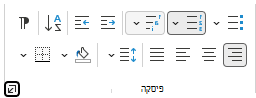
- בכרטיסיה כניסות ומרווחים , בחר את אפשרויות המרווח הרצויות תחת מרווח ובחר אישור.
בקשת דואר אלקטרוני נגיש ב- Outlook עבור Windows
ב- Outlook החדש עבור Windows או ב- Outlook הקלאסי עבור Windows, הודע לאנשים ששולחים לך דואר אלקטרוני שאתה מעדיף לקבל תוכן נגיש.
- כדי לעבור אל פרטי החשבון שלך באינטרנט, ב- Outlook, בחר 'פרטי קובץ>' ולאחר מכן, ב'הגדרות חשבון', לחץ על הקישור תחת 'גישה לחשבון זה באינטרנט'. Outlook באינטרנט נפתח בדפדפן שלך.
- ב- Outlook באינטרנט, בכרטיסיה קובץ, בחר
 הגדרות ולאחר מכן בחר נגישות. בכרטיסיה 'כללי '.
 - כדי לבקש תוכן נגיש, בחר בקש מהשולחים לשלוח תוכן נגיש. וסגור את החלון 'הגדרות' .
בדיקת נגישות באמצעות תצוגת קריאה מודרנית ב- Outlook עבור Windows
ב- Outlook החדש עבור Windows או ב- Outlook הקלאסי עבור Windows, נסה לקרוא את הודעת הדואר האלקטרוני באמצעות תצוגת קריאה מודרנית כדי לבדוק איך היא נשמעת.
- בהודעת הדואר האלקטרוני שלך, בכרטיסיה 'הודעה', בחר
 מודרנית'תצוגת קריאה מודרנית.
 - בכרטיסיה 'תצוגת קריאה מודרנית', בחר
 .
. - כדי לצאת מ'תצוגת קריאה מודרנית', בחר
 'סגור תצוגת קריאה מודרנית'.
למידע נוסף
וידאו: שיפור הנגישות של דואר אלקטרוני
שיפור הנגישות באמצעות בודק הנגישות
הפוך את מסמכי Word שלך לנגישים לאנשים בעלי מוגבלויות





 הגדרות. החלון הגדרות נפתח.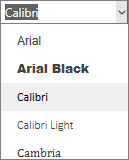


תמיכה טכנית עבור לקוחות בעלי מוגבלויות
Microsoft מעוניינת לספק לכל לקוחותיה את החוויה הטובה ביותר האפשרית. אם יש לך מגבלה או אם יש לך שאלות הקשורות לנגישות, פנה אל Answer Desk לנגישות של Microsoft לקבלת סיוע טכני. צוות התמיכה של Disability Answer Desk בקי בשימוש בטכנולוגיות מסייעות פופולריות רבות, והוא יכול להציע סיוע באנגלית, ספרדית, צרפתית ושפת הסימנים האמריקאית. עבור לאתר של 'Answer Desk לנגישות של Microsoft' כדי למצוא את פרטי הקשר עבור האזור שלך.
אם אתה משתמש בתוכנה במסגרת גוף ממשלתי, מסחרי או ארגוני, פנה אל Answer Desk לנגישות בארגונים.