
נושא זה מספק לך הוראות מפורטות להפיכת ה- Sway שלך לנגיש ולפתוח את התוכן שלך לכולם, כולל אנשים בעלי מוגבלויות. כאשר אתה יוצר את ה- Sway שלך תוך התחשבות בכללות, כולם יכולים לקרוא ולהבין את המושגים והרעיונות המשתתפים בו.
בנושא זה, תלמד כיצד להשתמש בבודק הנגישות כדי להתמודד עם בעיות נגישות שעשויות להקל על אנשים בעלי מוגבלויות להשתמש ב- Sway. תלמד גם כיצד להוסיף טקסט חלופי לתמונות ולצורות כך שאנשים המשתמשים בקוראי מסך יוכלו להאזין למה שכוללת התמונה או הצורה. בנוסף, באפשרותך לקרוא אודות אופן השימוש בתבניות, בגופנים ובצבעים כדי להגדיל את ההטבה של ה- Sway לפני שיתוףו עם אחרים.
בנושא זה
- שיטות עבודה מומלצות כדי להפוך את Sway שלך לנגיש
- בדוק את Sway באמצעות בודק הנגישות
- שימוש בסגנונות כותרת מוכללים
- שימוש בתבנית ובצבע נגישים של טקסט וגופן
- יצירת היפר-קישורים נגישים
- הוספה או עריכה של טקסט חלופי עבור תמונות וסרטוני וידאו
- הפיכת שמע ווידאו לנגישים עם כתוביות סמויות
- בדיקת נגישות באמצעות תצוגת קריאה מודרנית
שיטות עבודה מומלצות כדי להפוך את Sway שלך לנגיש
הטבלה הבאה כוללת שיטות עבודה מומלצות עיקריות ליצירת תוכן של Sway הנגיש לאנשים בעלי מוגבלויות.
| מה לתקן | מדוע לתקן זאת | כיצד לתקן זאת |
|---|---|---|
| הימנע מבעיות נגישות נפוצות, כגון טקסט חלופי חסר וצבעי חדות נמוכה. | אפשר לכולם להבין את ה- Sway שלך ולהשתמש בו בקלות. | בדוק את Sway באמצעות בודק הנגישות |
| השתמש בחדות מספקת עבור טקסט וצבעי רקע. | People ראייה או עיוורון צבעים זקוקים לניגודיות חזקה בין הטקסט והרקע כדי לראות את התוכן ולהשתמש בו. |
שימוש בתבנית ובצבע נגישים של טקסט וגופן שימוש בסגנון נגיש של Sway |
| השתמש בכותרות מוכללות. | כדי לשמר את סדר הניווט הנכון ולהקל על קוראי מסך לקרוא את ה- Sway שלך, השתמש בסדר כותרות לוגי ובכרטיסי הכותרת המוכללים ב- Sway. | שימוש בסגנונות כותרת מוכללים |
| השתמש בתבנית גופן מוכרת. | People בעלי ליקויי ראייה או לקויות קריאה עשויים להיתקל בקשיים בקריאת טקסט המשתמש בגופני serif ובעיצוב כבד, כגון נטוי. |
שימוש בתבנית ובצבע נגישים של טקסט וגופן שימוש בסגנון נגיש של Sway |
| הוסף טקסט היפר-קישור בעל משמעות. | קישור הודעות טקסט שמעבירות מידע ברור ומדויק אודות היעד מקל על אנשים המשתמשים בקוראי מסך לסרוק את הקישורים בטקסט. | יצירת היפר-קישורים נגישים |
| כלול טקסט חלופי עם כל הפריטים החזותיים. | טקסט חלופי מסייע לאנשים שאינם יכולים לראות את המסך להבין מה חשוב בתמונות ובפריטים החזותיים האחרים. עבור תוכן שמע ווידאו, בנוסף טקסט חלופי, כלול כתוביות סמויות עבור אנשים חרשים או כבדי שמיעה. |
הוספה או עריכה של טקסט חלופי עבור תמונות וסרטוני וידאו הפיכת שמע ווידאו לנגישים עם כתוביות סמויות |
בדוק את Sway באמצעות בודק הנגישות
בודק הנגישות הוא כלי שבודק את התוכן שלך ומסמן בעיות נגישות שהוא חוצה. הוא מסביר מדוע כל בעיה עשויה להיות בעיה פוטנציאלית עבור אנשים בעלי מוגבלויות. בודק הנגישות מציע גם כיצד תוכל לפתור את הבעיות. באמצעות בודק הנגישות המוכלל, באפשרותך לבדוק בקלות אם ה- Sway שלך נגיש.
- ב- Sway שלך,
 (גלה אפשרויות זמינות נוספות) >בודק הנגישות.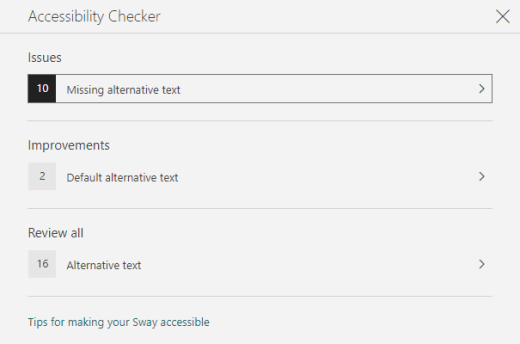
- בחלונית בודק הנגישות , בחר סקור הכל. הבעיה הראשונה מוצגת.
- פתור את הבעיה ולאחר מכן
 לעבור לשלב הבא.
 - לאחר שתפתור את כל הבעיות שדווחו, בחר סיום.
שימוש בסגנונות כותרת מוכללים
כותרות מיועדות לסרוק, הן מבחינה חזותית והן באמצעות טכנולוגיה מסייעת. רצוי שכותרות מסבירות במה מיועד כרטיס או מקטע. השתמש בסגנונות הכותרת המוכללים וצור טקסטים תיאוריים של כותרות כדי להקל על המשתמשים בקוראי מסך לקבוע את מבנה ההודעה ולנווט בכותרות.
סדר את הכותרות בסדר הלוגי שנקבע מראש. לדוגמה, השתמש בכותרת 1 ולאחר מכן בכותרת 2. בנוסף, ארגן את המידע במקטעים קטנים. רצוי שכל כותרת תכלול רק כמה פיסקאות.
בצע אחת מהפעולות הבאות:
- כדי להוסיף כותרת חדשה,
 (הוסף תוכן). בחר בכרטיסיה טקסט ולאחר מכן בחר אחת מרמות הכותרת הזמינות.
 - כדי להפוך כרטיס טקסט קיים לכותרת, מקם את הסמן בתוך הטקסט ולאחר מכן בחר כותרת מסרגל הכלים.
- כדי להוסיף כותרת חדשה,
שימוש בתבנית ובצבע נגישים של טקסט וגופן
תבנית טקסט נגישה אינה מוציאה או מאטה את מהירות הקריאה של כל מי שקרא את ה- Sway שלך, כולל אנשים בעלי לקות ראייה או לקויות קריאה או אנשים עיוורים. עיצוב הגופן והצבע המתאימים משפרים את הקריאות והקריאות של תוכן Sway.
אדם בעל לקות ראייה עלול להחמיץ את המשמעות שצבעים מסוימים מעבירים. לדוגמה, הוסף קו תחתון לטקסט היפר-קישור המקודד לפי צבעים כדי שעיוורי צבעים יידעו שהטקסט מקושר גם אם הם אינם יכולים לראות את הצבע. עבור כותרות, שקול להשתמש בהדגשה מודגשת .
השתמש בעיצוב הדגשה לעתים רחוקות בכותרת ובכרטיסי הטקסט שלך. People בעלי מוגבלויות קריאה עשויות להיתקל בקשיים בקריאת טקסט עם גופן נטוי מוגזם, מילים באותיות רישיות בלבד וקווים תחתון.
לקבלת הוראות לשינוי העיצוב והצבע של הגופן, עבור אל שימוש בסגנון Sway נגיש.
שימוש בסגנון נגיש של Sway
ב- Sway, באפשרותך למצוא סגנונות ועיצובים שעוצבו מראש או להתאים אישית סגנון כדי לוודא שצבע הרקע, עיצוב הגופן והצבע כוללים הכל.
כדי להפחית את עומס הקריאה, בחר גופני sans serif מוכרים כגון Arial. הימנע משימוש באותיות רישיות בלבד ומכמות מופרזת של אותיות בעלות עיצוב נטוי או סימון בקו תחתון.
הטקסט ב- Sway שלך צריך להיות קריא במצב חדות גבוהה. לדוגמה, השתמש בצבעים בוהקים או בערכות צבעים בעלות חדות גבוהה עם צבעים משני קצוות קשת הצבעים. ערכות שחור-לבן מקלות על עיוורי צבעים להבחין בין טקסט וצורות.
בחר סגנונות>עיצוב.
בצע אחת מהפעולות הבאות:
- בחר את הסגנון הרצוי, לדוגמה סגנון שחור-לבן.
- כדי לשנות סגנון שעוצב מראש בהתאם לצרכיך, בחר התאמה אישית. תחת לוחות צבעים, בחר לוח עם חדות גבוהה, לדוגמה, עם רקע שחור וטקסט לבן. תחת אפשרויות גופן, בחר Arial Nova, לדוגמה.

יצירת היפר-קישורים נגישים
כדי להקל על אנשים המשתמשים בקוראי מסך לסרוק את ההיפר-קישורים בתוכן, השתמש בטקסטים תיאוריים של קישורים.
רצוי שטקסטים של היפר-קישורים יעבירו מידע ברור ומדויק אודות דף היעד. אם הכותרת של דף היעד מסכמת את תוכן העמוד, השתמש בכותרת העמוד המלא כטקסט ההיפר-קישור. לדוגמה, טקסט ההיפר-קישור הבא תואם לכותרת בדף היעד: צור עוד באמצעות תבניות Microsoft. הימנע משימוש בטקסטים של קישורים, כגון "לחץ כאן", "ראה דף זה", "עבור לכאן" או "למידע נוסף".
- בחר את קטע הטקסט שברצונך להפוך להיפר-קישור.
- בסרגל הכלים, בחר קישור.
- בתיבת הדו-שיח קישור, סקור את הטקסט בשדה הצג טקסט ושנה אותו במידת הצורך.
- בשדה הטקסט קישור אינטרנט , הקלד או הדבק את כתובת ה- URL של דף היעד ולאחר מכן בחר אישור.
הוספה או עריכה של טקסט חלופי עבור תמונות וסרטוני וידאו
טקסט חלופי עוזר לאנשים המשתמשים בקוראי מסך להבין מה חשוב בתמונות ובסרטונים. קוראי מסך מקריא את הטקסט החלופי כדי לתאר את הפריט החזותי למשתמשים שאינם יכולים לראות אותו.
בטקסט חלופי, תאר בקצרה את מה שמוצג בתמונה או בסרטון הווידאו ואת מטרת התמונה או הווידאו. לקבלת מידע מפורט על כתיבת טקסט חלופי, עבור אל כל מה שעליך לדעת כדי לכתוב טקסט חלופי יעיל.
הימנע משימוש בטקסט שבתמונות כשיטה הבלעדית להעברת מידע חשוב. אם עליך להשתמש בתמונה עם טקסט, חזור על טקסט זה בתוכן. בטקסט החלופי, תאר בקצרה את התמונה וציין את קיומו של הטקסט והכוונה שלו.
באפשרותך לסקור את הטקסט החלופי בעלילה. Sway יוצר טקסט חלופי עבור תמונה או סרטון וידאו בהתבסס על שם הקובץ שלו. לחלופין, אם אתה משתמש בתמונה או בסרטון וידאו שכבר כוללים טקסט חלופי, כגון נכס מהאינטרנט, Sway כולל טקסט זה. כדי למצוא טקסט חלופי חסר, השתמש בבודק הנגישות.
בכרטיס תמונה או בכרטיסמסך, בחר את התמונה או הווידאו.
בחר פרטים.
בכרטיס טקסט חלופי , הקלד או ערוך את הטקסט החלופי עבור התמונה או הווידאו.
עצה
אם הפריט החזותי הוא דקורטיבי בלבד ומוסיף עניין חזותי אך אינו אינפורמטיבי, כגון תמונת רקע, סמן אותה כדקורטיבית מבלי שתצטרך לכתוב טקסט חלופי. People בקוראי מסך אשמע שפריטים חזותיים אלה הם דקורטיביים ויידעו שהם אינם מחמ כלל מידע חשוב. כדי לסמן פריט חזותי כדקורטיבי, בכרטיס טקסט חלופי , בחר דקורטיבי.

הפיכת שמע ווידאו לנגישים עם כתוביות סמויות
כתוביות סמויות יכולות להפוך תוכן שמע ווידאו לנגיש עבור אנשים בעלי מוגבלויות שמיעה ולמידה. הם משמשים גם כאשר שמע אינו נוח (לדוגמה, סביבות עיליות, כגון נמלי תעופה או סביבות שקטות, כגון ספריות).
באפשרותך להוסיף כתוביות סמויות לקבצים בהתבסס על סוג החשבון שלך ועל האופן שבו העלית את הקבצים.
| עבור קבצים שהועלו עם סוג חשבון זה | ניתן להוסיף כתוביות סמויות לקבצים שהועלו ממיקומים אלה |
|---|---|
| קבצי שמע שהועלו באמצעות חשבון בעבודה או בבית ספר |
|
| קבצי שמע שהועלו באמצעות חשבון Microsoft (אישי) |
|
| קבצי וידאו שהועלו באמצעות חשבון בעבודה או בבית ספר |
|
| קבצי וידאו שהועלו באמצעות חשבון Microsoft (אישי) | לא נתמך כעת |
הוספת קבצים המכילים כתוביות סמויות לקבצי שמע או וידאו ב- Sway שלך
- הוסף כרטיס וידאו או שמע חדש ל- Sway שלך - על-ידי העלאת התוכן מהמחשב, הקלטתו או הוספת התוכן מ- OneDrive או מ- OneDrive לעבודה או לבית הספר.
- כדי להרחיב את הכרטיס, בחר פרטים.
- בחר הוסף כתוביות סמויות בחלק התחתון של הכרטיס המורחב.
- בתיבת סייר הקבצים, בחר את קובץ הכתוביות הסמויות (תבנית .vtt והגודל המרבי של 1MB) ולאחר מכן בחר פתח.
- בחר את שפת הכתוביות הסמויות.
בדיקת נגישות באמצעות תצוגת קריאה מודרנית
כאשר Sway מוכן והפעלת את בודק הנגישות כדי לוודא שהתוכן כולל, נסה לקרוא את ה- Sway באמצעות תצוגת קריאה מודרנית כדי לבדוק כיצד הוא נשמע לאדם בעל לקות ראייה, לדוגמה.
- ב- Sway שלך, בחר עיצוב> (גלה אפשרויות זמינות נוספות) >תצוגת נגישות.
- בתצוגת נגישות, הקש F9 או לחץ באמצעות לחצן העכבר הימני על ה- Sway ולאחר מכן בחר פתח תצוגת קריאה מודרנית.
- בתצוגת תצוגת קריאה מודרנית, בחר קרא בקול רם. האזן לאופן הזרימה של הטקסט וכיצד תצוגת קריאה מודרנית מכריז על רכיבים ב- Sway. אם תאתר בעיות נגישות, הקפד לפתור אותן לפני שיתוף ה- Sway שלך.
למידע נוסף
הפוך את התוכן שלך לנגיש ביישומי Microsoft 365
הפוך את מסמכי Word שלך לנגישים לאנשים בעלי מוגבלויות
הפוך את מסמכי Excel שלך לנגישים לאנשים בעלי מוגבלויות
הפוך את מצגות PowerPoint שלך לנגישות לאנשים בעלי מוגבלויות
הפיכת הודעת הדואר האלקטרוני שלך ב- Outlook לנגישה לאנשים בעלי מוגבלויות
תמיכה טכנית עבור לקוחות בעלי מוגבלויות
Microsoft מעוניינת לספק לכל לקוחותיה את החוויה הטובה ביותר האפשרית. אם יש לך מגבלה או שאלות הקשורות לנגישות, פנה אל Answer Desk לנגישות של Microsoft לקבלת סיוע טכני. צוות התמיכה של Disability Answer Desk בקי בשימוש בטכנולוגיות מסייעות פופולריות רבות, והוא יכול להציע סיוע באנגלית, ספרדית, צרפתית ושפת הסימנים האמריקאית. עבור לאתר של 'Answer Desk לנגישות של Microsoft' כדי למצוא את פרטי הקשר עבור האזור שלך.
אם אתה משתמש ממשלתי, מסחרי או ארגוני, פנה אל Answer Desk לנגישות בארגון.