

האם קשה לזהות טקסט במסמך או פרטים בגליון עבודה? האם המסך שלך נראה כל כך בהיר עד שהוא מכאיב לעיניים וכל מה שמופיע עליו הולך לאיבוד ברקע הלבן? במאמר זה תמצא עצות וטריקים כיצד להתנסות באפשרויות הצבע במחשב שלך ובאפליקציות Microsoft 365 כדי לאפשר לך לראות את הדברים על המסך ביתר קלות ונוחות. תוכל גם לקבל הוראות כיצד לשנות לערכת נושא של חדות גבוהה כדי להפחית את צבע הרקע הלבן שעל המסך.
כיצד ניתן למצוא את הגדרות הצבע והניגודיות הטובות ביותר עבורי?
כדי למצוא את הגדרות הצבע והניגודיות שמתאימות לך, חשוב תחילה על הפעולות שאתה מבצע במחשב רוב הזמן ועל האפליקציות שבהן אתה משתמש במהלך היום. האם אתה כותב וקורא הודעות דואר אלקטרוני או מסמכים, מזין ומנתח נתונים בגליונות עבודה, משתתף בפגישות מקוונות או מחפש מידע באינטרנט? אולי אתה עורך תמונות או משתמש באפליקציה לניהול פרוייקטים או חשבונות? האם אתה צריך לראות את הפרטים הקטנים ביותר על המסך, לזהות גוונים של צבעים או פשוט להפוך את העבודה על המחשב לנוחה יותר לעיניך?
לאחר מכן, קרא מאמר זה וגלה אילו מהטיפים והטריקים כדאי לך לנסות קודם. כולנו שונים, ולכן התנסות היא השלב החשוב ביותר במציאת אפשרויות הצבע והניגודיות הטובות ביותר עבורך. אל דאגה, תוכל תמיד לחזור להגדרות הצבע והניגודיות המקוריות אם אינך מרוצה ממראה הדברים על המסך.
שים לב שחלק מאפשרויות הצבע והניגודיות משפיעות על כל מה שמופיע על המסך, חלקן משפיעות רק על יישומי Microsoft 365 או יישום אחד בלבד. בכל פעם שאתה משנה את אפשרויות הצבע והניגודיות, בדוק את האפליקציות והתכונות שבהן אתה משתמש בתדירות הגבוהה ביותר כדי לראות כיצד הן נראות עם ההגדרות החדשות.
למד כיצד לשנות את הצבע והחדות במחשב כדי שיהיה קל יותר לראות ולקרוא דברים על המסך. תלמד מה לעשות, לדוגמה, אם המסך בהיר מדי, אם מצביע העכבר נעלם על הרקע או אם הפריטים על המסך נראים מטושטשים. תלמד גם כיצד לשנות את הצבעים והניגודיות ביישומי Microsoft 365 כדי להפוך אותם לנגישים יותר.
בנושא זה
- צבעי המסך בהירים מדי
- אני רוצה להפוך את המסך שלי שברובו לבן למסך שחור ברובו
- אני עיוור צבעים וברצוני להתאים את הצבעים על המסך שלי
- ברצוני ש- Windows ישתמש בצבעים כהים
- ברצוני שרק Windows ישתמש בצבעים כהים, ולא באפליקציות
- הטקסט והפרטים נראים מטושטשים על המסך שלי
- כיצד ניתן להפוך את צבעי המסך כדי להגן על העיניים שלי?
- איני רואה את הפרטים בשורת המשימות, בתפריט ההתחלה או במרכז הפעולות
- בפגישות של Microsoft Teams, הרקע העמוס מקשה עליי לראות את פניהם של המשתתפים
- ב- Microsoft Teams, אני זקוק לרקע כהה יותר כדי להפחית את הבוהק
- ביישומי Microsoft 365, צבעי רצועת הכלים והרקע בהירים מדי
- ברצוני להשתמש ברקע שחור ב- Word
- ב- Microsoft Edge, הצבעים נראים בהירים מדי
- הצבעים והבהירות באתרי אינטרנט מאמצים את עיניי
- אני מעדיף צבעים אוף-ווייט על המסך שלי
- קשה למצוא את מצביע העכבר
- קשה למצוא את סמן הטקסט
צבעי המסך בהירים מדי
כאשר אתה עובד על המחשב זמן רב, בהירות המסך עלולה לגרום לכאב בעיניים. נסה להפעיל תאורת לילה. היא משנה את טמפרטורת הצבע של המסך, והיא תציג צבעים חמים יותר שיהיו נוחים יותר לעיניך. זה גם מפחית את הבוהק של רקעים לבנים ותוכן.
תאורת הלילה אינה זמינה אם המכשיר שלך משתמש במנהלי התקן מסוג DisplayLink או במנהלי התקן של תצוגה בסיסית.
- כדי לפתוח את ההגדרות במחשב שלך, הקש על מקש הלוגו של Windows+I או בחר הגדרות התחל

 > .
> . - בחר תצוגת מערכת>.
- הפעל את מתג תאורת הלילה בקבוצת הצבעים בהירות & .
- בחר תאורת לילה וכבה את מתג תאורת הלילה של לוח זמנים .
- כדי להתאים את עוצמת האור, השתמש במחוון ' עוצמה ' כדי לשנות את העוצמה. בהתאם לעוצמה, הוא יכול להפוך לבן לשזוף, צהוב, כתום או אדום.
אני רוצה להפוך את המסך שלי שברובו לבן למסך שחור ברובו
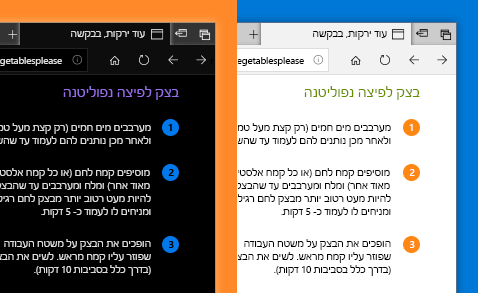
בין אם יש לך רגישות לאור, העדפה חזותית או קשה לראות ולקרוא את מה שמופיע על המסך, נסה להחיל מסנן צבעים. מסנני צבעים משנים את לוח הצבעים על המסך ויכולים לעזור לך להבחין בין פריטים ששונים אלה מאלה רק בצבעם.
- הקש על מקש סמל Windows+U או בחר 'התחל>הגדרות ' ובחר 'נגישות'.
- בחר מסנני צבעים.
- הפעל את בורר מסנני הצבעים .
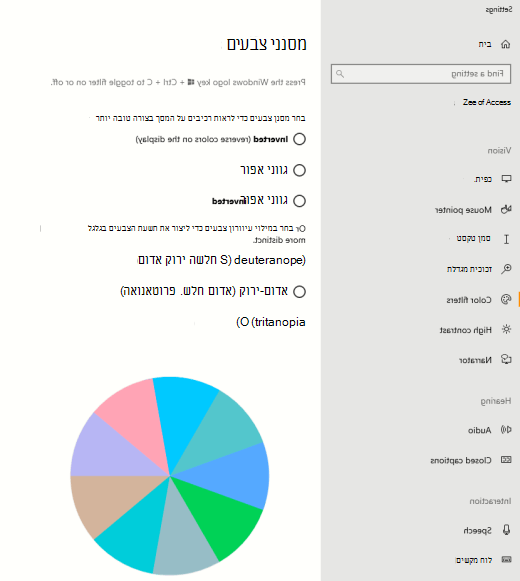
- בחר אחד ממסנני הצבעים הזמינים. צבעי המסך ישתנו בעת ביצוע בחירה. בדוק גם כיצד הצבעים ייראו באפליקציות שבהן אתה משתמש בתדירות הגבוהה ביותר. לדוגמה, האפשרות 'הפוך ' הופכת את הצבעים בתצוגה ועשויה להפוך את העבודה ברוב האפליקציות לנוחה יותר.
אני עיוור צבעים וברצוני להתאים את הצבעים על המסך שלי
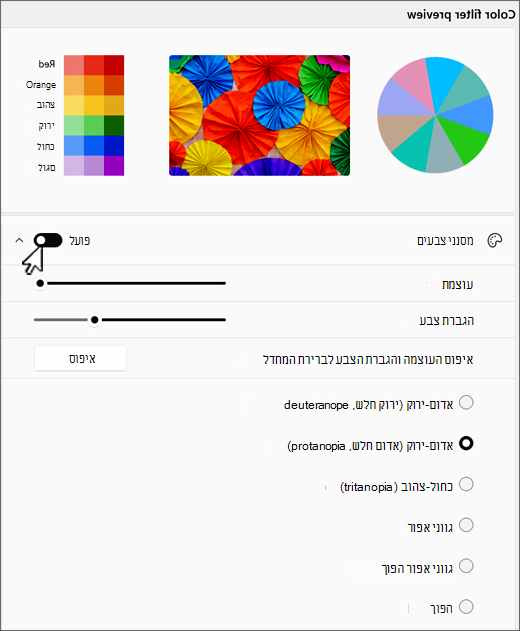
Windows מגיע עם מסנני עיוורון צבעים מעוצבים מראש לטיפול בדאוטרנופיה, פרוטנופיה וטריטנופיה.
- הקש על מקש סמל Windows+U או בחר 'התחל>הגדרות>נגישות'.
- בחר מסנני צבעים.
- הפעל את בורר מסנני הצבעים .
- ברשימת המסננים, בחר את המסנן הרצוי. צבעי המסך ישתנו בעת ביצוע בחירה. כשהמסנן הנכון להתאמה לעיוורון צבעים מוגדר, כל תשעת המקטעים בגלגל הצבעים של התצוגה המקדימה נראים וברורים. בדוק גם כיצד הצבעים ייראו באפליקציות שבהן אתה משתמש בתדירות הגבוהה ביותר.
ברצוני ש- Windows ישתמש בצבעים כהים
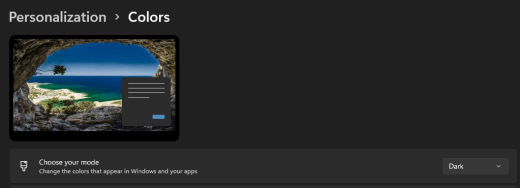
אם ברצונך להפחית את המאמץ על העיניים בסביבה עם אור נמוך או ללא אור כלל, או אם אתה סובל ממצב של ראייה מוגבלת או רגישות לאור, תוכל לעבור למצב צבע כהה. לאחר ההפעלה, מצב הצבע הכהה יתרחב לרכיבי Windows כגון שורת המשימות, תפריט התחלה, מרכז הפעולות, מסוף Windows, סייר הקבצים וההגדרות. אפליקציות רבות של Microsoft Store יושפעו אף הן.
- כדי לפתוח את ההגדרות במחשב שלך, הקש על מקש הלוגו של Windows+I או בחר הגדרות התחל> .
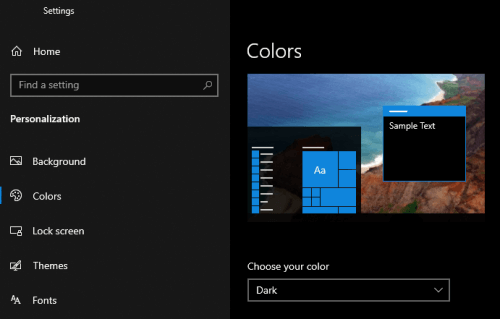
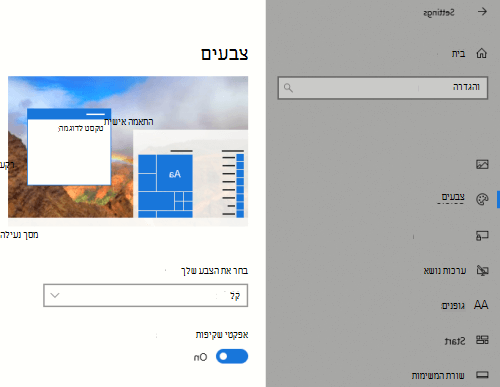
- בחר התאמה אישית ובחר צבעים.
- הרחב את תפריט 'בחר את המצב שלך ' ובחר 'כהה'. בדוק כיצד נראה המצב הכהה באפליקציות שבהן אתה משתמש בתדירות הגבוהה ביותר.
ברצוני שרק Windows ישתמש בצבעים כהים, ולא באפליקציות
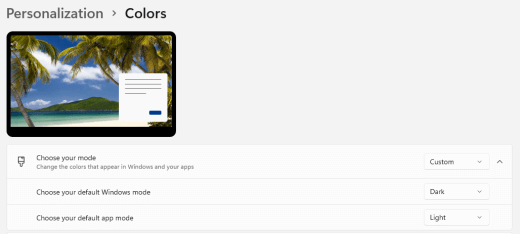
אם ברצונך ש- Windows והאפליקציות ישתמשו במצבי צבע שונים, באפשרותך לשנות את המצבים באופן בלתי תלוי. לדוגמה, רכיבי Windows יכולים להשתמש במצב כהה ובאפליקציות במצב בהיר בו זמנית.
- כדי לפתוח את ההגדרות במחשב שלך, הקש על מקש הלוגו של Windows+I או בחר הגדרות התחל> .
- בחר התאמה אישית ובחר צבעים.
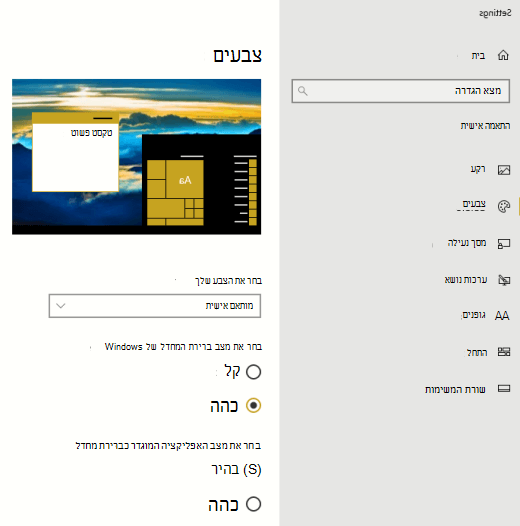
- הרחב את תפריט 'בחר את המצב שלך ' ובחר 'מותאם אישית'.
- תחת 'בחר את מצב Windows המוגדר כברירת מחדל', בחר 'כהה' אם ברצונך שהרכיבים של Windows ייראו כהים.
- ב'בחר את מצב האפליקציה המוגדר כברירת מחדל', בחר 'בהיר' אם ברצונך שהאפליקציות ייראו בהירות.
הטקסט והפרטים נראים מטושטשים על המסך שלי
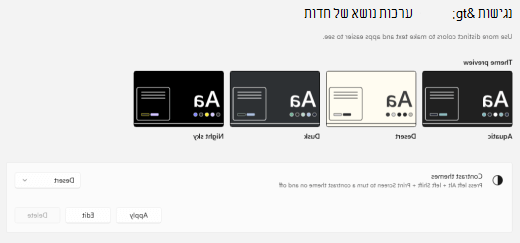
אם הטקסט ופריטים אחרים על המסך נראים מטושטשים או מתמזגים יחד, או אם אתה מרגיש שיש יותר מדי רקע לבן, או שאתה עובד בסביבה עם אורות חזקים מאוד או בוהק, נסה להחיל ערכת נושא עם חדות גבוהה. צבעים עם רמת ניגודיות גבוהה עשויים לסייע לך לזהות את הפרטים על המסך ביתר קלות. Windows מגיע עם ערכות נושא מוגדרות מראש של ניגודיות צבעים, אך באפשרותך גם ליצור ערכת נושא משלך. פעולה זו מאפשרת לך לבחור שילובי צבעים המתאימים לך ביותר.
שימוש בערכת נושא של חדות גבוהה משנה את החדות ב- Windows וברוב האפליקציות. לדוגמה, ב- Word צבעי המסמך מותאמים בהתאם לערכת הנושא של החדות הגבוהה שנבחרה. תוכל עדיין לשנות את צבע הטקסט במסמך כרגיל. לקבלת מידע נוסף על אפשרויות החדות הגבוהה, ראה שינוי ניגודיות צבע ב- Windows.
כדי לעבור אל הגדרות הנגישות במחשב שלך, הקש על מקש סמל Windows+U או בחר 'התחל
>הגדרות>נגישות'.בחר ערכות נושא של חדות.
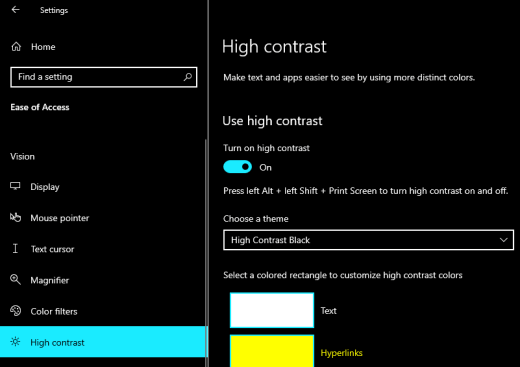
הרחב את תפריט ערכות הנושא של החדות , בחר את ערכת הנושא הרצויה.
אם ברצונך להתאים אישית את ערכת הנושא של החדות הגבוהה שנבחרה, בחר 'ערוך'. תחת ערוך ערכת נושא של חדות, בחר את המלבן הצבעוני עבור האזור שברצונך להתאים אישית, לדוגמה טקסט. לאחר מכן, בצע אחת מהפעולות הבאות כדי לבחור צבע עבור האזור:
- בחר צבע בחלונית הצבעים והשתמש במחוון שמתחת לחלונית הצבעים כדי להתאים את הצבע.
- ברשימת מודל הצבע, בחר RGB או HSV ולאחר מכן הזן את הערכים עבור הדגם שנבחר.
- בשדה # (סימן מספר), הזן את הערך ההקסדצימאלי של הצבע הרצוי.
כשתהיה מרוצה מהצבעים המותאמים אישית, בחר 'סיום'. ודא שהצבעים פועלים באפליקציות שבהן אתה משתמש בתדירות הגבוהה ביותר.
כדי לשמור ולהחיל את הבחירה שלך, בחר החל.
עצה
כדי להפעיל או לבטל במהירות את ערכת הנושא של חדות גבוהה שנבחרה באמצעות לוח המקשים, הקש Alt שמאלי+Shift שמאלי+PrintScreen.
כיצד ניתן להפוך את צבעי המסך כדי להגן על העיניים שלי?
אם אתה עובד בתנאי תאורה חלשה או ללא תאורה כלל, סובל ממצב מסוים של ראייה ירודה או רגישות לאור, או סובל ממיגרנות, נסה להפוך את הצבעים על המסך כדי להפחית את העומס על העיניים. כאשר הצבעים הפוכים, הצבע של כל פיקסל על המסך מתהפך. לדוגמה, שחור הופך ללבן, אדום הופך לטורקיז וירוק הופך לסגול.
שימוש במסנני צבעים להיפוך צבעים
- כדי לעבור אל הגדרות הנגישות במחשב שלך, הקש על מקש סמל Windows+U או בחר 'התחל>הגדרות>נגישות'.
- בחר מסנני צבעים.
- הפעל את בורר מסנני הצבעים .
- בחר הפוך.
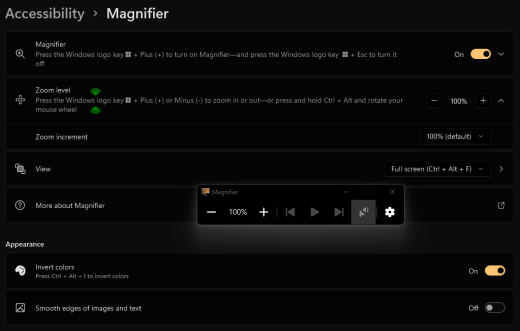
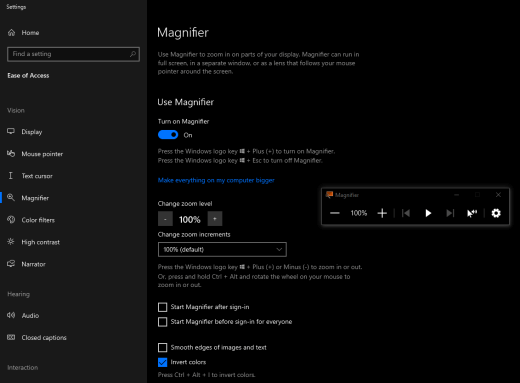
היפוך צבעים בעת שימוש בזכוכית מגדלת
כדי לעבור אל הגדרות הנגישות במחשב שלך, הקש על מקש סמל Windows+U או בחר 'התחל
>הגדרות>נגישות'.בחר זכוכית מגדלת.
הפעל את מתג 'הפעל זכוכית מגדלת '.
עצה
כדי להשתמש בקיצור מקשים כדי להפעיל את 'זכוכית מגדלת', הקש על מקש סמל Windows+סימן חיבור (+).
תחת 'מראה', בחר 'הפוך צבעים ' כדי להפוך את הצבעים על המסך.
עצה
כדי להשתמש בקיצור מקשים להיפוך הצבעים, הקש Ctrl+Alt+I.
איני רואה את הפרטים בשורת המשימות, בתפריט ההתחלה או במרכז הפעולות
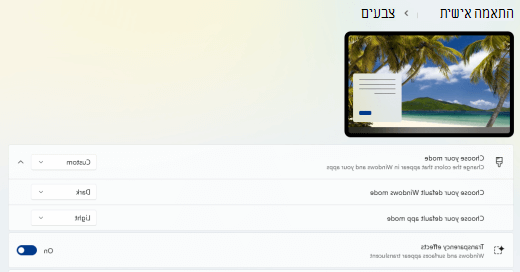
אם שורת המשימות של Windows, תפריט ההתחלה ומרכז הפעולות נראים מטושטשים או אם אתה מתקשה לזהות פריטים בהם, נסה לבטל את אפקטי השקיפות של Windows. באפשרותך גם לנסות להפעיל את מצב הצבע הכהה של Windows בהתאם להוראות בסעיף ברצוני ש- Windows ישתמש בצבעים כהים.
ביטול אפקטי השקיפות גורם לשורת המשימות, לתפריט ההתחלה ולמרכז הפעולות להיראות אטומים יותר, כך שניתן לזהות אובייקטים שנמצאים בהם ביתר קלות.
- כדי לפתוח את ההגדרות במחשב שלך, הקש על מקש הלוגו של Windows+I או בחר הגדרות התחל> .
- בחרצבעיםלהתאמה אישית>.
- בטל את בורר אפקטי השקיפות .
בפגישות של Microsoft Teams, הרקע העמוס מקשה עליי לראות את פניהם של המשתתפים
אם אתה מתקשה לזהות אנשים בפגישה של Microsoft Teams או לקרוא שפתיים מכיוון שמשתתף משתמש בצבע רקע או בתבנית עמוסה מדי או עם חדות נמוכה, תוכל לבקש מהמשתתף להשתמש בצבע רקע עם ניגודיות רבה יותר. לקבלת מידע נוסף על הרקעים של Microsoft Teams, עיין בנושא שינוי הרקע שלך עבור פגישת Teams.
ב- Microsoft Teams, אני זקוק לרקע כהה יותר כדי להפחית את הבוהק
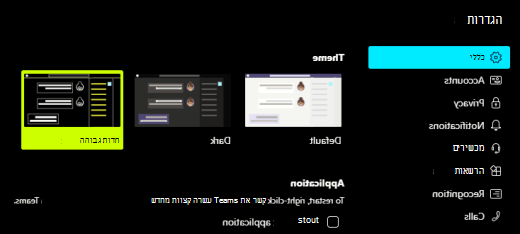
ניתן לעבור לערכת נושא בעלת חדות גבוהה שמשפיעה על הצבעים ב- Microsoft Teams בלבד.
- ב- Microsoft Teams, בחר
 'הגדרות ועוד'.
 - בחר הגדרות ובחר מראה.
- תחת ערכת נושא, בחר את ערכת הנושא חדות גבוהה .
 '>n
'>n
ביישומי Microsoft 365, צבעי רצועת הכלים והרקע בהירים מדי
ברוב יישומי Microsoft 365, באפשרותך לשנות את ערכת הנושא כדי להפוך את צבעי היישום לנגישים יותר. שינוי ערכת הנושא ביישום אחד משנה אותה בין היישומים.
- באפליקציית Microsoft 365, לדוגמה Outlook הקלאסי, בחר 'אפשרויות קובץ>'>כללי.
- ברשימה 'ערכת נושא של Office' , בחר 'שחור'. ב- Outlook, אם אינך מעוניין שרקע ההודעה יהפוך לכהה, בחר בתיבת הסימון לעולם אל תשנה את צבע רקע ההודעה .
- כדי להחיל את השינויים, בחר 'אישור'.
- אם ברצונך לחזור לערכת הנושא המוגדרת כברירת מחדל, נווט אל הרשימה ערכת נושא של Office , בחר השתמש בהגדרת מערכת ולאחר מכן בחר אישור.
לקבלת מידע נוסף על האופן שבו ניתן לשנות את המראה של יישומי Microsoft 365 שלך, עיין במאמר שינוי המראה והתחושה של Microsoft 365.
ברצוני להשתמש ברקע שחור ב- Word
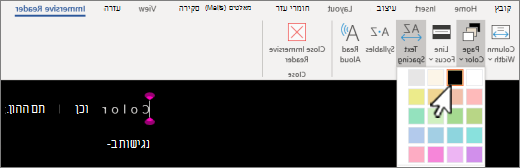
ב- Word, באפשרותך להשתמש בתצוגת קריאה מודרנית כדי לשנות את צבע הרקע לשחור.
- ב- Word, בחר 'הצג>תצוגת קריאה מודרנית'.
- כדי לשנות את צבע הרקע, בכרטיסיה 'תצוגת קריאה מודרנית ', בחר 'צבע עמוד ' ולאחר מכן בחר 'שחור ' מלוח הצבעים.
ב- Microsoft Edge, הצבעים נראים בהירים מדי
לפעמים הצבעים באתרי אינטרנט נראים בהירים מדי וקשה לזהות את הפרטים. ב- Microsoft Edge, באפשרותך לעבור לערכת נושא כהה יותר או להשתמש בתצוגת קריאה מודרנית כדי לשנות את ערכת הנושא של העמוד לערכת נושא כהה, כך שצבע הרקע של אתר האינטרנט ישתנה לשחור.
מעבר לצבע ערכת נושא כהה יותר
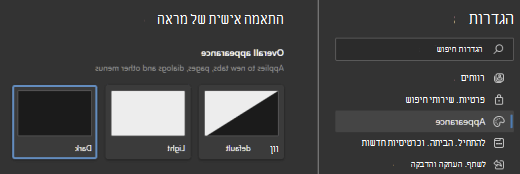
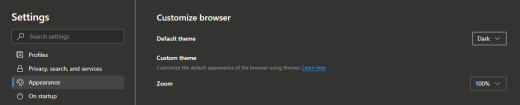
- ב- Microsoft Edge, בחר 'הגדרות ועוד>' 'הגדרות>מראה'.
- תחת 'מראה כללי', בחר 'כהה'.
שימוש בתצוגת קריאה מודרנית כדי לשנות את צבע הרקע
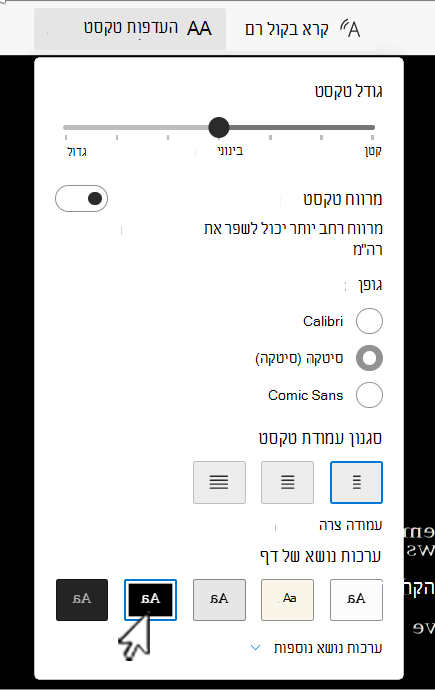
באתרי אינטרנט שמתעלמים מההעדפה לערכת נושא כהה יותר, באפשרותך להשתמש בתצוגת קריאה מודרנית כדי להתאים את ערכת הנושא של העמוד של אתר האינטרנט ולשנות את צבע הרקע לשחור.
הערה
תצוגת קריאה מודרנית זמינה עבור דפי אינטרנט ספציפיים בלבד. אם אינך רואה את לחצן 'תצוגת קריאה מודרנית ' בשורת הכתובת, הדף אינו תומך בתכונה זו.
- ב- Microsoft Edge, עבור אל אתר האינטרנט שבו ברצונך לשנות את צבע הרקע.
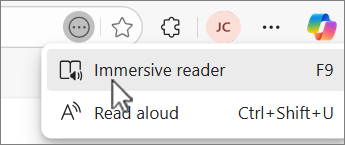
- בחר
 פעולות נוספות ובחר
  'תצוגת קריאה מודרנית' בשורת הכתובת או הקש F9 בלוח המקשים.
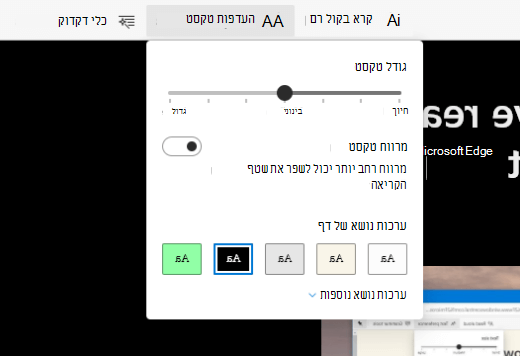
- בתצוגת קריאה מודרנית , בחר העדפות טקסט.
- תחת ערכות נושא של עמודים, בחר
 שחור.
שחור.
הצבעים והבהירות באתרי אינטרנט מאמצים את עיניי
לעתים העיצוב העמוס או הצבעים העזים של אתרי אינטרנט עלולים לגרום לעיניים שלך להתעייף ואפילו לכאוב. אתרי אינטרנט מסוימים הם צבעוניים מאוד, אחרים עשויים להכיל מידע שעליך לקרוא ולסקור בפירוט הקטן ביותר, או שהם עשויים לכלול קטעי טקסט ארוכים בצבע רקע יוצא דופן.
יש תוספות ללא תשלום שתוכל להשתמש בהן עם הדפדפן המועדף עליך כדי לטפל בעיניים שלך. באמצעות תוספת, ניתן ליצור במהירות ערכות נושא כהות עבור אתרי האינטרנט. תוכל גם להתאים את הבהירות ואת הגופנים כדי להפוך את הגלישה לנוחה עוד יותר לעיניך.
אני מעדיף צבעים אוף-ווייט על המסך שלי
אם אתה מתקשה לקרוא טקסט בשחור על לבן ומעדיף צבעים לבנים, ישנם כלי תוכנה חזותיים מסחריים שיכולים לסייע בקריאה ואפילו בגלישה באינטרנט במחשב. כלים אלה ידועים גם ככלי גוון מערכת.
הכלים עשויים לכלול שכבת-על צבעונית עבור המסך כולו, כך שהכל יהיה כהה וקל יותר לראות ולקרוא. אתה יכול לבחור כל צבע ולשנות את הצבע והעוצמה בהתאם לשעה ביום, לתנאי התאורה ולמה שאתה מוצא הכי טוב.
קשה למצוא את מצביע העכבר
אם נראה שמצביע העכבר נעלם ברקע, באפשרותך לשנות את צבע מצביע העכבר. פעולה זו עשויה לסייע לך לראות את מצביע העכבר בקלות רבה יותר כנגד צבעי רקע שונים. שינוי צבע מצביע העכבר משנה גם את צבע סמן הטקסט. לקבלת מידע על אפשרויות נוספות של מצביע העכבר, עיין בהפיכת Windows לקל יותר לצפייה.
כדי לעבור אל הגדרות הנגישות במחשב שלך, הקש על מקש סמל Windows+U או בחר 'התחל
>הגדרות>נגישות'. בחר מצביע עכבר ומגע.
תחת מצביע העכבר, התאם את מחוון הגודל עד שמצביע העכבר יהיה בגודל הרצוי.
תחת סגנון מצביע העכבר, בחר אפשרות לשינוי צבע מצביע העכבר ללבן, שחור, הפוך או כל אחד מהצבעים הבהירים המומלצים. כדי להתאים אישית את צבע המצביע, בחר 'בחר צבע אחר'.
עצה
כדי להציג את הצבעים המומלציםולבחור אפשרויות צבע אחרות, בחר תחילה
 (מותאם אישית).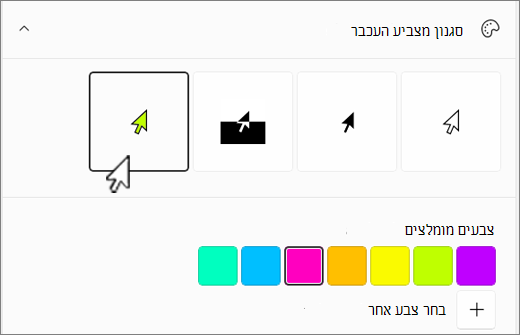
אם ברצונך לשנות חזרה לצבע המצביע המוגדר כברירת מחדל של Windows, בחר
 לבן.
לבן.
קשה למצוא את סמן הטקסט
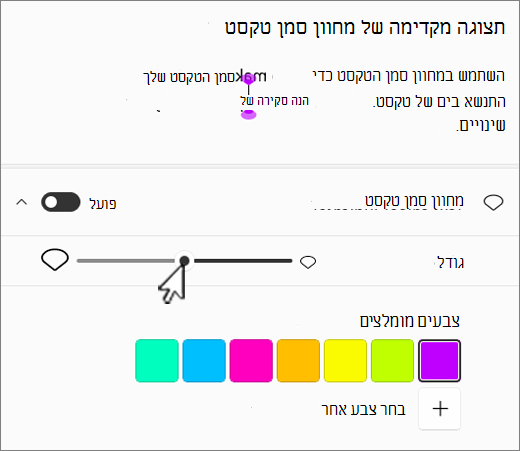
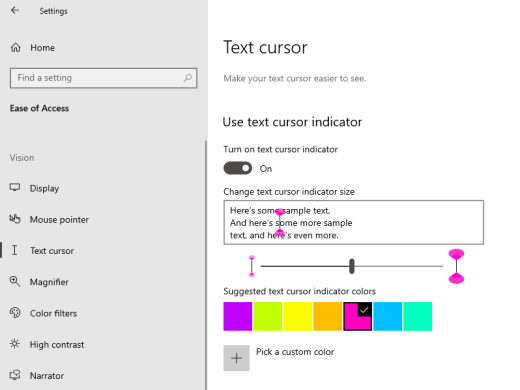
אם נראה שסמן הטקסט נעלם ברקע, באפשרותך להפעיל את מחוון סמן הטקסט ולהשתמש בצבע מחוון שיסייע לך לראות את הסמן ביתר קלות. לקבלת מידע על אפשרויות נוספות של סמן טקסט, ראה הפיכת Windows לקל יותר לראייה.
- כדי לעבור אל הגדרות הנגישות במחשב שלך, הקש על מקש סמל Windows+U או בחר 'התחל>הגדרות>נגישות'.
- בחר סמן טקסט.
- הפעל את מתג המחוון של סמן הטקסט .
- כוונן את מחוון הגודל עד שהגודל ייראה כפי שרצית בתצוגה המקדימה.
- כדי לשנות את צבע המחוון, בחר צבע בתפריט צבעים מומלצים , או בחר בחר צבע אחר כדי לבחור צבע מותאם אישית.
למידע נוסף
גלה את תכונות הנגישות של Windows
השתמש ב'זכוכית מגדלת' כדי לגרום לדברים על המסך להיראות בקלות רבה יותר
הפיכת טקסט ואפליקציות לגדולים יותר
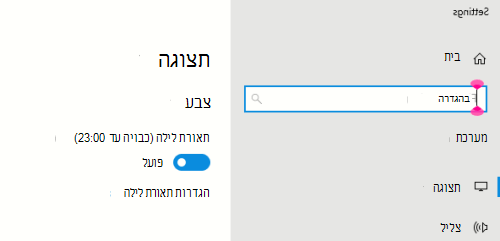



 'הגדרות ועוד ' לצד לחצן תמונת הפרופיל שלך בפינה השמאלית העליונה של האפליקציה.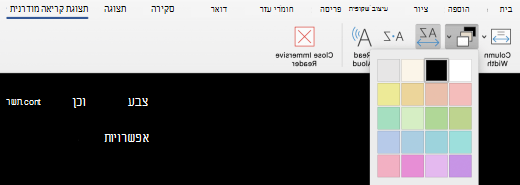
תמיכה טכנית עבור לקוחות בעלי מוגבלויות
Microsoft מעוניינת לספק לכל לקוחותיה את החוויה הטובה ביותר האפשרית. אם יש לך מגבלה או אם יש לך שאלות הקשורות לנגישות, פנה אל Answer Desk לנגישות של Microsoft לקבלת סיוע טכני. צוות התמיכה של Disability Answer Desk בקי בשימוש בטכנולוגיות מסייעות פופולריות רבות, והוא יכול להציע סיוע באנגלית, ספרדית, צרפתית ושפת הסימנים האמריקאית. עבור לאתר של 'Answer Desk לנגישות של Microsoft' כדי למצוא את פרטי הקשר עבור האזור שלך.
אם אתה משתמש בתוכנה במסגרת גוף ממשלתי, מסחרי או ארגוני, פנה אל Answer Desk לנגישות בארגונים.