

בפורטל 'האפליקציות שלי', יישומים מופיעים באוספי ברירת מחדל ובאוספי היישומים המותאמים אישית שלך. אוסף 'אפליקציות' ב'האפליקציות שלי' הוא אוסף ברירת מחדל המכיל את כל היישומים שהוקצו לך, כשהם ממוינים בסדר אלפביתי.
הערה
אם אתה רואה שגיאה בעת כניסה באמצעות חשבון Microsoft אישי, עדיין תוכל להיכנס באמצעות שם התחום של הארגון שלך (כגון contoso.com) או באמצעות מזהה הדייר של הארגון ממנהל המערכת שלך באחת מכתובות ה- URL הבאות:
- https://myapplications.microsoft.com?tenantId=your_domain_name
- https://myapplications.microsoft.com?tenant=your_tenant_ID
יצירת אוסף
- עבור אל פורטל 'האפליקציות שלי' והיכנס באמצעות החשבון שלך בעבודה או בבית הספר.
- בחר
 והזן שם עבור האוסף החדש.
 - בחר את כל האפליקציות שברצונך לכלול באוסף ובחר ' הוסף ' כדי להוסיף אותן לאוסף.
- באפשרותך לסדר מחדש או למחוק אפליקציות, או לבחור הוסף אפליקציות כדי לבחור אפליקציות נוספות לאוסף.
- בחר 'צור אוסף ' כדי להוסיף את האוסף.
כעת תוכל לראות את האוסף החדש שלך ב'האפליקציות שלי'.
עריכת אוספים
באפשרותך לערוך את אוסף היישומים ואת האוספים שאתה יוצר. לא ניתן לשנות את שם אוסף היישומים .
- עבור אל פורטל 'האפליקציות שלי' והיכנס באמצעות החשבון שלך בעבודה או בבית הספר.
- אתר את האוסף שברצונך לערוך, פתח את תפריט האוסף ולאחר מכן בחר ערוך. בחלונית ' עריכה ', באפשרותך להוסיף או להסיר יישומים, או לשנות את שם האוסף.
- בחר שמור כדי לשמור את האוסף הערוך.
סידור מחדש של יישומים באוסף
במכשירים נתמכים, באפשרותך לסדר מחדש יישומים על-ידי גרירה ושחרור שלהם, או לסדר אותם מחדש ברשימת העריכה .
- עבור אל פורטל 'האפליקציות שלי' והיכנס באמצעות החשבון שלך בעבודה או בבית הספר.
- פתיחת אוסף. באפשרותך לערוך רק את אוסף היישומים והאוספים שאתה יוצר.
- גרור ושחרר אפליקציות לפי הסדר שבו ברצונך למקם אותן.
איפוס אוסף לסדר ברירת המחדל
אם התאמת אישית את אוסף האפליקציות אך אינך מרוצה מהשינויים, תוכל לאפס אותו בחזרה לתצוגת ברירת המחדל. פעולה זו מבטלת את ההסתרה של אפליקציות שהוסתרו ומאפסת אותן לסדר אלפביתי. לא ניתן לבטל פעולה זו. באפשרותך לאפס את האפליקציות המוצגות לסדר ברירת המחדל באפליקציות, אך אין באפשרותך לבצע משימה זו באוספי יישומים אחרים. כדי לאפס את אוסף האפליקציות שלך לסדר ברירת המחדל:
פתח את אוסף האפליקציות .
בחר את הסוגר הזוויתי כדי לפתוח את תפריט האוסף.
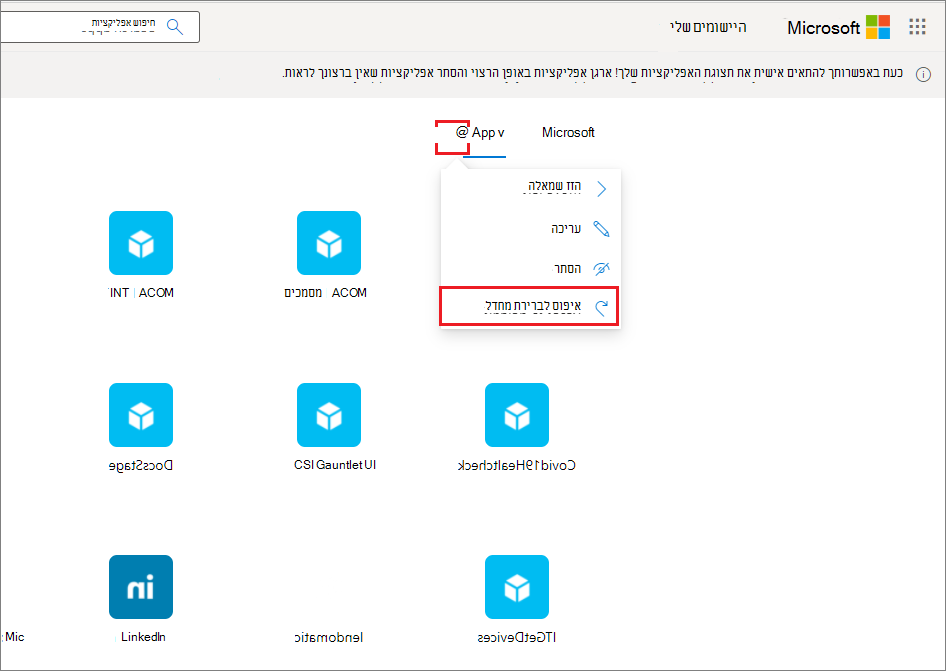
בחר את סמל ' הגדרות' ובחר 'אפס לברירת מחדל'.
כאשר תיבת הדו-שיח מופיעה, בחר איפוס.
הצגת אפליקציה מוסתרת
אם הסתרת יישום באוסף האפליקציות שלך וברצונך להפוך אותו לגלוי שוב, באפשרותך:
- עבור אל פורטל 'האפליקציות שלי' והיכנס באמצעות החשבון שלך בעבודה או בבית הספר.
- פתח את אוסף האפליקציות .
- בחר 'ערוך'.
- בחר + הוסף יישומים.
- תראה רשימה של היישומים שהוסתרו. בחר את האפליקציות שברצונך להוסיף ולחץ על לחצן 'הוסף '.
- בחר שמור.
הוספת אתר
בעת עריכת אוסף, בנוסף להוספת יישומים שהוקצו לך על-ידי מנהל המערכת שלך, באפשרותך להוסיף אתרים משלך. כדי להוסיף אתר, בצע את השלבים הבאים.
עבור אל פורטל 'האפליקציות שלי' והיכנס באמצעות החשבון שלך בעבודה או בבית הספר.
צור אוסף או בחר אוסף לעריכה.
פתח את תפריט האוסף ובחר 'ערוך'.
בחר 'הוסף יישומים>', 'אתר' מכתובת URL.
ספק את המידע הנדרש:
- שם עבור האתר שלך.
- כתובת ה- URL של האתר.
- אם תרצה, בחר אוספים אחרים שברצונך שהאתר שלך יהיה חלק מהם.
- בחר שמור. האתר שלך נוסף לאוסף.
סידור מחדש של אוספים
- עבור אל פורטל 'האפליקציות שלי' והיכנס באמצעות החשבון שלך בעבודה או בבית הספר.
- פתח את תפריט
 דף ולאחר מכן בחר נהל אוספים.
 - בחלונית 'ניהול אוספים' באפשרותך ליצור, לערוך, למחוק ולסדר מחדש את האוספים המופיעים ב'האפליקציות שלי'. האוסף בראש הרשימה יהיה אוסף ברירת המחדל שמוצג בעת המעבר אל myapps.microsoft.com.
- לאחר שתסיים לנהל אוספים, בחר שמור.
הסתרת אוסף
כדי להסתיר אוסף:
- עבור אל פורטל 'האפליקציות שלי' והיכנס באמצעות החשבון שלך בעבודה או בבית הספר.
- פתח את תפריט הדף ולאחר מכן בחר נהל אוספים. באפשרותך לראות את כל האוספים שאליהם יש לך גישה, בין אם הם נוצרו על-ידך או על-ידי מנהל המערכת שלך.
- אתר את האוסף שברצונך להסתיר, ובהתאם לאוסף, בחר פעולות נוספות (...) ולאחר מכן בחר הסתר.
הצגת אוסף מוסתר
כדי להפוך אוסף מוסתר לגלוי:
- עבור אל פורטל 'האפליקציות שלי' והיכנס באמצעות החשבון שלך בעבודה או בבית הספר.
- פתיחת תפריט העמוד ולאחר מכן בחר 'נהל אוספים'. כאן תוכל לראות את כל האוספים שיש לך גישה אליהם, בין אם הם נוצרו על-ידך או על-ידי מנהל המערכת שלך.
- אתר את האוסף שברצונך לערוך, פתח את תפריט
 האוסף, גלול מטה אל חלונית ' אוספים מוסתרים ' ולאחר מכן בחר את סמל 'הצג '. האוסף יעבור לסוף הרשימה בחלונית ' אוספים בלוח מחוונים '.
מחיקת אוספים
באפשרותך למחוק רק אוספים שיצרת. כדי למחוק אוסף:
- עבור אל פורטל 'האפליקציות שלי' והיכנס באמצעות החשבון שלך בעבודה או בבית הספר.
- פתח את תפריט הדף ולאחר מכן בחר נהל אוספים.
- כאן תראה את כל האוספים שאליהם יש לך גישה, בין אם הם נוצרו על-ידך או על-ידי מנהל המערכת שלך. אתר את האוסף שברצונך לערוך, פתח את תפריט האוסף, ובהתאם לאוסף, בחר פעולות נוספות (...) ולאחר מכן בחר הסתר.