
כדי להצטרף למכשיר Windows שבבעלות העבודה שלך לרשת הארגון שלך כדי שתוכל לגשת למשאבי עבודה, בחר אפשרות להלן ובצע את השלבים. אם ברצונך להוסיף או לרשום את המכשיר האישי שלך, כגון הטלפון שלך, ראה רישום המכשיר האישי שלך ברשת הארגון שלך.
הערה
- אם ברצונך להוסיף או לרשום את המכשיר האישי שלך, כגון הטלפון שלך, ראה רישום המכשיר האישי שלך ברשת הארגון שלך.
- כאשר אתה מצטרף למכשיר Windows לרשת שלך בעבודה או בבית הספר, הפעולות הבאות יקרו:
- Windows רשם את המכשיר שלך ברשת בעבודה או בבית הספר ומאפשר לך לגשת למשאבים שלך באמצעות החשבון האישי שלך. לאחר רישום המכשיר שלך, Windows מצטרף לאחר מכן לרשת כדי שתוכל להשתמש בשם המשתמש והסיסמה שלך בעבודה או בבית הספר כדי להיכנס ולגשת למשאבים מוגבלים.
- באופן אופציונלי, בהתבסס על הבחירות של הארגון שלך, ייתכן שתתבקש להגדיר אימות דו-שלבי באמצעות אימות דו-שלבי או מידע אבטחה.
- באופן אופציונלי, בהתבסס על הבחירות של הארגון שלך, ייתכן שתירשם באופן אוטומטי לניהול מכשירים ניידים, כגון Microsoft Intune. לקבלת מידע נוסף אודות הרשמה ל- Microsoft Intune, ראה רישום המכשיר שלך ב- Intune.
הוספת מכשיר Windows חדש לגמרי לרשת בעבודה או בבית ספר
אם המכשיר שלך חדש לגמרי ועדיין לא הוגדר, באפשרותך לעבור את תהליך 'מוצר מוכן לתיבה' של Windows כדי לצרף את המכשיר שלך לרשת.
הפעל את המכשיר החדש והתחל את חוויית Windows 'מחוץ לתיבה'.
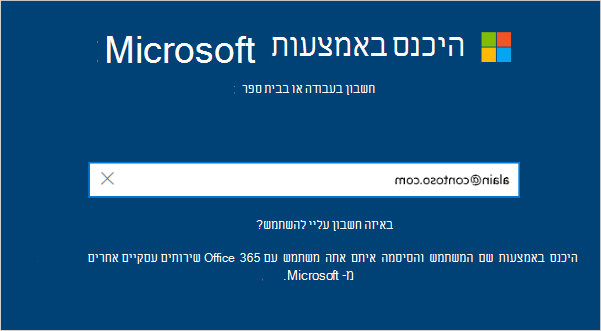
במסך היכנס באמצעות Microsoft, הקלד את כתובת הדואר האלקטרוני שלך בעבודה או בבית הספר.
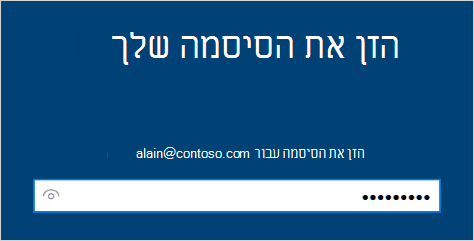
במסך הזן את הסיסמה שלך, הקלד את הסיסמה שלך.
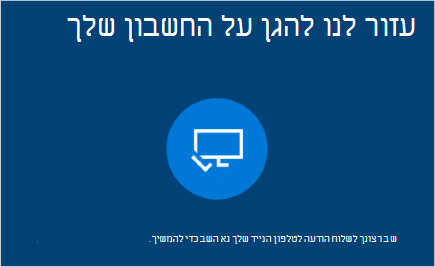
במכשיר הנייד שלך, אשר את המכשיר שלך כדי שהוא יוכל לגשת לחשבון שלך.
השלם את החוויה 'מחוץ לתיבה', כולל הגדרת הגדרות הפרטיות והגדרת הגדרות Windows Hello (במידת הצורך).
המכשיר שלך מצורף כעת לרשת של הארגון שלך.
הוספת מכשיר Windows הקיים שלך לרשת בעבודה או בבית ספר
אם המכשיר שלך מותקן כבר זמן מה והוא כבר מוגדר, באפשרותך לבצע שלבים אלה כדי לצרף את המכשיר שלך לרשת.
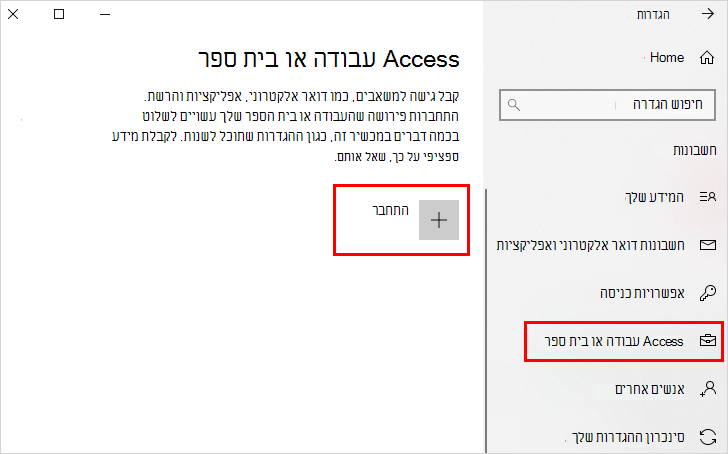
פתח את הגדרות ולאחר מכן בחר חשבונות.
בחר גישה לעבודה או לבית הספר ולאחר מכן בחר התחבר.
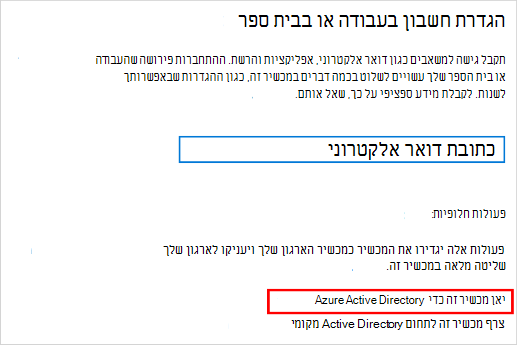
במסך הגדרת חשבון בעבודה או בבית ספר, בחר הצטרף למכשיר זה כדי Azure Active Directory.
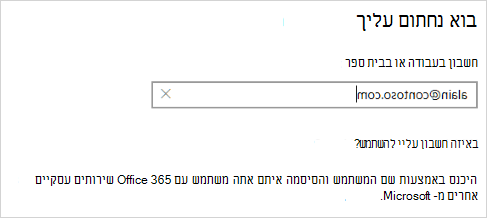
במסך בוא נבצע כניסה, הקלד את כתובת הדואר האלקטרוני שלך (לדוגמה, alain@contoso.com) ולאחר מכן בחר הבא.
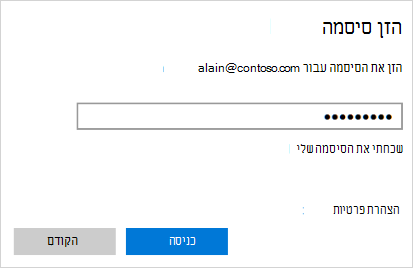
במסך הזן סיסמה , הקלד את הסיסמה שלך ולאחר מכן בחר היכנס.
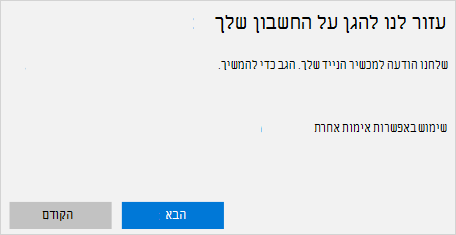
במכשיר הנייד שלך, אשר את המכשיר שלך כדי שהוא יוכל לגשת לחשבון שלך.
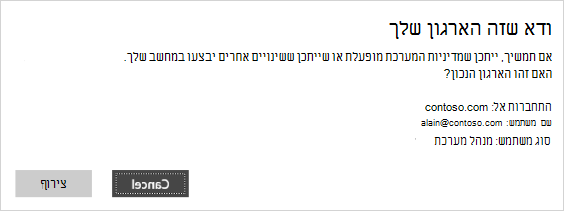
במסך ודא שזהו הארגון שלך , סקור את המידע כדי לוודא שהוא נכון ולאחר מכן בחר הצטרף.
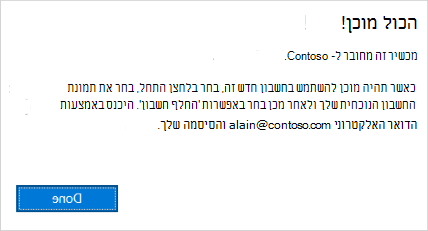
במסך הכל מוכן, לחץ על סיום.
כדי לוודא שהמכשיר שלך רשום בעבודה או בבית הספר
באפשרותך לוודא שאתה מצורף על-ידי הצגת ההגדרות שלך.
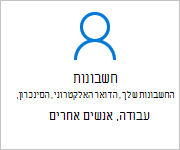
פתח את הגדרות ולאחר מכן בחר חשבונות.
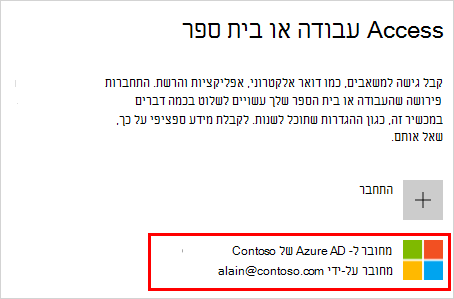
בחר גישה לעבודה או לבית הספר, וודא <שאתה רואה טקסט עם הכיתוב מחובר אל your_organization> Entra זהה.
השלבים הבאים
לאחר שתצטרף למכשיר שלך לרשת הארגון, תוכל לגשת לכל המשאבים שלך באמצעות פרטי החשבון שלך בעבודה או בבית הספר.
- אם הארגון שלך מנוהל באמצעות Microsoft Intune ויש לך שאלות לגבי הרשמה, כניסה או כל בעיה אחרת הקשורה Intune, עיין בתוכן העזרה של Intune משתמש.