

לאחר שתסיים לעבוד על פרוייקט בעורך הווידאו של Clipchamp, תוכל לייצא ולהוריד בקלות את הווידאו כקובץ MP4 למכשיר שלך. באפשרותך גם לייצא קבצי שמע בלבד כ- MP3 (M4A) ולשתף את הקובץ המוגמר ישירות מדף הייצוא לאחת השילובים שלנו.
ב- Clipchamp לחשבונות אישיים, בזמן העבודה על סרטון וידאו, התקדמות העריכה נשמרת באופן אוטומטי ואין לחצן 'שמירה' שעליך ללחוץ עליו.
לאחר סיום העריכה, כדי להשיג קובץ וידאו או שמע של הפרויקט שלך, בצע את השלבים הבאים.
שלב 1. לחץ על כפתור הייצוא
כדי לשמור את הסרטון שלך, לחץ על יצוא כפתור בפינה השמאלית העליונה של עורך הווידאו.
שלב 2. בחר רזולוציה לייצוא
יופיע חלון נפתח עם אפשרויות הקובעות את הגודל והאיכות. ייצוא הווידאו שלך כקובץ MP4 באחת מהרזולוציות שתבחר. בחר מתוך:
- איכות וידאו 480p מתאימה לטיוטות.
- איכות וידאו 720p מתאימה לסרטוני מדיה חברתית.
- איכות וידאו של 1080p (HD) מתאימה לפלטפורמות הזרמת וידאו ומצגות.
- איכות הווידאו 4K (UHD) היא רזולוציית הווידאו הטובה ביותר עבור כל קבצי המדיה 4K.
- GIF לסרטונים באורך 15 שניות או פחות.
- עבור פרויקטים המכילים שמע בלבד, באפשרותך גם לבחור באפשרות השמע בלבד לקבלת קובץ שמע MPEG-4 (.m4a).
אם השתמשתם בפיצ'ר פרימיום ואתם בתוכנית החינמית, תראו סמלים בצורת יהלום ליד אפשרויות הייצוא. אם אינך מוכן לשדרג, הסר את תכונות הפרימיום לפני ייצוא הווידאו. כדי לייצא את הווידאו שלך, כולל תכונות הפרימיום הכלולות בו, בחר בלחצן 'עבור לתוכנית חדשה'. פעולה זו תדריך אותך לאורך השלבים לשדרוג.
שלב 3. שמור ושתף את סרטון הווידאו שלך
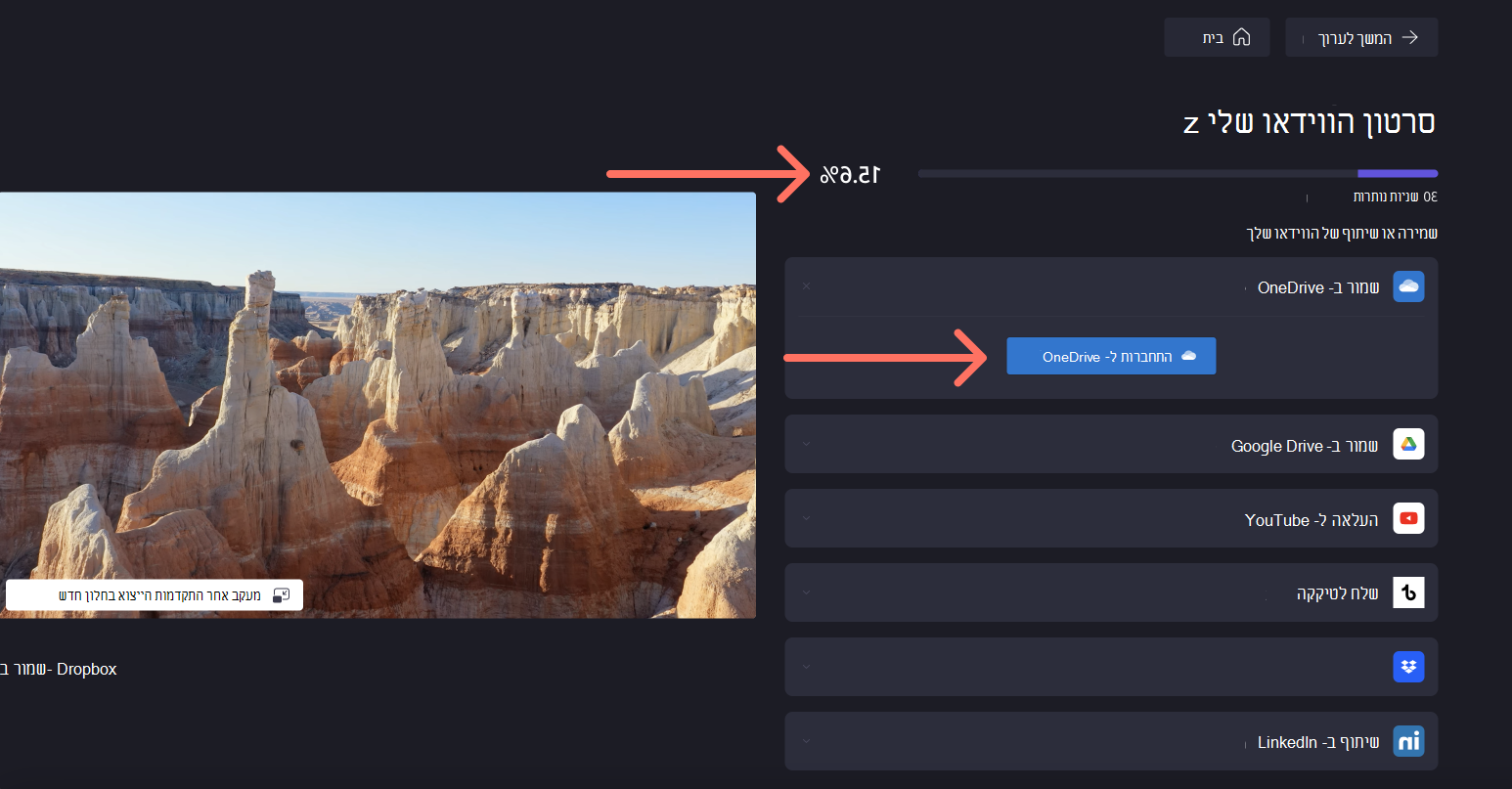
לאחר שבחרת רזולוציית וידאו, ייצוא הווידאו יתחיל באופן אוטומטי ויופיע סרגל התקדמות עם מחוון אחוזים.
כאן, אתה יכול גם לשתף את הווידאו שלך באמצעות אחת משילובי השיתוף שלנו. בחר מבין האפשרויות הבאות
- שמור ב- OneDrive
- שמירה ב- Google Drive
- העלה ל- YouTube
- שלח אל TikTok
- שמור ב- Dropbox
- שיתוף ב- LinkedIn (פועל רק עבור חשבונות חברה, לא חשבונות אישיים)
אם תהליך הייצוא של סרטון הווידאו איטי או שאינו מיוצא, עיין במאמר עזרה זה לקבלת עצות כיצד לשפר את מהירות הייצוא. שים לב שייצוא של רזולוציות גבוהות יותר או פרוייקטים ארוכים יותר ייקח זמן רב יותר.
לאחר סיום ייצוא הווידאו, הוא יישמר באופן אוטומטי במחשב שלך, בדרך כלל בתיקיה 'הורדות'.
לקבלת מידע נוסף, ראה: שיתוף וידאו או עריכת פרוייקט.
ייצוא תבנית
הווידאו המיוצא שלך הוא קובץ MPEG 4 (.mp4) עם שם הקובץ שבחרת. קצב הפריימים הוא 30fps.
בנוסף, עבור הקלטות פגישות Teams, Clipchamp מתאים באופן אוטומטי את הגדרות הפלט שלו כך שהן ממוטבות עבור קצב הפריימים וקצב הסיביות שיש ל- Teams עבור הקלטות פגישות.
קבצי שמע מיוצאים בפורמט M4A.
פתרון בעיות
אם אתה נתקל בשגיאות בעת ייצוא הווידאו, עיין במאמר זה לקבלת מספר עצות לפתרון בעיות שעשויות לסייע בייצוא בהצלחה.