
הערה
מאמר זה מיועד למנהלי מערכת של Microsoft 365. הוא מכסה גישה לעורך הווידאו של Clipchamp ולאפליקציית Windows שלו. כדי לנהל תכונות בודדות במקום זאת, ראה כיצד להפוך תכונות ב- Clipchamp לזמינות או ללא זמינות עבור משתמשים בארגון שלך.
משתמשים צריכים רישיון זכאי עם שירות Microsoft Clipchamp זמין כדי להשתמש בעורך עם חשבון בעבודה או בבית ספר, בין שהם פותחים אותו בדפדפן או באפליקציה של Windows.
השתמש ברישוי Microsoft 365 כדי לנהל גישה לעבודה או לבית הספר עבור משתמשים בודדים או קבוצות. פריטי מדיניות של אפליקציות Windows מעניקים לך שליטה רבה יותר על יישום שולחן העבודה. הם אינם מעניקים רשיון או חוסמים את גישת הדפדפן.
קבל מידע נוסף בסעיפים הבאים:
- הזמינות של Clipchamp ביחידות SKU של Microsoft 365
- ניהול הזמינות של Clipchamp עבור משתמשים בודדים
- ניהול הזמינות של Clipchamp עבור קבוצות של משתמשים
- ניהול הזמינות של אפליקציית Clipchamp Windows
הזמינות של Clipchamp ביחידות SKU של Microsoft 365
לפני הקצאה או שינוי של רשיון, בדוק את המנויים הזכאים בשאלות הנפוצות בנושא החשבון בעבודה או בבית הספר, כולל הדרישות עבור רישיונות מקוריים, תכונות נוספות והטבות לשימוש לתלמידים.
אל תסתמך על שם מוצר בלבד. בדוק את שמות המוצרים ומזהי תוכנית השירות ואת הרשיונות בדייר שלך. שירות העורך הסטנדרטי הוא:
| מאפיין | Value |
|---|---|
| ServicePlanName | CLIPCHAMP |
| ServicePlanId | a1ace008-72f3-4ea0-8dac-33b3a23a2472 |
הערות נוספות לגבי זמינות
הקצאת רשיון זכאי מפעילה בדרך כלל את השירותים שלה, אלא אם הארגון שלך משנה את ההקצאה. אם Clipchamp מסופק באמצעות רישיון 'תכונות נוספות', ודא שגם הוקצה רישיון.
אם למשתמש יש רשיון מתאים אך הוא אינו יכול לפתוח את העורך, בדוק ששירות Clipchamp זמין ופתור בעיות רישוי או הקצאה. הפעלה של אפליקציית Windows לבדה אינה פותרת תוכנית שירות חסרה או לא זמינה.
ניהול הזמינות של Clipchamp עבור משתמשים בודדים
להקצאות משתמשים ישירות, השתמש במרכז הניהול של מרכז הניהול של Microsoft 365 או ב- Microsoft Graph PowerShell. דרושה לך הרשאה לניהול רשיונות, כגון התפקיד 'מנהל רשיונות ' או ' מנהל משתמשים '.
שנה את הגדרת השירות של Clipchamp, לא את כל רישיון Microsoft 365 של המשתמש. הסרת רשיון המוצר יכולה גם להסיר את הגישה לשירותים אחרים. אם הרשיון עובר בירושה מקבוצה, נהל את הקצאת הקבוצה במקום זאת.
הפיכת Clipchamp לזמין או ללא זמין באמצעות מרכז הניהול
- ב מרכז הניהול של Microsoft 365, עבור אל 'רשיונותחיוב>'.
- בחר את המוצר המספק את Clipchamp ולאחר מכן בחר את ההקצאה הישירה של המשתמש.
- בחלונית הפרטים, בחר Microsoft Clipchamp כדי להפוך את השירות לזמין, או נקה אותו כדי להפוך את השירות ללא זמין. השארת אפליקציות ושירותים אחרים ללא שינוי.
- בחר שמור ולאחר מכן בחר סגור.
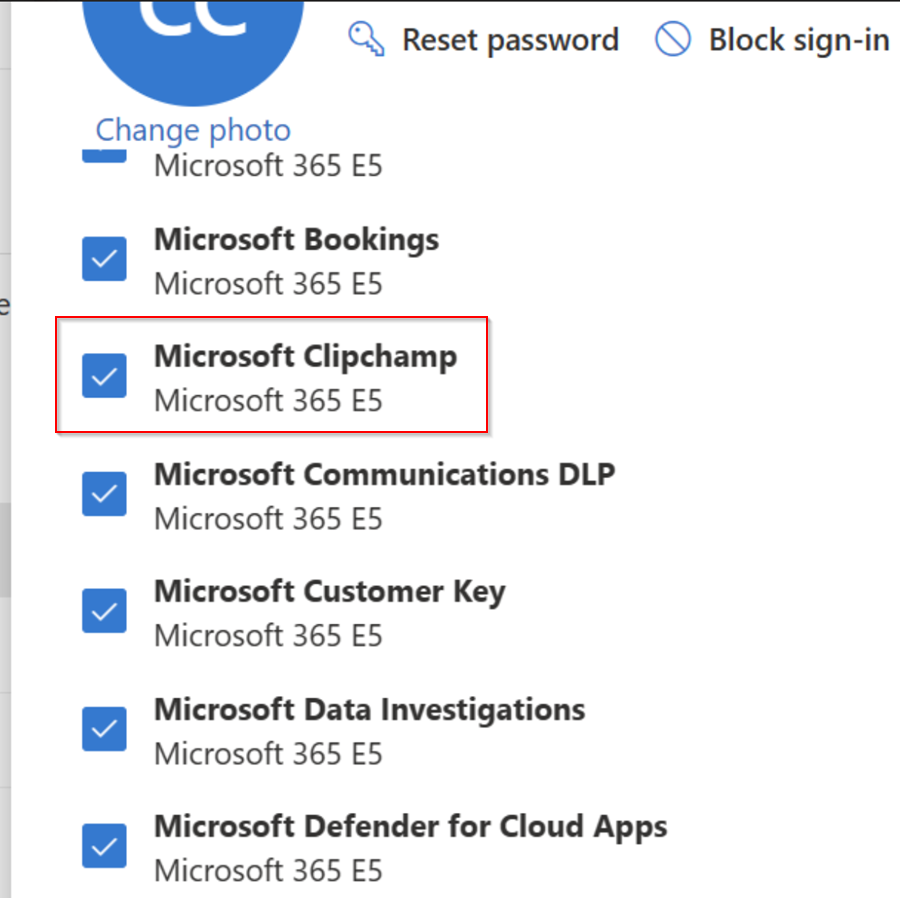
לקבלת מידע נוסף, או כדי להקצות רשיון למשתמש שעדיין אין לו רשיון, ראה הקצאה או ביטול הקצאה של רשיונות ב- מרכז הניהול של Microsoft 365.
הפיכת Clipchamp לזמין או ללא זמין באמצעות PowerShell
חשוב
מודול MSOnline PowerShell יצא משימוש. החלף דוגמאות ישנות יותר המשתמשות ב New-MsolLicenseOptions- , Get-MsolUserאו Set-MsolUserLicense ב - Microsoft Graph PowerShell.
השתמש כדי Get-MgSubscribedSku לזהות את המוצר ואת תוכניות השירות שלו, וכדי Get-MgUserLicenseDetail לבדוק את רשיונות המשתמשים. עבור רשיון שהוקצה ישירות, השתמש בלחצן Set-MgUserLicense זה כדי לעדכן את הגדרת השירות של Clipchamp.
בעת עדכון המוצר שנבחר DisabledPlans:
- כדי להפוך את Clipchamp ללא זמין, הוסף את מזהה תוכנית השירות שלו לרשימה הקיימת.
- כדי להפוך את Clipchamp לזמין, הסר רק את מזהה תוכנית השירות שלו מרשימה זו.
- שמור על תוכניות השירות האחרות שאינן זמינות. החלפת הרשימה במזהה Clipchamp בלבד, או ניקוי הרשימה, עלולים להפוך שירותים אחרים לזמינים שלא במתכוון.
לקבלת דרישות חיבור, הרשאות ודוגמאות פקודות, ראה ביטול גישה לשירותי Microsoft 365 באמצעות Microsoft Graph PowerShell.
ניהול הזמינות של Clipchamp עבור קבוצות של משתמשים
השתמש ברישוי מבוסס קבוצה במרכז הניהול של Microsoft 365 כדי להחיל הגדרת שירות של Clipchamp על חברים בקבוצה.
- בעת הקצאת רשיון מוצר לקבוצה, הרחב את הפעל או בטל אפליקציות ושירותים ובחר או נקה את Microsoft Clipchamp.
- שנה את היישומים והשירותים בהקצאת הרשיון הקיימת של הקבוצה, ולא במשתמשים בודדים.
- עבור אוטומציה של PowerShell, השתמש ב - Set-MgGroupLicense. שמור את תוכניות השירות האחרות שאינן זמינות בהקצאת המוצר של הקבוצה.
בדוק את כל המטלות שמספקות את Clipchamp למשתמש, כולל מטלות ישירות וקבוצות אחרות. השבתתה במטלה אחת עשויה להשאיר את הגישה זמינה במטלה אחרת.
ייתכן שיידרש זמן מה לעיבוד שינויים ברשיונות קבוצתיים. סקור את הכרטיסיה 'שגיאות & בעיות ' של המוצר במרכז הניהול, ובדוק את הרשיונות המתקבלים עבור המשתמשים המושפעים.
השבתת שירותים עבור מחלקות או מיקומים ספציפיים בלבד
עבור בקרות שוטפות של מחלקות או מיקומים, השתמש בקבוצה המכילה את המשתמשים המושפעים ונהל את הגדרת השירות Clipchamp שלה. סקור את חברות הקבוצה לפני ביצוע שינויים. רישוי מבוסס קבוצה אינו כולל באופן אוטומטי חברים בקבוצות מקוננות.
בנוסף, בדוק אם משתמשים אלה מקבלים את Clipchamp באמצעות הקצאת רשיון אחרת. קבוצה ספציפית למחלקה אינה עוקפת הקצאה שעדיין הופכת את השירות לזמין.
ניהול הזמינות של יישום שולחן העבודה של Clipchamp עבור Windows
אפליקציית Clipchamp הנוכחית של Windows תומכת בחשבונות Microsoft אישיים ובחשבונות Microsoft בעבודה או בבית הספר. פרוס גירסת יישום עדכנית לפני שתסתמך על פקדי חשבון או מדיניות. לקבלת הדרכה בכניסה, ראה גישה ל- Clipchamp באמצעות אפליקציית Windows שלו.
השתמש באפשרויות ניהול נפרדות אלה:
- נהל התקנה, עדכונים והסרה באמצעות ניהול אפליקציות של Microsoft Store ב- Intune.
- הגדר את מדיניות הגישה של אפליקציית Windows על-ידי הורדת תבניות הניהול של Clipchamp וביצוע ההוראות של Intune לייבוא קבצי ADMX ו- ADML. Intune דורש את קובץ ה- ADML en-US. ייבא תחילה את יחסי התלות הנדרשים, ולאחר מכן צור והקצה מדיניות תצורה; ייבוא תבנית בלבד אינו מחיל את ההגדרות שלה.
פריטי מדיניות אלה שולטים באפליקציה של Windows בלבד. הם אינם הופכים את Clipchamp ללא זמין בדפדפן או משנים הקצאות של רשיונות Microsoft 365.
חוויית מרכז הניהול ב- Intune
אפשרויות מדיניות קבוצתית
התבניות של Clipchamp מגדירות שתי כללי מדיניות:
| מדיניות | זמין או לא מוגדר | לא זמין |
|---|---|---|
| הפיכת יישום שולחן העבודה של Clipchamp לזמין | מאפשר לאפליקציה Windows לפעול. | חוסם את אפליקציית Windows עבור חשבונות אישיים וחשבונות בעבודה או בבית ספר. |
| אפשר את Clipchamp עבור חשבונות אישיים | מאפשר חשבונות אישיים אם האפליקציה עצמה מותרת. | חוסם חשבונות אישיים באפליקציה של Windows. גישה לעבודה או לבית הספר עדיין דורשת רישיון מתאים עם Clipchamp זמין. |
כדי לאפשר רק חשבונות בעבודה או בבית ספר, אפשר את אפליקציית שולחן העבודה והגדר את Allow Clipchamp עבור חשבונות אישייםכלא זמין. מדיניות החשבון האישי אינה עוקפת מדיניות של אפליקציית שולחן עבודה שאינה זמינה.
צילום המסך הבא מציג הגדרות אלה בעורך מדיניות קבוצתית מקומית, לא במרכז הניהול של Intune:
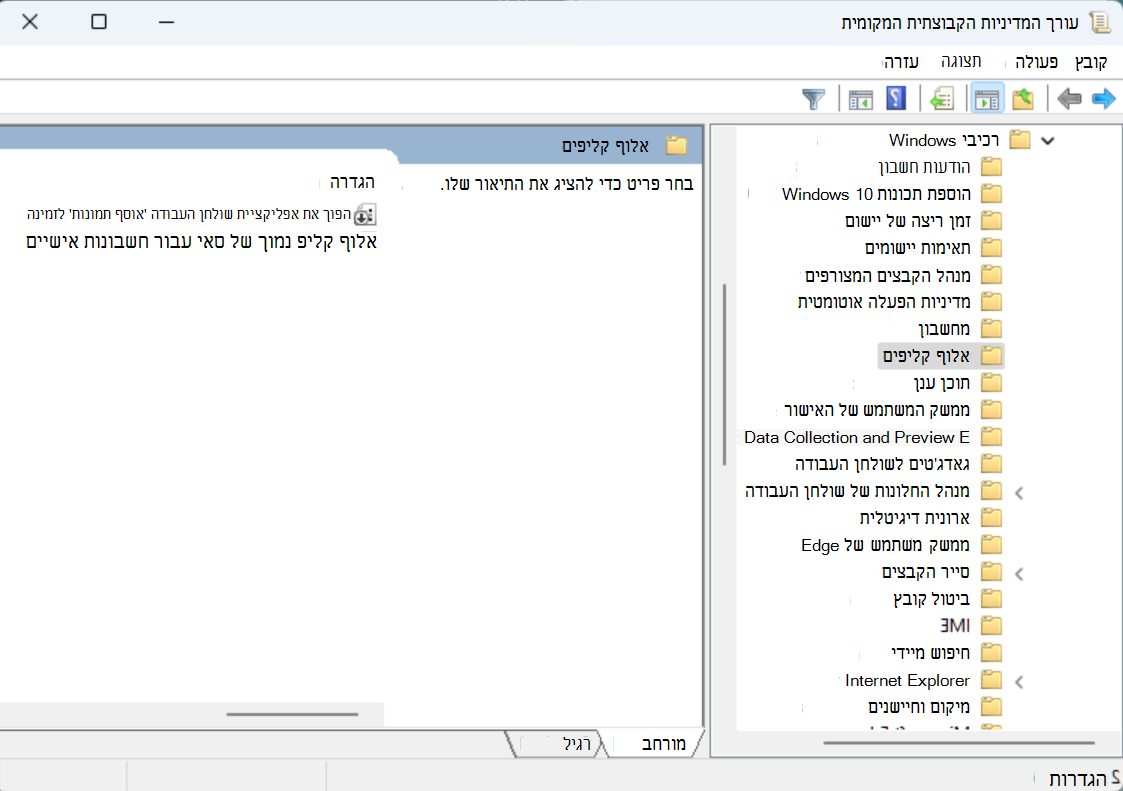
ניהול יישום שולחן העבודה
פריסת יישומים ומדיניות גישה משמשים למטרות שונות. התקנת היישום אינה מעניקה גישה לעורך בעבודה או בבית הספר, והסרתו אינה מונעת את גישת הדפדפן.
לאחר הקצאת מדיניות, אפשר לה להגיע למשתמשי היעד או למכשירי היעד. בקש מהמשתמשים לסגור ולפתוח מחדש את Clipchamp ולאחר מכן אמת את התוצאה במכשיר מנוהל. אם הגדרות ממוקדות משתמש והגדרות ממוקדות מכשיר מתנגשות, בדוק את המדיניות האפקטיבית.
חוויית המשתמש
- אם מדיניות הופכת את יישום שולחן העבודה ללא זמין, משתמשים שפותחים עותק מותקן יראו הודעה המציינת שהוא אינו זמין.
- אם חשבונות אישיים חסומים אך האפליקציה מותרת, המשתמשים חייבים להשתמש בחשבון מתאים בעבודה או בבית ספר.
- אם האפליקציה מותרת, ייתכן שהמשתמשים ייכנסו באופן אוטומטי או שיהיה עליהם להיכנס. הפיכת היישום לזמין ב- Intune אינה מבטיחה כניסה אוטומטית או גישה אוטומטית לעורך.
- אם מותרים גם חשבונות אישיים, המשתמשים יכולים להיכנס באמצעות חשבון אישי או חשבון בעבודה או בבית ספר. הגישה והפרוייקטים תלויים בחשבון שבו הם משתמשים.