בהשוואה לתכונת ערכת המותג שאולי ראיתם ב-Clipchamp לחשבונות אישיים, משתמשי Clipchamp לעבודה ולבית הספר יכולים לכלול אוסף מקיף יותר של אלמנטים לעריכת וידאו בערכת מותג ולהשתמש בהם בפרויקטים.
אם אתה ניגש ל- Clipchamp ולאפליקציות Microsoft 365 אחרות באמצעות חשבון Microsoft בעבודה או בבית הספר שהונפק לך על-ידי הארגון או המוסד החינוכי שלך, יש לך גישה לתכונה ותוכל להשתמש בערכות מותג בפרויקטים של עריכת וידאו.
מהי ערכת מותג?
כלי ערכת המותג הוא מרחב שבו משתמשים יכולים לאחסן נכסי מדיה ממותגים כמו צבעים וגופנים להוספה לסרטונים.
ישנן מגבלות מכוונות המוטלות על תכונת ערכת המותג כדי למקד את היצירה סביב מרכיבי המיתוג החשובים ביותר. במקביל, כל אחד יכול ליצור ולשתף ערכת מותג. המשמעות היא שאנשים יכולים לעשות בהם שימוש חוזר עבור המיתוג האישי שלהם וצוותים קטנים יכולים ליצור ולשתף נכסים בין הקבוצה שלהם.
מבחינה טכנית מהי ערכת מותג?
ברמה הטכנית, ערכת מותג מורכבת משני אלמנטים - קובץ עם סיומת .brandkit ותיקיית נכסים משויכת. קובץ .brandkit מכיל קטלוג (מקודד טכנית) של נכסי מותג; התיקיה נכסים מכילה את קובצי המדיה המהווים חלק מערכת המותג.
בעת יצירת ערכת מותג חדשה בפרוייקט של Clipchamp ושומרתה, נוצר גם קובץ .brandkit חדש וגם תיקיית 'נכסים' במיקום שבחרת במהלך תהליך היצירה, למשל ב- OneDrive.
ניתן לייבא קובץ .brandkit לפרוייקט של Clipchamp כך שנכסי המותג שלו יופיעו בממשק המשתמש של Clipchamp ויוכלו לשמש בפרויקט.
באפשרותך לאחסן תיקיית ערכת מותג, כלומר, התיקיה המכילה את קובץ .brandkit ואת תיקיית הנכסים המשויכת אליו, ב- OneDrive שלך, במחשב המקומי שלך או במקום אחר. פשוט ודא שקובץ .brandkit והתיקיה Assets נשארים יחד כדי שתוכל להשתמש בערכה בעריכת פרויקטים ו- Clipchamp יוכל למצוא את נכסי המדיה.
מומלץ לאחסן אותו ב- OneDrive במיקום דומה למיקום שבו אתה שומר את הפרוייקטים שלך ב- Clipchamp, לדוגמה, בתיקיית האב 'הקבצים > שלי' > Clipchamp. הדבר מקל עליך למצוא ערכות מותג ואת הפרויקטים לעריכת וידאו שבהם אתה משתמש בהן, והופך אותן לזמינות בכל מחשב שבו אתה מחובר ל- OneDrive.
רכיבי מיתוג שניתן להוסיף לערכת מותג
|
סוג נכס של ערכת מותג |
כמות, מגבלות גודל, סוגי קבצים |
| סמלי לוגו |
עד 300 לכל ערכת מותג.
סוגי קבצים: .png, .jfif, .pjpeg, .jpeg, .pjp, .jpg, .svgz, .svg |
| צבעים |
צבעים ללא הגבלה.
בחר את האוסף שלך באמצעות בורר הצבעים או שדה הקוד HEX. שניהם זמינים בעת הוספת פלטת צבעים לערכת מותג. |
| גופנים |
גופנים ללא הגבלה.
50 MB לקובץ.
סוגי קבצים: .ttf, .otf, .woff |
| תמונות |
עד 300 לכל ערכת מותג.
סוגי קבצים: .png, .jfif, .pjpeg, .jpeg, .pjp, .jpg, .svgz, .svg |
| סרטוני וידאו |
עד 300 לכל ערכת מותג.
סוגי קבצים: .m4v, .mp4, .mov, .webm, .avi, .3gp, .wmv, .mkv |
| גרפיקה |
עד 300 לכל ערכת מותג.
סוגי הקבצים .png, .jfif, .pjpeg, .jpeg, .pjp, .jpg, .svgz .svg |
| מוסיקה |
עד 300 לכל ערכת מותג.
סוגי הקבצים .3gp, .3g2, .mid, .mp3, .opus, .oga, .ogg .wav |
| אפקטים קוליים |
עד 300 לכל ערכת מותג.
סוגי הקבצים .3gp, .3g2, .mid, .mp3, .opus, .oga, .ogg .wav |
כיצד להשתמש בערכת המותג
סעיף זה מתאר את הדרכים הבסיסיות לשימוש בערכת מותג, כולל כיצד ליצור, לייבא, להסיר ולשתף. מאחר שזו תכונה רבת-עוצמה עם אפשרויות רבות, מומלץ לנסות אותה בפרויקט בדיקה של Clipchamp כדי להבין אותה טוב יותר ולראות אותה בפעולה. כך תוכל ליצור, לנהל ולהשתמש במיתוג שלך בסרטונים תוך זמן קצר.
יצירת ערכת מותג חדשה או ייבוא ערכת מותג
לאחר התחלת פרויקט של Clipchamp, לחץ על הכרטיסייה ערכת המותג בסרגל הכלים. כאן, בחר צור ערכת מותג חדשה כדי להתחיל.

בחר מקומות ב- OneDrive for Business (רק אתה יכול לגשת אליהם אלא אם אתה משתף את תיקיית ערכת המותג) או ב- SharePoint ותן שם לערכת המותג. הערכה שנוצרה תקושר לאחר מכן לפרויקט שלך.
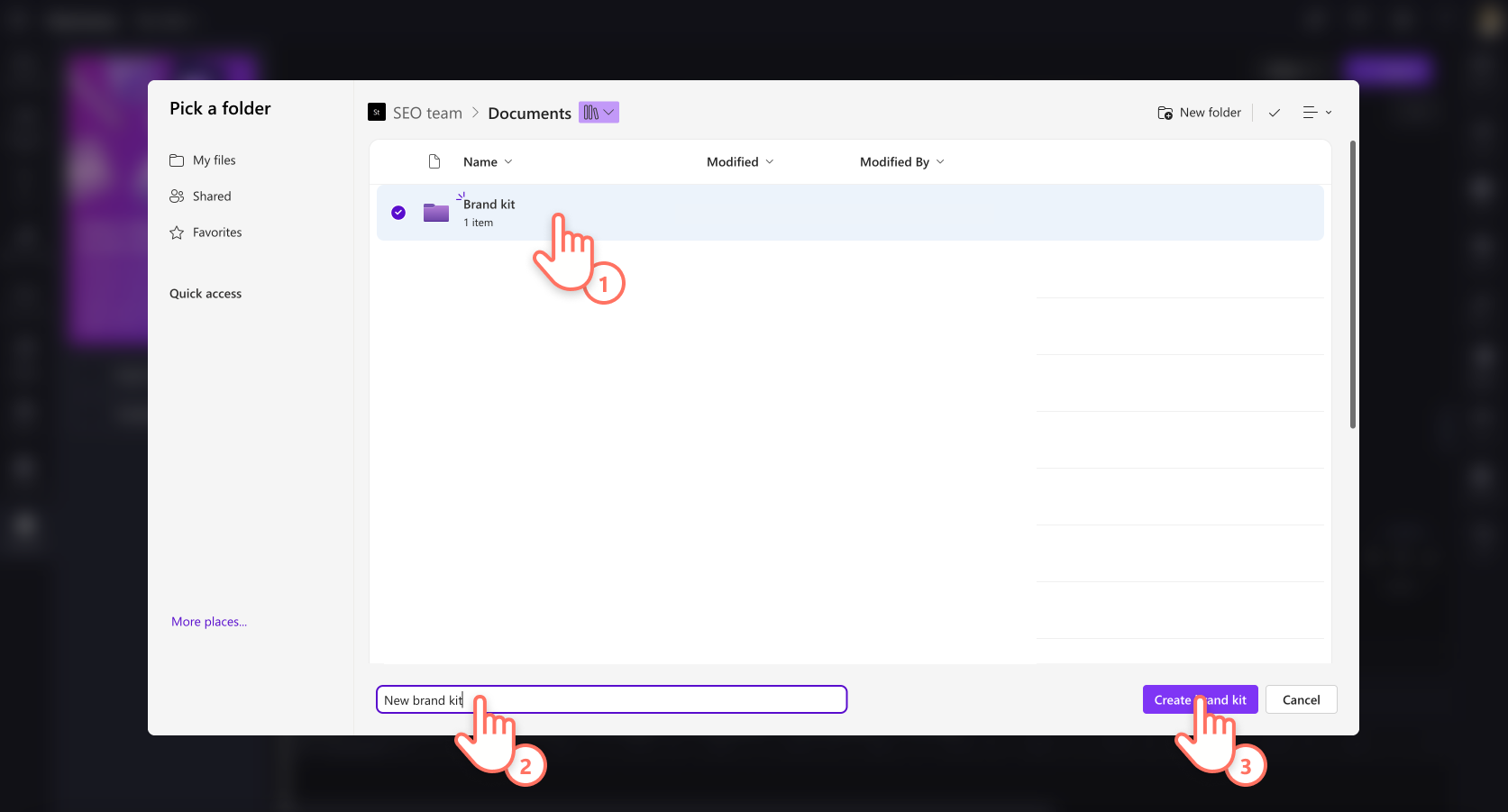
אתה יכול גם להוסיף נכסי ערכת מותג כמו סמלי לוגו, תמונות, סרטונים, גופנים ועוד באופן ידני לאחר יצירת ערכת מותג.

או
אם ברצונך לייבא ערכת מותג קיימת, קיימות שתי דרכים שונות לעשות זאת. ראשית, לחץ על כפתור ערכת ייבוא המותג.

אפשרות 1:
אם מישהו שיתף איתך קישור לערכת מותג, הדבק אותו בשדה. הקישור לשיתוף חייב להפנות לקובץ .brandkit ויש לשתף אתך את תיקיית ערכת המותג המלאה כדי שפרויקט ה- Clipchamp שלך יוכל לגשת לכל נכסי המדיה בערכה המשותפת.

אפשרות 2:
אם אתה יודע את המיקום של קובץ ה- .brandkit שברצונך לייבא, באפשרותך גם לבחור באפשרות בחר מתוך בחירת תיקיות ולאחר מכן לנווט אל ערכת המותג ב- OneDrive או ב- SharePoint ולבחור את קובץ ה- brandkit. פעולה זו תטען את הערכה ואת תכולתה לפרויקט Clipchamp שלך.

כיצד להסיר ערכת מותג מפרויקט
במקטע ערכת המותג של פרויקט Clipchamp, בחר את התפריט תלוי ההקשר (3 הנקודות האופקיות). פעולה זו תפתח אפשרויות נוספות. לאחר מכן, לחץ על כפתור הסר מהפרויקט.
שים לב שפעולה זו אינה מוחקת את קובץ .brandkit ואת התיקיה 'נכסים' שלו ב- OneDrive/SharePoint. כדי למחוק אותם, נווט אליהם ב- OneDrive/SharePoint והסר אותם שם.

כיצד להוסיף מיתוג לסרטונים שלך
כדי להוסיף את המיתוג שלך לציר הזמן, לחץ על לחצן הוסף לציר הזמן או גרור ושחרר את הנכס על ציר הזמן מעל הסרטון.
כיצד לשתף ערכת מותג
בחר את התפריט תלוי ההקשר (3 הנקודות האופקיות) ולאחר מכן לחץ על כפתור השיתוף. ספק את הקישור שנוצר לאדם שעמו ברצונך לשתף אותו. הם יכולים להדביק את הקישור למקטע ערכת המותג של הפרויקט שלהם בעת הייבוא, כמתואר לעיל. פעולה זו תטען את ערכת המותג שלך לפרויקט ה- Clipchamp שלהם.
אם התיקיה מאוחסנת ב- OneDrive, יש לשתף אותה עם הנמען במלואה. זה אמור להיות המקרה כברירת מחדל כאשר אתה יוצר קישור הניתן לשיתוף עבור ערכת מותג. עם זאת, אם הנמען אינו יכול לפתוח את הקישור, בדוק את הגדרות השיתוף של תיקיית ערכת המותג ב- OneDrive שלך.
כיצד לשתף פרויקט שמחוברת אליו לפחות ערכת מותג אחת
אתה יכול לשתף פרויקט Clipchamp כזה כרגיל באמצעות כפתור השיתוף ליד כפתור הייצוא בממשק המשתמש של הפרויקט. האדם שפותח את הפרויקט יראה את ערכת המותג מצורפת. עם זאת, שים לב שגם להם דרושה גישה לתיקיית OneDrive/SharePoint שלך שבה ממוקמת ערכת מותג זו.
כיצד לשתף ערכת מותג שאינך מעוניין שאנשים אחרים יערכו
באפשרותך לבצע את אותם שלבים המפורטים לעיל לגבי אופן השיתוף של ערכת מותג, אך לשנות את הגדרות שיתוף הקישור לתצוגה בלבד.
דברים שיש לזכור בעת עבודה עם ערכות מותג
ניהול ערכות מותג ונכסי מדיה בהם צריך להיעשות בממשק המשתמש של פרויקט Clipchamp. פתח את הפרויקט המכיל את ערכת המותג שלך ומחק או שנה פריטים משם.
הוספה/הסרה של נכסים ב- OneDrive או בתיקיה אחרת שבה מיקמת את קובץ ה- .brandkit ואת התיקיה 'נכס' שלו לא תסונכרן חזרה לפרוייקט העריכה של Clipchamp שערכת מותג זו מחוברת אליו.
מגבלות עוצמת קול:
- כל משתמש יכול ליצור לעצמו מספר בלתי מוגבל של ערכות מותג ולשתף אותן עם אחרים.
- ניתן לחבר ערכת מותג אחת לפרויקט בכל פעם. אם ברצונך להוסיף חשבון חדש, עליך להחליף את הפריט שכבר מחובר. שים לב שכל הנכסים שנוספו לפרויקט מערכת המותג יישארו בפרויקט (ולא ידרשו שערכת המותג המקורית תישאר מחוברת).
- ארגוני Microsoft 365 יכולים ליצור מספר בלתי מוגבל של ערכות מותג "רשמיות" או ארגוניות ולהפוך אותן לזמינות למשתמשים שלהם כדי שיוכלו לגשת אליהן בפרויקטי העריכה שלהם.
נכון לעכשיו לא ניתן לייבא באופן אוטומטי נכסי מדיה לערכות מותג. יש להוסיף אותם דרך ממשק הפרויקט של Clipchamp באופן ידני בסעיף ערכת המותג. ניתן לגרור ולשחרר מספר פריטים לערכת המותג בבת אחת.
תבניות ממותגות (שילוב של פרויקט וערכת מיתוג) אינן זמינות בשלב זה. עם זאת, כפתרון, באפשרותך ליצור פרוייקט של Clipchamp ולשתף אותו ב- OneDrive/SharePoint ואנשים אחרים יכולים לשכפל את הפרוייקט.
לא. כאשר נעשה שימוש בנכס מותג בפרוייקט שנמצא בציר הזמן של העריכה, הוא מועתק לפרוייקט זה ונשאר באותו פרוייקט. המשמעות היא שכאשר אתם מעדכנים לוגו באחת מערכות המותג שלכם ועכשיו רוצים לוודא שהלוגו המעודכן נמצא בשימוש בפרויקטים הקיימים שלכם ב-Clipchamp, כדי להשיג עדכון, עליכם לפתוח את הפרויקטים ולהחליף ידנית את קובץ הלוגו בגרסה החדשה שלו.

