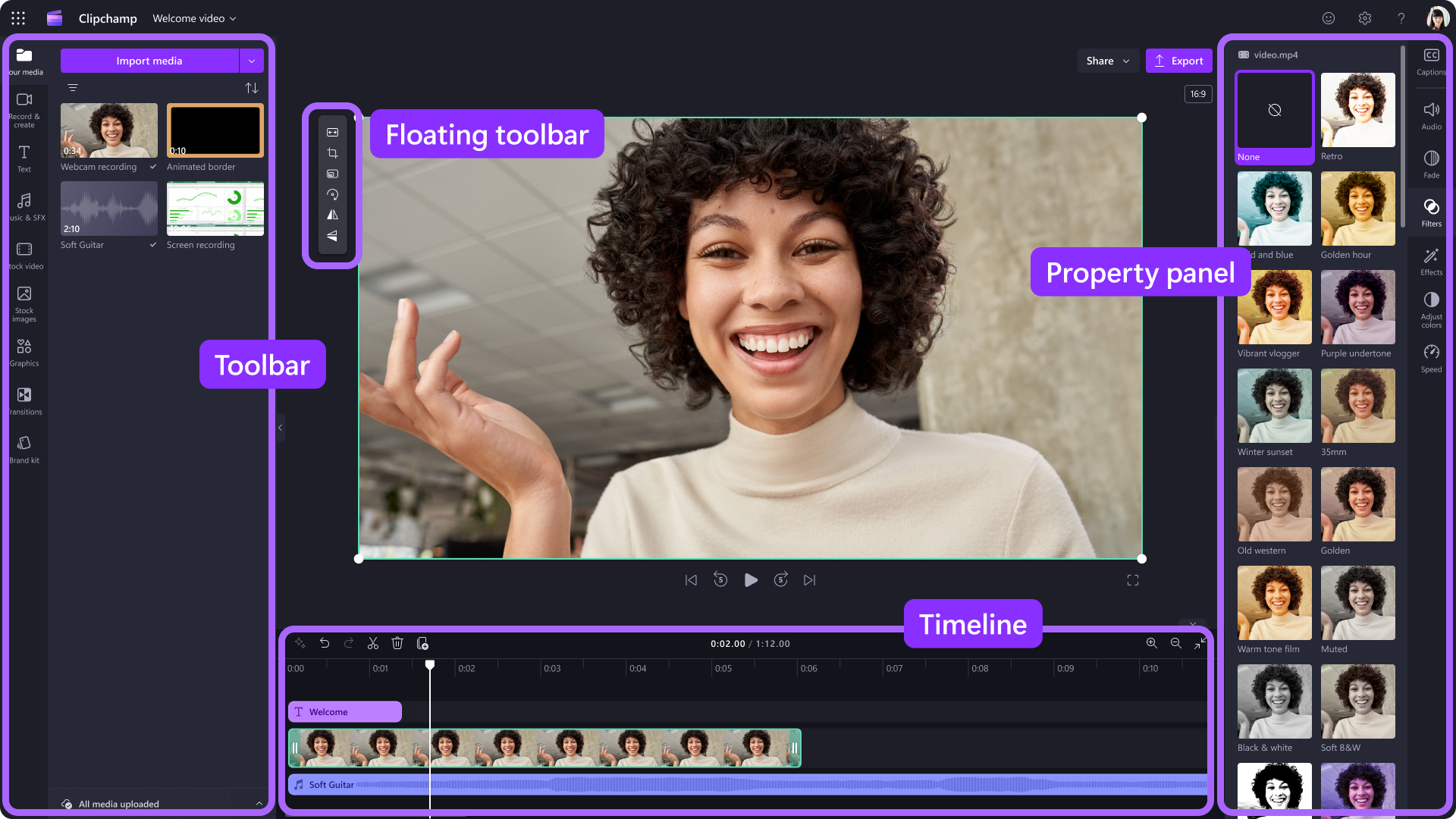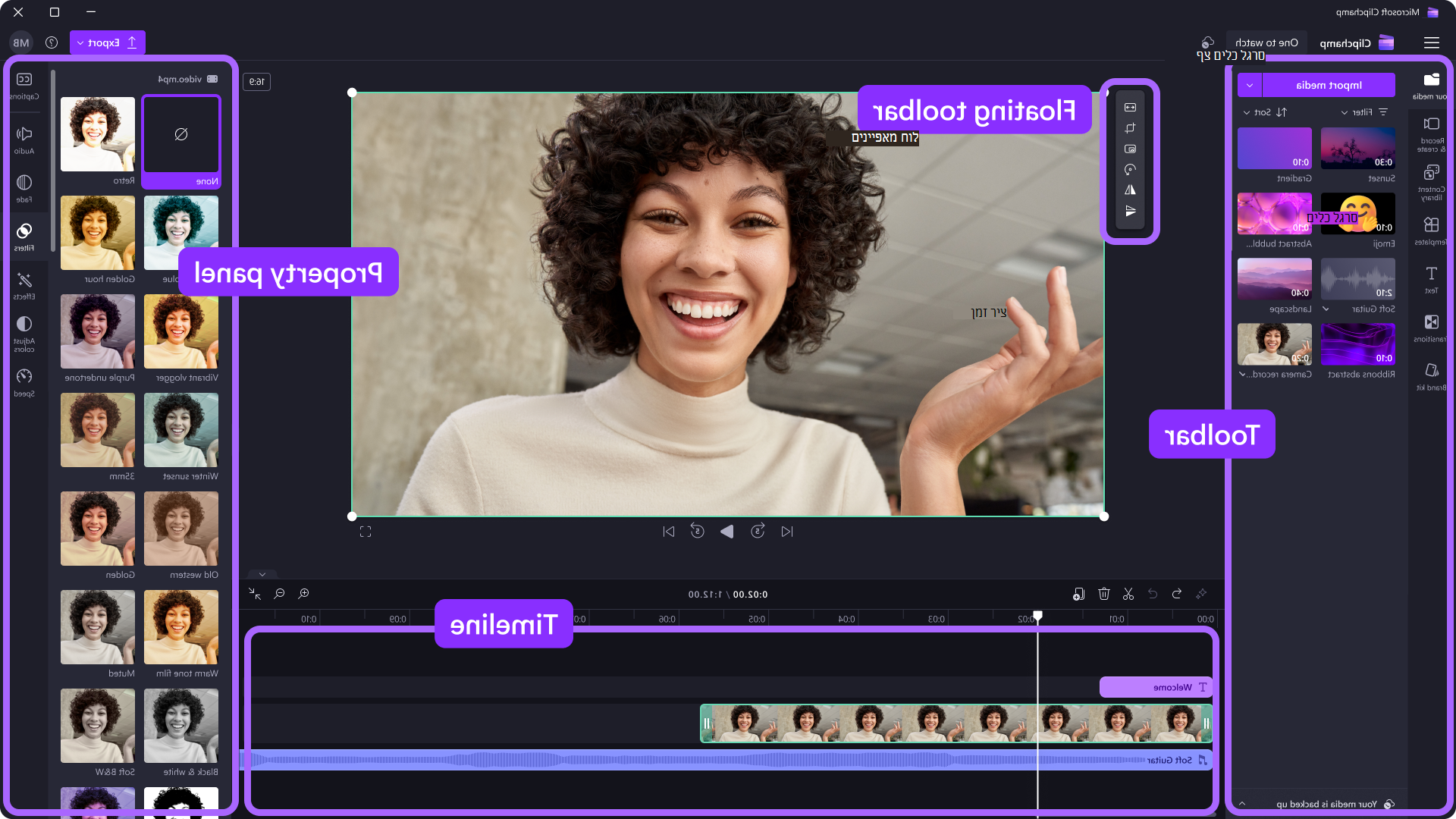
בעורך הווידאו של Clipchamp, לאחר שהוספת קבצים לספריית המדיה, עליך להעביר אותם לציר הזמן כדי להתחיל לערוך את הווידאו.
- זהו החלל שבו אתה עורך יחד נכסי וידאו, תמונה או שמע כדי ליצור את סרטון הווידאו הסופי, ושבו באפשרותך להוסיף טקסטים ומעברים.
- מה שאתה מוסיף לציר הזמן הוא מה שייוצא כאשר תשמור את הווידאו המוגמר.
כיצד להוסיף מדיה לציר הזמן
ציר הזמן של הווידאו ממוקם בחלק התחתון של העורך. כדי להוסיף מדיה לציר הזמן של העריכה, עבור לסרגל הכלים ולאחר מכן גרור ושחרר נכס מכרטיסיית המדיה או מכרטיסיית ספריית התוכן אל ציר הזמן.
כיצד להגדיל ולהקטין את התצוגה של ציר הזמן
אם תוסיף מספר סרטונים לציר הזמן, הם עשויים להיעלם מהקצה השמאלי של המסך. במקרה זה, תוכל להקטין את התצוגה של ציר הזמן כדי לראות את כל הנכסים בבת אחת. באפשרותך גם להגדיל את ציר הזמן כדי שהנכסים שלך ייראו גדולים יותר.
לשם כך, השתמש בלחצני גודל התצוגה בפינה השמאלית התחתונה של ציר הזמן. לחץ על כפתור הפלוס כדי להגדיל או לחץ על כפתור המינוס כדי להקטין את התצוגה. אתה יכול גם ללחוץ על כפתור התאם ציר זמן כך שהנכסים שלך יתפסו את כל ציר הזמן ללא שטח ריק מימין.
באפשרותך גם להשתמש בגרירה של פס הגלילה בחלק התחתון של המסך שמאלה או ימינה כדי להציג חלקים שונים של ציר הזמן.
כיצד להציג תצוגה מקדימה של הסרטון שלך בציר הזמן
העבר את המחפש על ציר הזמן לחותמות זמן מדויקות כדי להציג בתצוגה מקדימה את הסרטון או הנכס הספציפי על הבמה. לחץ על חותמת זמן כלשהי בציר הזמן ולחץ על כפתור ההשמעה. לאחר מכן תוכל גם לגרור את המחפש לחותמת זמן חדשה ולתצוגה מקדימה משם.
באפשרותך גם ללחוץ על מקש הרווח במקלדת כדי להפעיל את הווידאו.
כיצד לעבוד עם נכסים מרובים בציר הזמן
סביר להניח שציר הזמן יכיל נכסים שונים מרובים, כגון סרטוני וידאו, תמונות, טקסט, מוסיקה ועוד. ניתן לסדר נכסים בשכבות על ציר הזמן על-ידי הצבתם זה מעל זה.
אם יש לך כמה נכסי וידאו מוערמים על ציר הזמן, הסרטון שנמצא בחלק העליון של הערימה יופעל בתצוגה המקדימה של הסרטון. כל הצלילים יושמעו מכל נכס וידאו, אך רק הנכס העליון יוצג בסרטון. אתה יכול להשתיק סרטונים באמצעות לשונית האודיו בלוח המאפיינים.
כיצד להשתמש בהצעות בינה מלאכותית בציר הזמן
בכל עת בזמן העריכה, אתה יכול לבקש מכלי העריכה המובנה של AI כדי להציע הצעות כיצד לשפר ולשפר את הווידאו שלך. פשוט לחץ על לחצן הצעות הבינה המלאכותית בחלק הימני העליון של ציר הזמן. לאחר מכן תראה הצעת עריכה אחת או יותר. כדי ליישם שינויים אלה, פשוט לחץ על כפתור הצעה בודד.
כיצד לערוך סרטון וידאו בציר הזמן
אם תרצה לדעת איך לחתוך, לפצל ולהוסיף אפקטים לסרטונים שלך לאחר שהם נמצאים בציר הזמן, ראה: איך לערוך את הסרטון.
כיצד לתקן נכסים שאינם נטענים בציר הזמן
אם אתה נתקל בבעיות בהוספת נכסי מדיה לפרויקט או בציר הזמן שלך או בהפעלת הסרטון בתצוגה המקדימה, ראה: מה לעשות אם הנכסים שלך לא נטענים.