הערה
האפליקציה לעריכת וידאו של Microsoft Clipchamp זמינה עבור חשבונות אישייםועבור חשבונות בעבודה ובבית ספר. אתה יכול להשתמש בו ב-Windows, Mac, Linux ו-Chromebook.
ניתן לגשת לעורך הווידאו של Clipchamp לחשבונות אישיים על-ידי מעבר אל app.clipchamp.com בחלון דפדפן Edge או Chrome. משתמשי Windows יכולים גם להוריד את האפליקציה הרשמית של Microsoft Clipchamp כדי לערוך במכשירי Windows 11 ו-Windows 10.
צפה בסרטון ההדרכה המהיר שלנו לקבלת הדגמה של אופן הפעולה של Clipchamp או גלול מטה לקבלת הוראות שלב אחר שלב שיעזרו לך להתחיל להשתמש בתכונות העריכה שלו.
לקבלת החוויה הטובה ביותר
לפני שתתחיל להשתמש ב- Clipchamp, מומלץ לבצע את השלבים הבאים כדי לוודא שהגדרות הדפדפן שלך מתאימות ביותר לחוויית העריכה הטובה ביותר.
היכרות עם עורך הווידאו
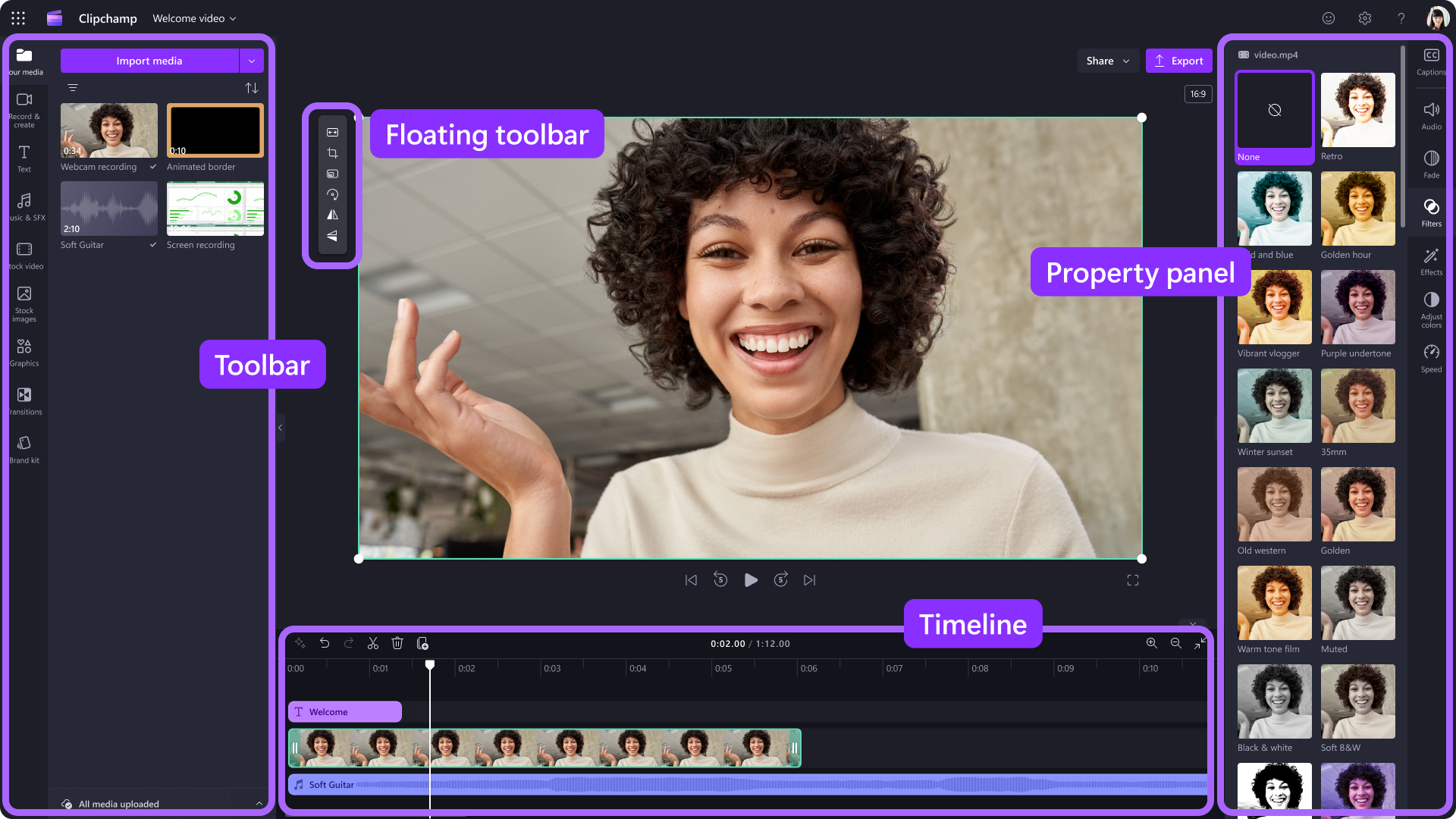
הממשק ב- Clipchamp ידידותי למתחילים, ועוזר לך לאתר במהירות את כל פונקציות העריכה המקצועיות, כולל:
- ציר זמן
- סרגל כלים
- סרגל כלים צף
- הלוח 'מאפיינים'

כיצד ליצור סרטון וידאו חדש
דרך מהירה להתחיל ליצור סרטון וידאו ב- Clipchamp היא ללחוץ באמצעות לחצן העכבר הימני על קובץ מדיה בסייר Windows וללחוץ על לחצן ערוך באמצעות Clipchamp, או ללחוץ על האפשרות 'צור וידאו' בקובץ מדיה באפליקציה 'תמונות של Windows'. פעולה זו תפעיל סרטון וידאו חדש ב- Clipchamp כשקובץ המדיה כבר טעון בספריית המדיה ועל ציר הזמן.
לחלופין, הפעל את Clipchamp דרך אחת מהאפליקציות שלנו או בדפדפן ובדף הבית של העורך שנפתח בעת ההפעלה.
כדי ליצור סרטון חדש, לחץ על לחצן צור סרטון חדש. אתה יכול גם ליצור סרטון חדש באמצעות עורך הווידאו של הבינה המלאכותית שלנו על ידי לחיצה על הלחצן צור סרטון עם בינה מלאכותית. לחלופין, לחץ על + כפתור כדי ליצור סרטון חדש.

כיצד להוסיף סרטוני וידאו אישיים ל'המדיה שלי'
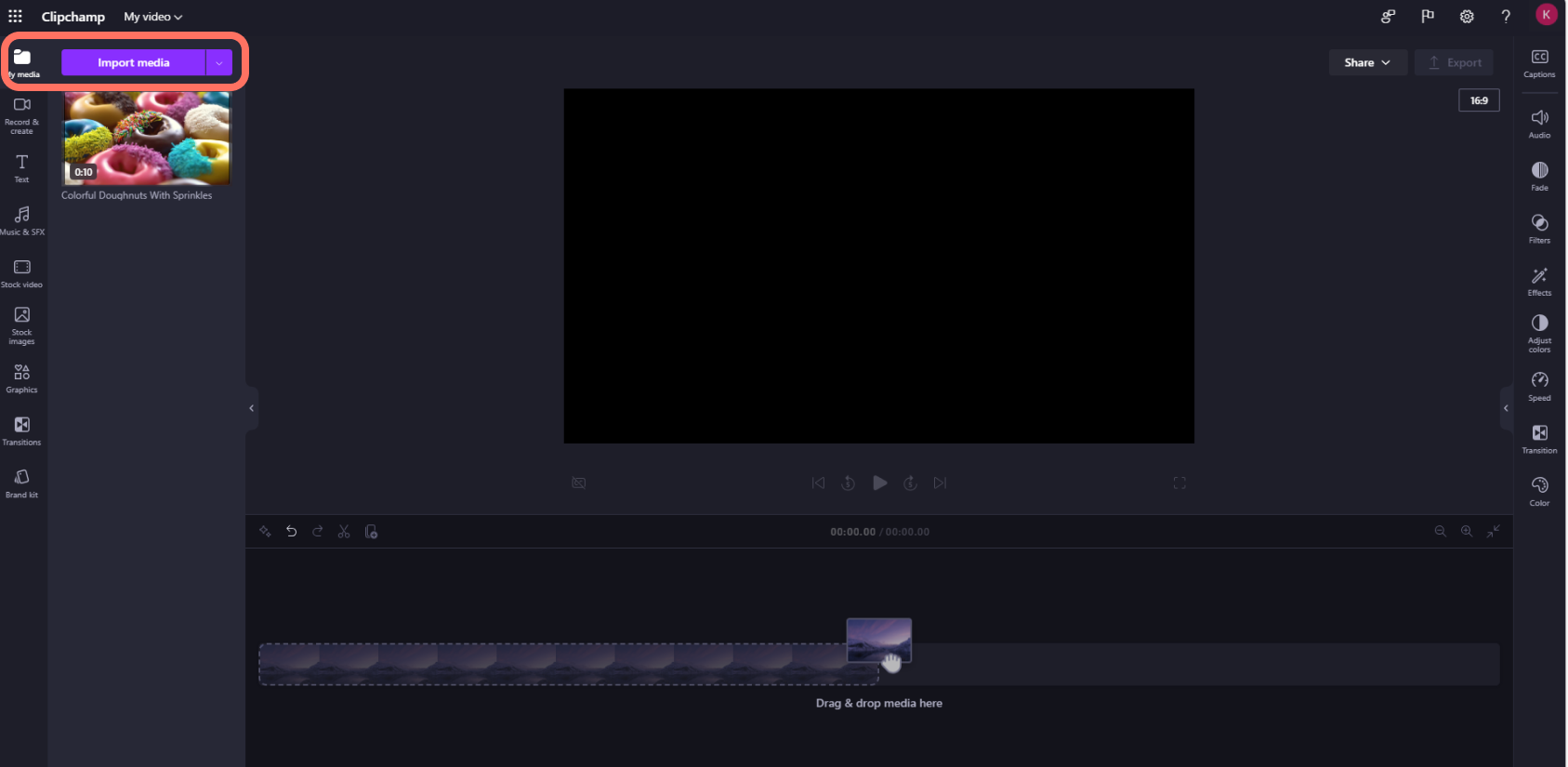
לפני שתוכל להתחיל לערוך, יהיה עליך להוסיף קבצי וידאו לספריית המדיה.
ייבא נכסי מדיה באמצעות האפשרויות הבאות:
- גרירה ושחרור של קבצי מדיה מהמחשב אל 'המדיה שלי'
- לחץ על כפתור ייבוא מדיה כדי לייבא מדיה מקבצי המחשב שלך
- לחץ על לחצן החץ כדי לייבא מדיה באמצעות שילוב OneDrive.
ניתן להוסיף קבצי וידאו, תמונות וקבצי שמע.

נכסי המדיה שלך יופיעו תחת 'המדיה שלי' בסרגל הכלים.
כיצד להוסיף סרטוני וידאו לציר הזמן
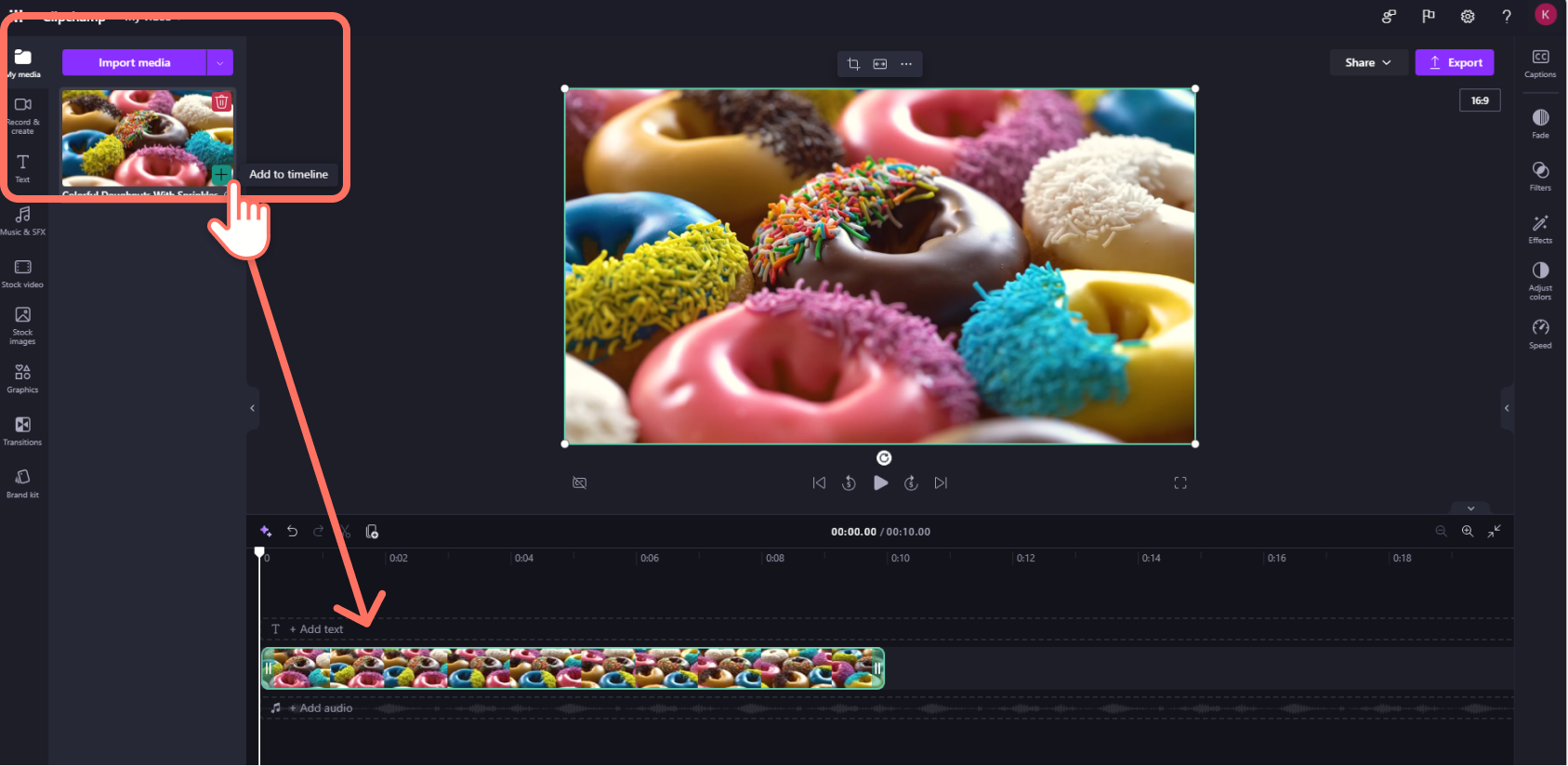
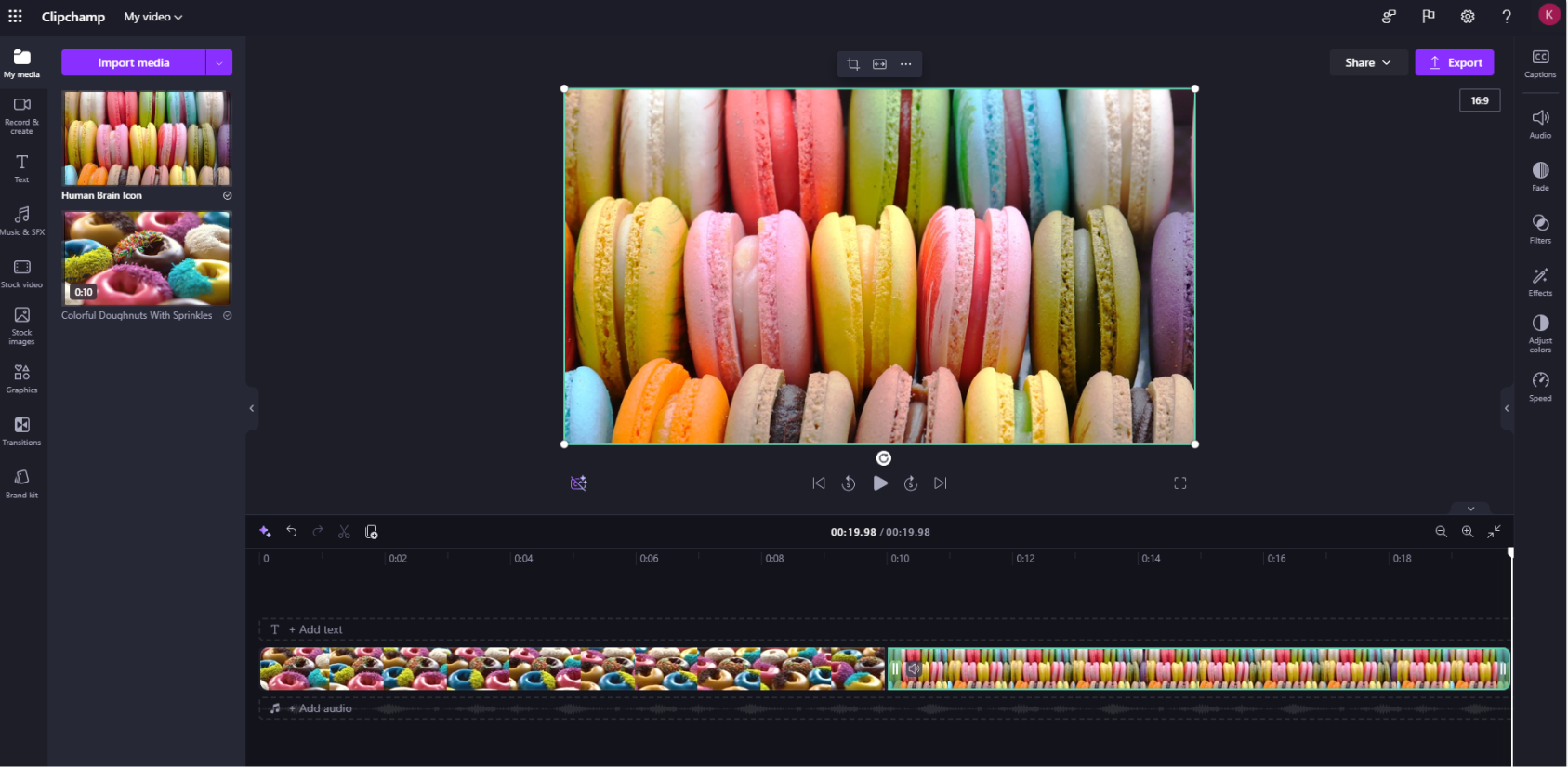
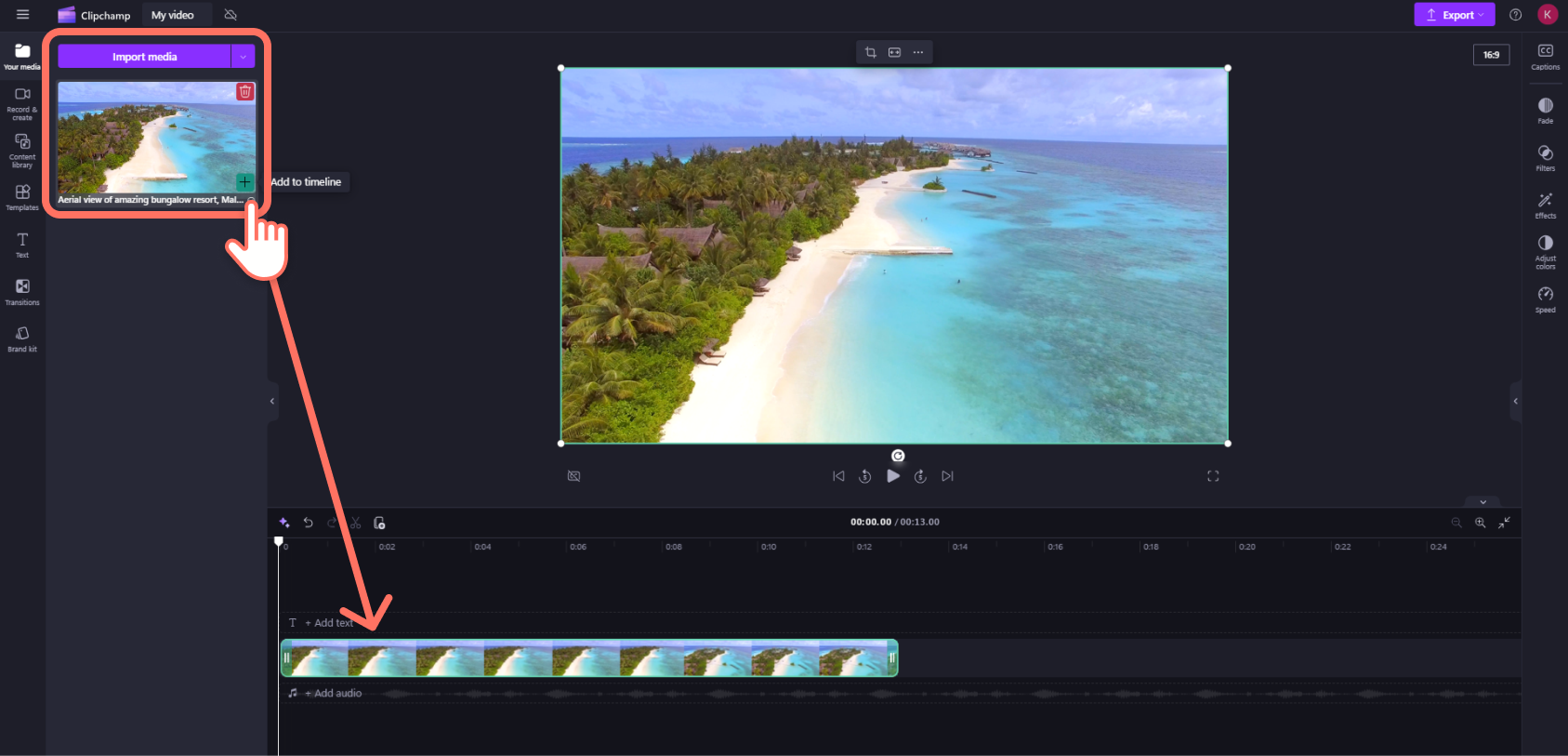
הוסף את הסרטון שלך לציר הזמן על ידי לחיצה על הלחצן הירוק + או גרירה ושחרור של הסרטון על ציר הזמן. אם ברצונך להוסיף נכסים מרובים לציר הזמן, פשוט חזור על השלב או סמן את כל הנכסים שלך כדי לגרור ולשחרר על ציר הזמן.
כיצד לערוך סרטון וידאו ב- Clipchamp
הנה רשימה של כמה מכלי העריכה הידידותיים למשתמש שאנו מציעים כיום.
לקבלת הוראות מפורטות יותר, צילומי מסך ועצות עבור כלי מסוים, לחץ על הקישורים שמפורטים להלן.
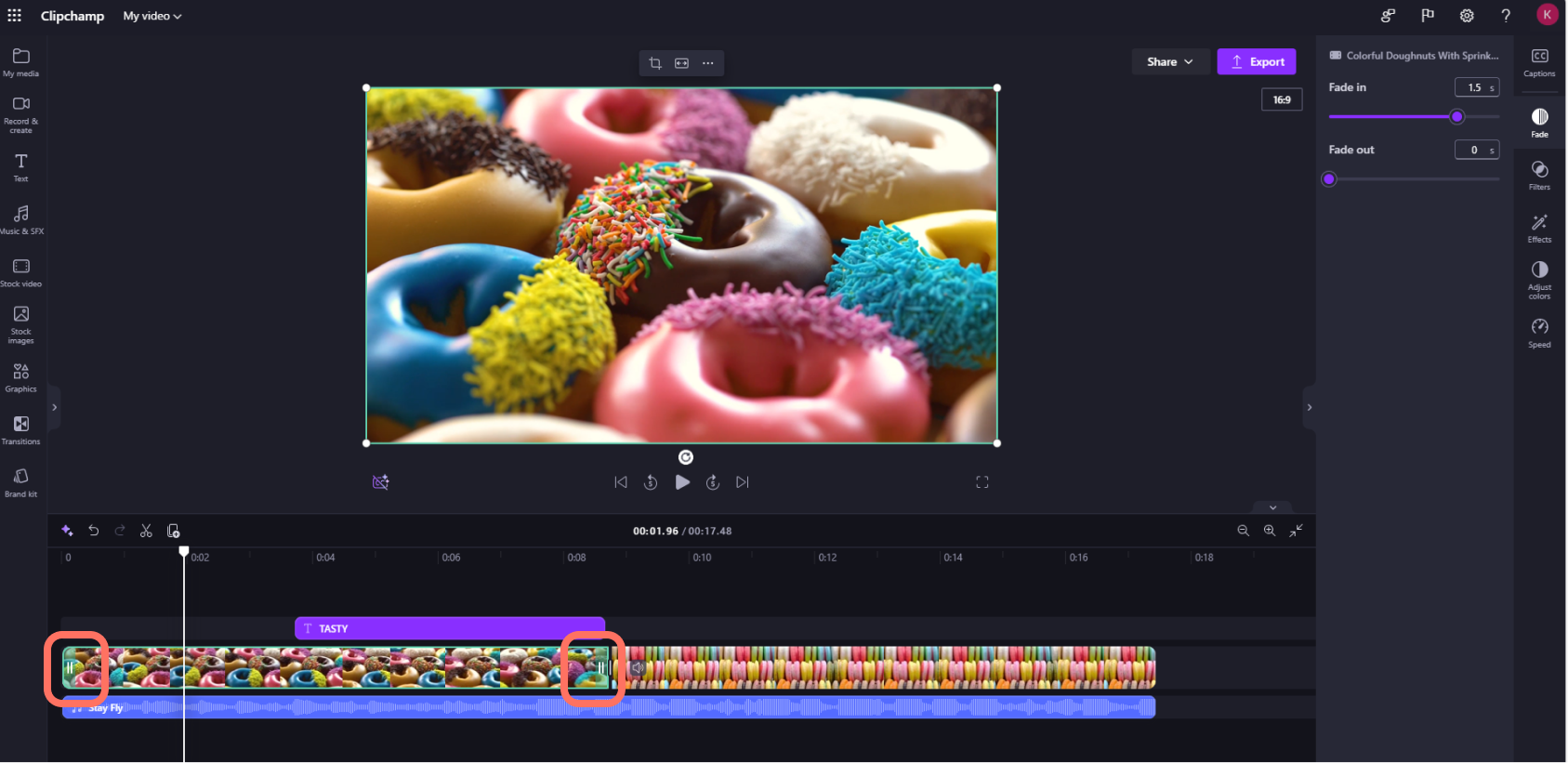
- כדי לחתוך נכס, לחץ עליו על ציר הזמן (כלומר לחץ עליו, כך שהוא יודגש), ולאחר מכן לחץ וגרור את הפסים הירוקים קדימה ואחורה.

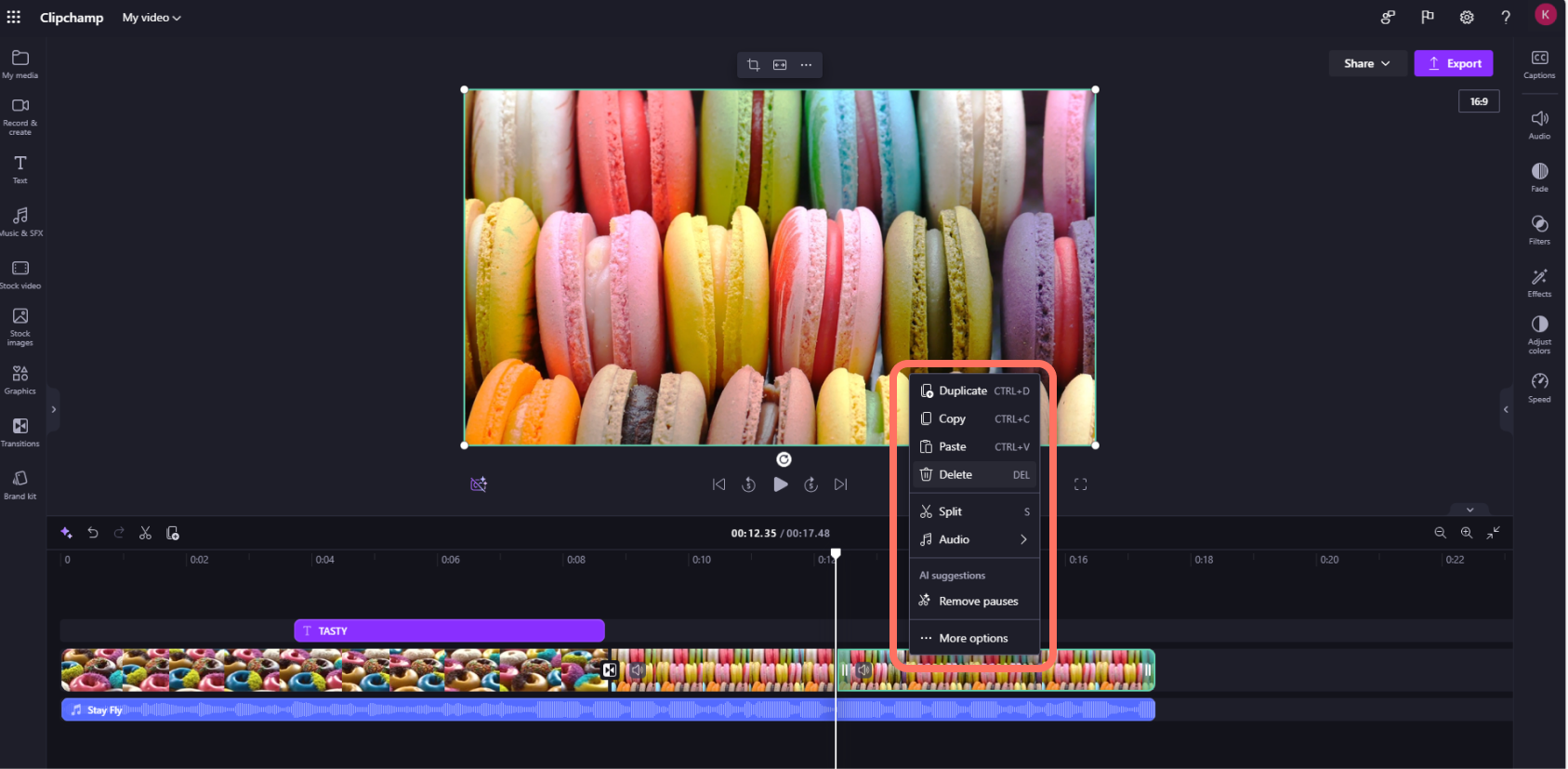
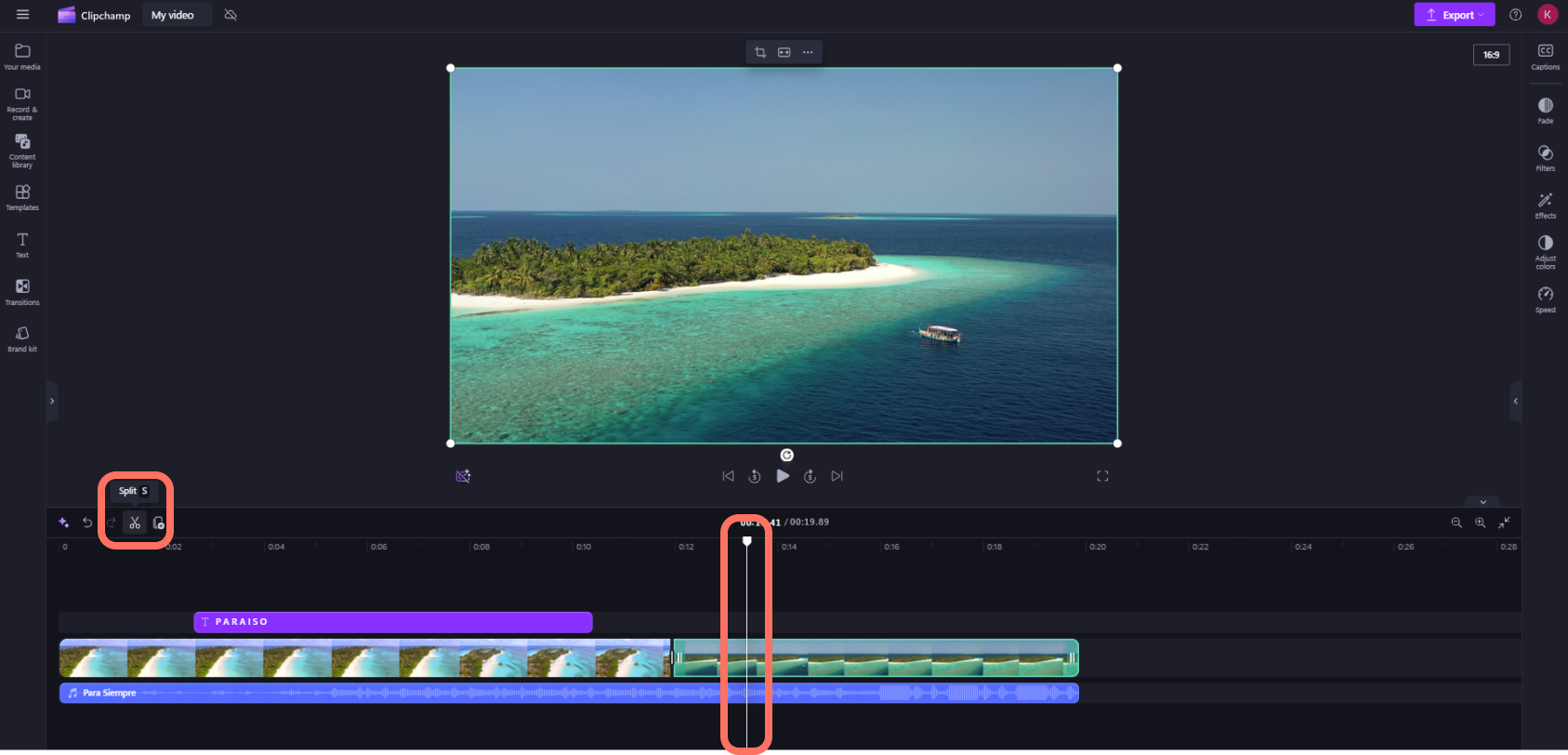
- כדי לפצל נכס לשניים, לחץ על הסרטון על ציר הזמן ולאחר מכן הזז את המחפש (הקו האנכי הלבן עם העיגול למעלה) כך שהוא ימוקם במקום שבו ברצונך לגזור את הקליפ. לאחר מכן, לחץ על כפתור הפיצול בסרגל הכלים לעריכה.
- כדי למחוק מדיה מציר הזמן, לחץ על הנכס בציר הזמן ולאחר מכן לחץ על כפתור המחיקה (סמל פח האשפה) או לחץ על מקש המחיקה במקלדת.

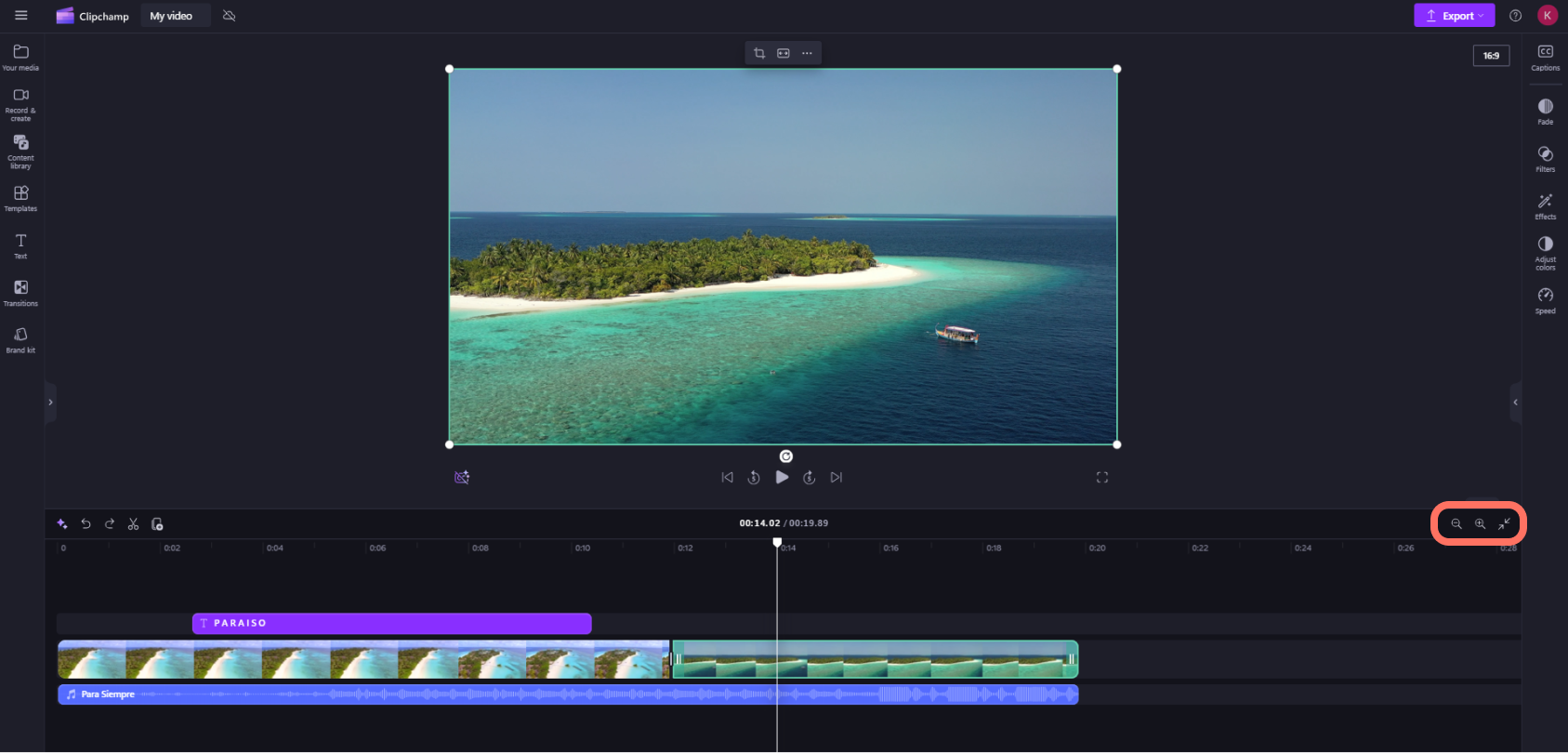
- כדי להגדיל או להקטין את ציר הזמן, השתמש בלחצני גודל התצוגה בסרגל הכלים לעריכה (+ כדי להגדיל את התצוגה ולאחר מכן - כדי להקטין את התצוגה). לחלופין, השתמש בלחצן 'שנה גודל תצוגה כדי להתאים' (–><–) כדי להתאים את כל מה שנמצא על ציר הזמן לאזור הגלוי.
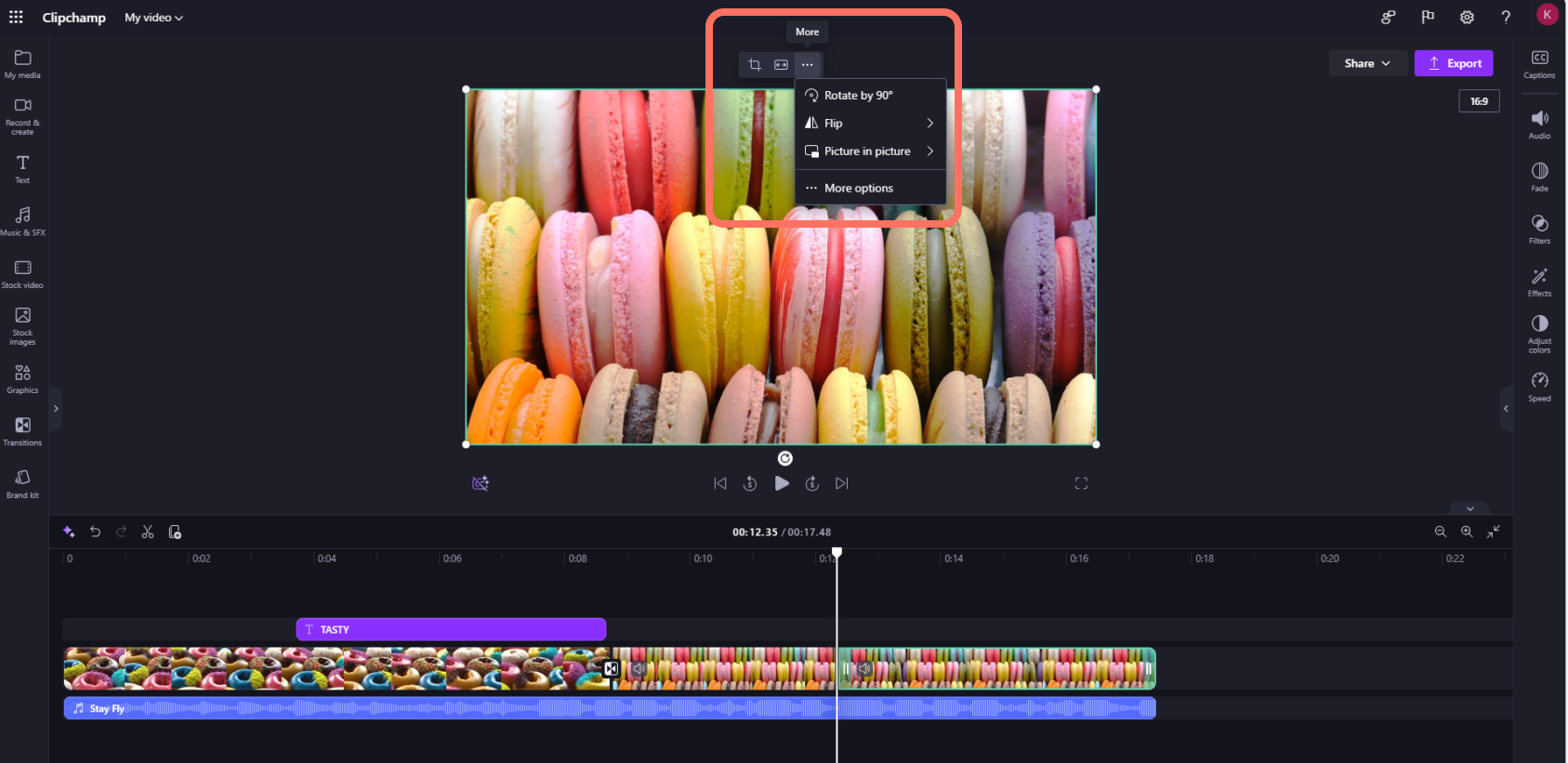
- כדי לחתוך, למלא, לסובב, להפוך או להשיג תמונה באפקט תמונה, השתמש באפשרויות בסרגל הכלים הצף.

- כדי להוסיף דהייה, פילטרים, אפקטים, להתאים צבעים, לשנות את עוצמת הקול או לערוך את המהירות, השתמש בתכונות בלוח המאפיינים.

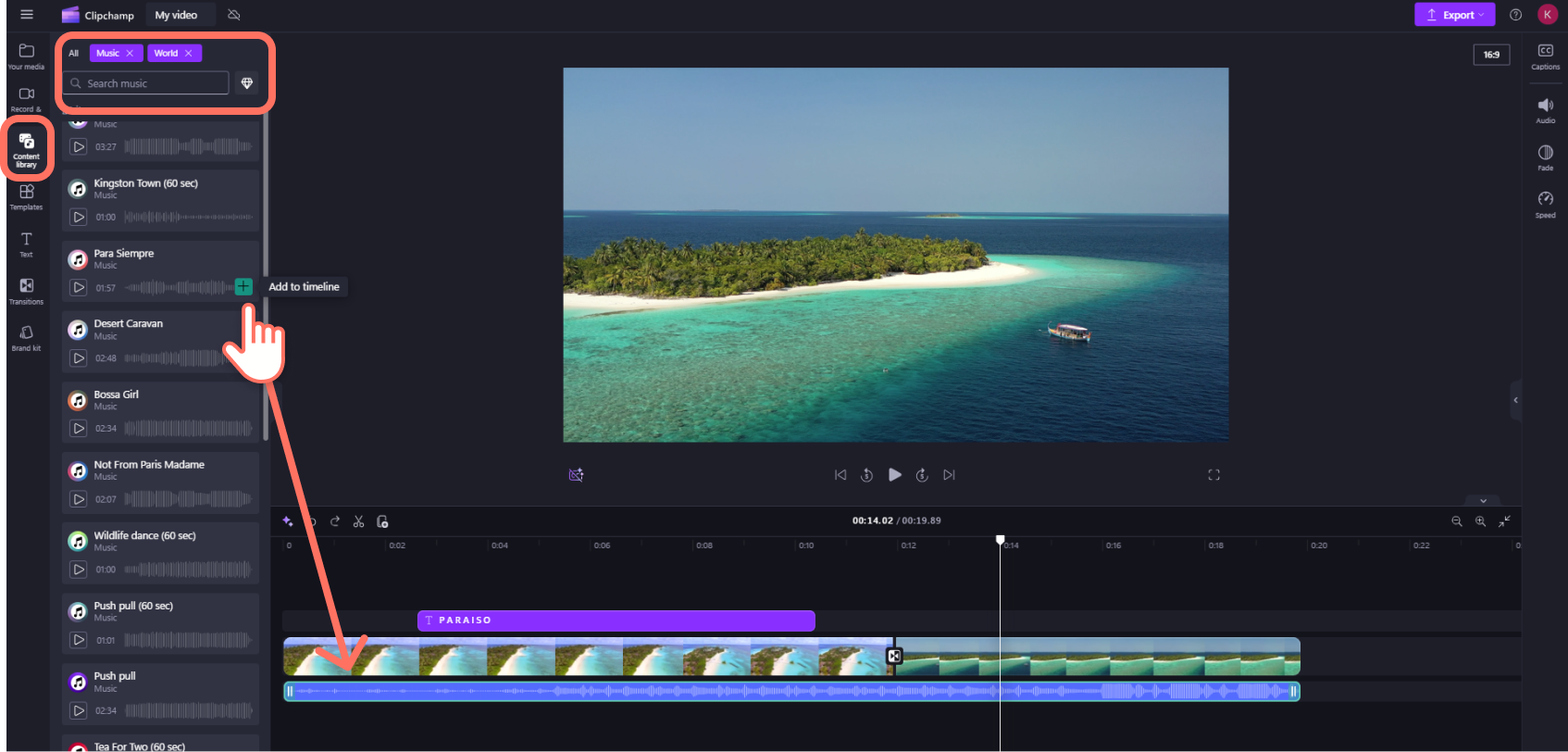
- כדי להוסיף מוזיקה מניה לסרטון שלך, לחץ על כרטיסיית ספריית התוכן בסרגל הכלים ולאחר מכן לחץ על קטגוריית האודיו. כאן, תוכל למצוא מאגר מוזיקה להוספה לווידאו שלך. גרור ושחרר את הנכס על ציר הזמן או לחץ על הלחצן +.
- כדי לשנות את רמת השמע של קובץ המוסיקה/שמע שלך, לחץ על האודיו שלך בציר הזמן ולאחר מכן לחץ על לשונית האודיו בלוח המאפיינים. גרור את מחוון עוצמת הקול שמאלה כדי להנמיך את עוצמת הקול וימינה כדי להגביר את עוצמת הקול.

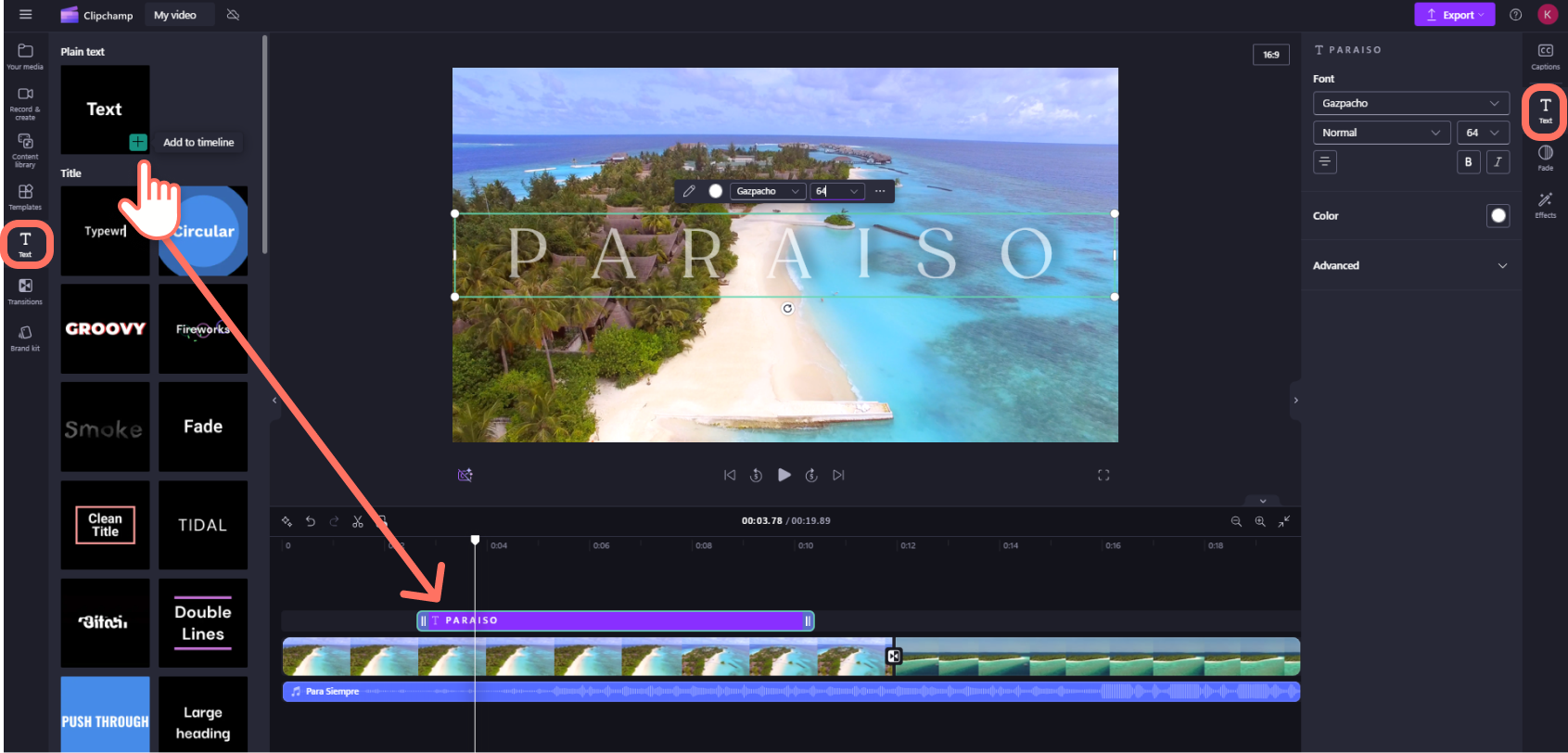
- כדי להוסיף כותרת או טקסט לסרטון, לחץ על הכרטיסיה טקסט בסרגל הכלים. גלול בין אפשרויות הטקסט שלנו כדי למצוא את הכותרת המושלמת עבור הסרטון שלך. גרור ושחרר את הכותרת על ציר הזמן מעל נכס הסרטון שלך או לחץ על לחצן + כדי להוסיף אותו.
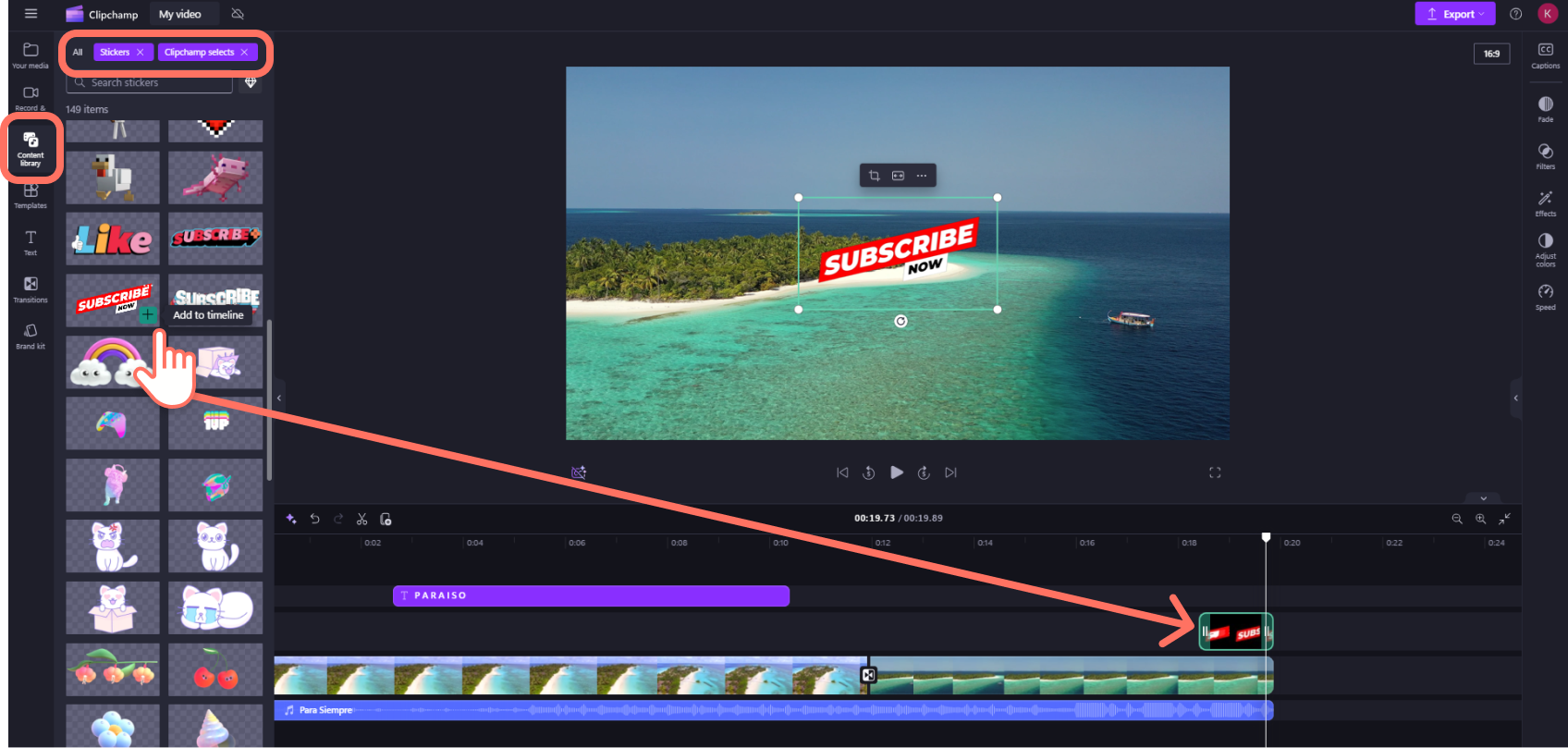
- כדי להוסיף שכבת-על כגון מדבקות, רקעים, מסגרות, צורות, ביאורים וקבצי GIF, לחץ על הכרטיסיה ספריית התוכן בסרגל הכלים. לאחר מכן, לחץ על הכרטיסייה חזותית ולאחר מכן על מדבקות. גרור ושחרר מדבקה על ציר הזמן, או לחץ על הלחצן +.
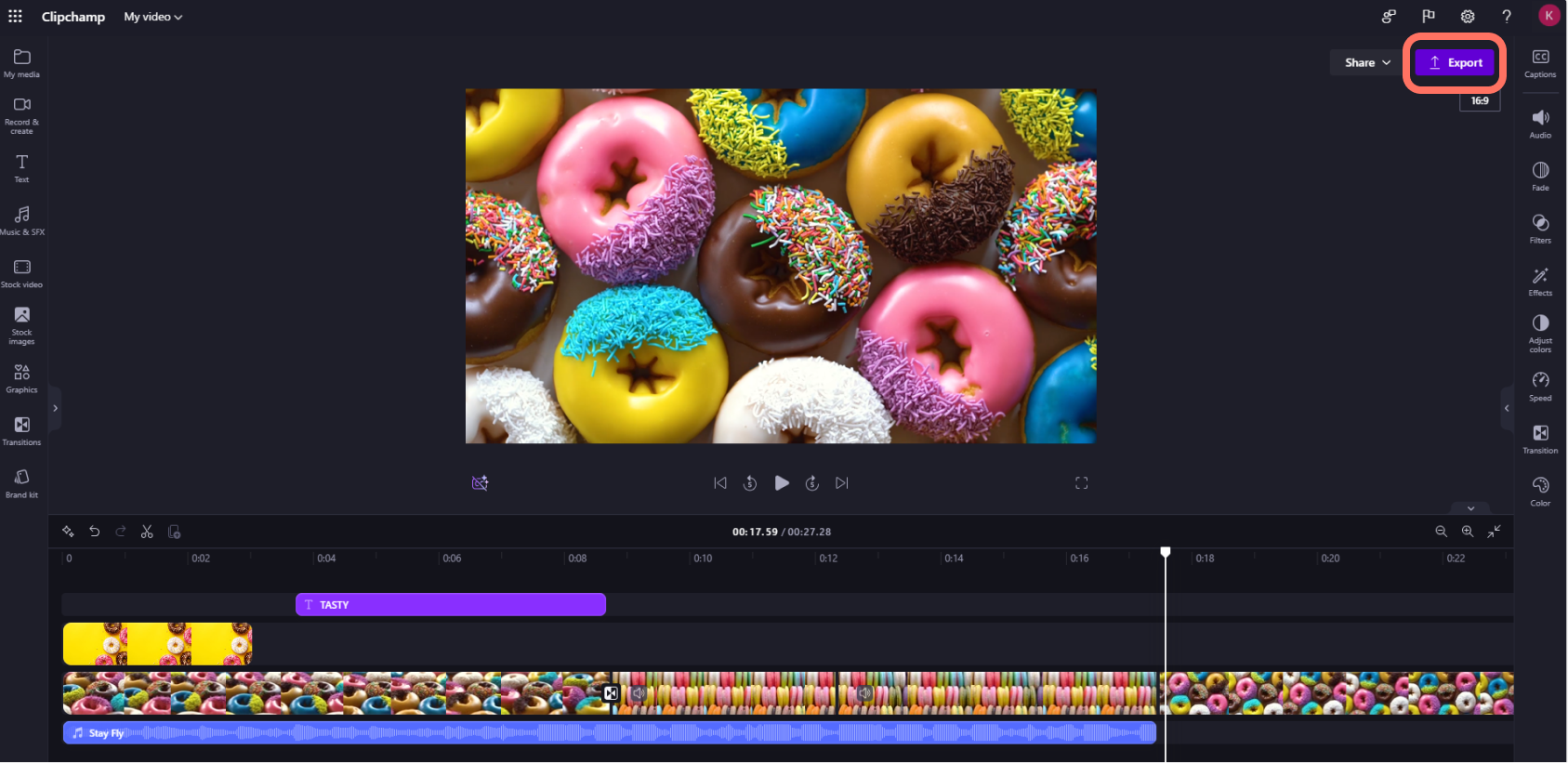
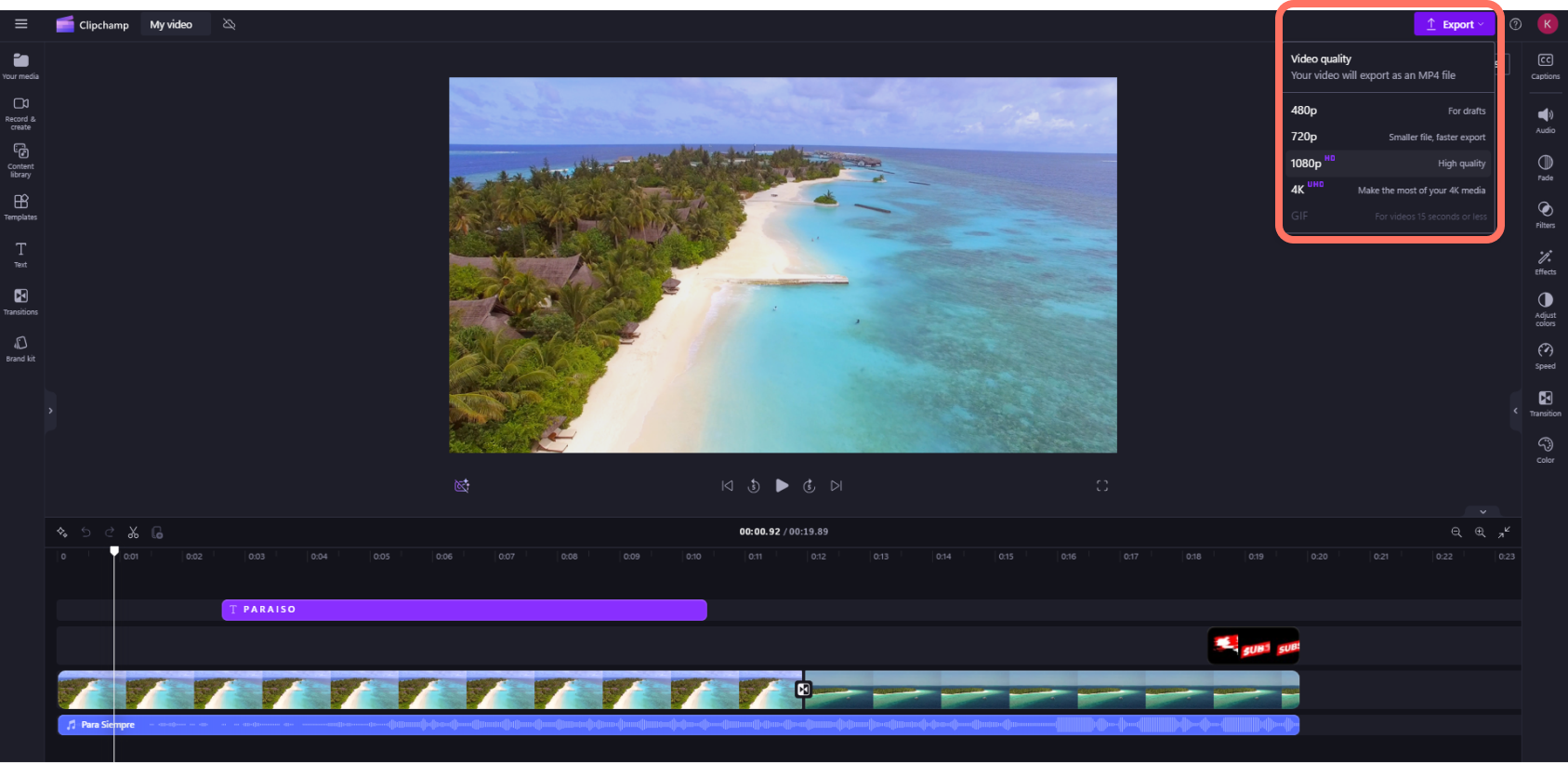
- כדי לייצא את הסרטון שלך, לחץ על כפתור הייצוא בפינה השמאלית העליונה של העורך. בחר איכות וידאו כדי לשמור את הווידאו. הערה: מנויי Microsoft 365 Personal ו- Microsoft 365 Family ומנויי תוכנית Clipchamp Premium יכולים לייצא סרטוני וידאו ברזולוציית וידאו 4K.
- לקבלת עזרה, לחץ על סימן השאלה כדי לאתר את אפשרויות העזרה והלמידה, או את צ'אט התמיכה.

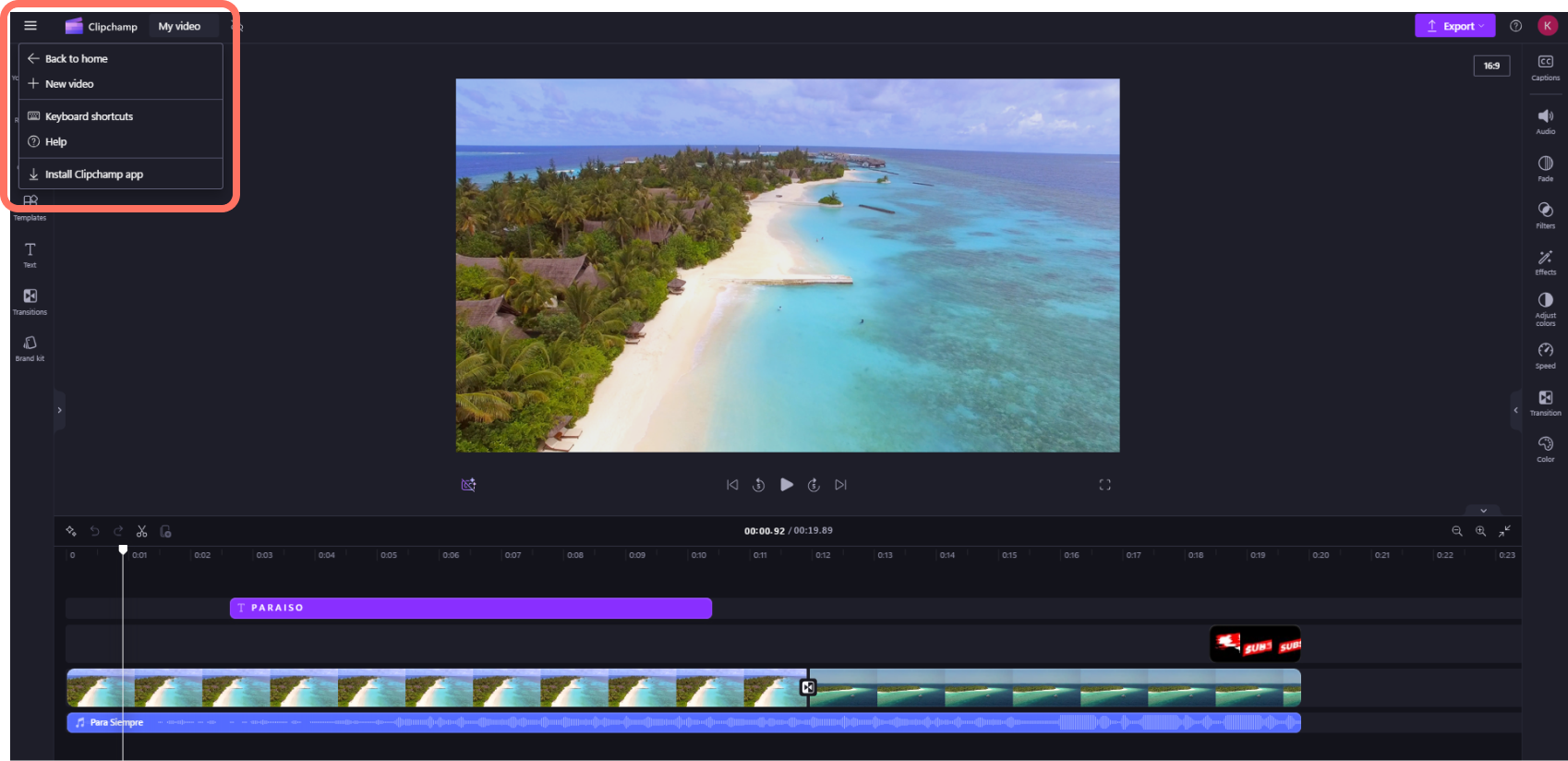
- כדי לאתר את תפריט הבית, לחץ על שלושת הקווים האופקיים. כאן תוכל לגשת לדף הבית, להתחיל סרטון וידאו חדש, להציע תכונה, קיצורי מקשים, לעזור ולהתקין את האפליקציה.
- כדי לפתוח מחדש סרטון, לחץ על סרטון בדף הבית שלך. הסרטון ייפתח באופן אוטומטי מהמקום שבו הפסקת. סרטוני וידאו שאתה עורך נשמרים באופן אוטומטי בזמן העבודה, כך שאין צורך לשמור אותם לפני היציאה.

חשוב
חשוב מאוד לשמור את קובצי הווידאו, התמונה והשמע המקוריים, כלומר את הקבצים המקוריים שהוספת למכשיר שלך, או להפעיל את תכונת גיבוי התוכן בסרטון זה.
Clipchamp אינו מעלה את סרטוני הווידאו שלך לשרת לצורך עיבוד. במקום זאת, היא מעבדת אותם באופן מקומי במחשב שלך. כדי להשיג זאת, היא עושה שימוש בטכנולוגיות מודרניות המאפשרות לה לפעול קצת כמו הכלאה בין אפליקציה מקוונת לשולחן עבודה.
טכנולוגיה ייחודית זו הופכת את Clipchamp למהיר ופרטי. עם זאת, מעת לעת, ייתכן שתתבקש לקשר מחדש את הקבצים שלך - לכן, אל תמחק את הקבצים המקוריים!
להפיכת גיבוי תוכן לזמין יש כמה יתרונות, הכוללים:
- אין סכנה לאבד את הקבצים/הפרויקטים שלך. אם קבצי המדיה המקוריים במחשב שלך אבדו, נערכו או נמחקו, עדיין תוכל לגשת לסרטוני הווידאו שלך ולעבוד איתם אם הפעלת גיבוי תוכן.
- אין קישור מחדש. בעת עבודה עם פרוייקטים של Clipchamp כאשר גיבוי התוכן מבוטל, לעתים תתבקש לקשר מחדש את קבצי המדיה המקוריים מהמחשב שלך. עם קבצי מדיה מגובים, אינך צריך לדאוג לגבי קישור מחדש.
- גש לסרטוני וידאו שאתה עורך מכל מחשב. במקום שתצטרך להעביר את קבצי המדיה שלך באופן ידני ולקשר אותם מחדש למחשב חדש, תוכל להיכנס לחשבון Clipchamp שלך בכל מחשב ולהמשיך לערוך באופן מידי.
תחילת השימוש ב- Clipchamp
עבור אל עורך הווידאו המקוון של Clipchamp כדי להתחיל לעבוד על סרטון וידאו חדש.