

אנו עובדים קשה ללא הרף כדי לשפר את עורך הווידאו של Clipchamp ולהבטיח שהוא פועל בצורה חלקה, ללא קשר לסוג המחשב שבו אתה משתמש.
עם זאת, יש כמה דברים שאתה יכול לעשות כדי לעזור למנוע שגיאות ועיבוד איטי, ולהבטיח שחווית עריכת הווידאו שלך תהיה הטובה ביותר שהיא יכולה להיות.
ב- Windows, השתמש בגירסת האפליקציה העדכנית ביותר
שמור על העדכניות של אפליקציית Windows של Clipchamp דרך Microsoft Store. לפני שתעדכן, המתן לשמירת השינויים שלך ולסיום ההעלאות או הייצוא שלך.
כדי לבדוק אם קיימים עדכונים, פתח את Microsoft Store ובחר בדוק אם קיימים עדכונים. התקן עדכון זמין כלשהו של Clipchamp ולאחר מכן פתח מחדש את האפליקציה. לקבלת עזרה, ראה קבל עדכונים עבור אפליקציות ומשחקים ב- Microsoft Store.
אם Clipchamp אינו מותקן, בצע את הנחיות ההתקנה של Windows.
הערה
במכשיר מנוהל, מנהל ה- IT יכול לקבוע אם באפשרותך להתקין, לעדכן או להפעיל את Clipchamp. אם אינך מצליח להתקין, לעדכן או לפתוח את האפליקציה, בקש עזרה ממנהל ה- IT שלך. לדרישות החשבון בעבודה או בבית הספר, ראה כיצד לגשת ל- Microsoft Clipchamp באמצעות החשבון שלך בעבודה או בבית הספר.
שימוש בדפדפן שולחן עבודה עדכני
עבור Clipchamp בדפדפן, השתמש בגירסת שולחן העבודה העדכנית ביותר של Microsoft Edge או Google Chrome. המלצות אלה חלות על חשבונות אישיים, חשבונות בעבודה וחשבונות בית הספר. לקבלת פלטפורמות נתמכות, ראה באילו דפדפני אינטרנט תומך Clipchamp?.
לפני שתפעיל מחדש את הדפדפן, המתן לשמירת השינויים ולסיום ההעלאות או הייצוא.
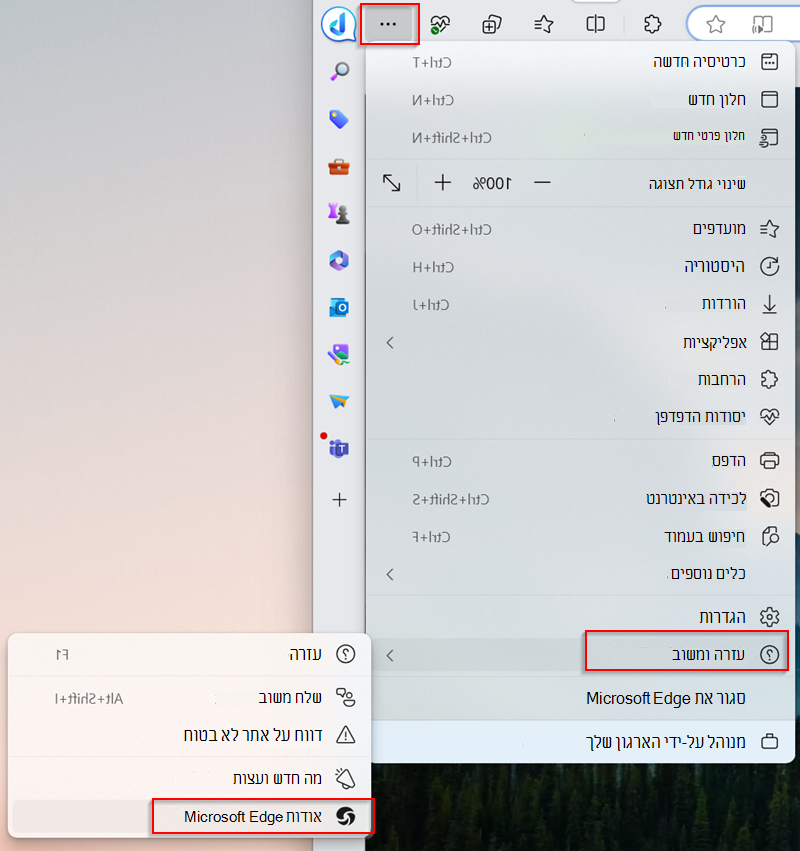
כדי לבדוק אם קיימים עדכונים ב- Microsoft Edge:
בחר 'הגדרות ועוד (...)'.
בחר עזרה ומשוב>אודות Microsoft Edge.
פעל לפי הנחיות העדכון והפעל מחדש.
ב- Google Chrome, בחר עוד (...)>עזרה>אודות Google Chrome. אם תתבקש, בחר 'הפעל מחדש'. לקבלת פרטים, ראה עדכון Google Chrome.
אם הארגון שלך מנהל את עדכוני הדפדפן ואינך יכול לעדכן את הדפדפן בעצמך, בקש עזרה ממנהל ה- IT.
נקה את מטמון הדפדפן ולאחר מכן הפעל מחדש את Edge/Chrome
בצע את השלבים במאמר תמיכה זה של Edge או במאמר תמיכה זה של Chrome אודות ניקוי פריטים ממטמון הדפדפן.
הערה: הקפד לבחור "כל הזמן" עבור טווח הזמן, ובחר "תמונות וקבצים מאוחסנים במטמון". אינך צריך לנקות נתוני גלישה אחרים.
לאחר ביצוע השלבים, הקלד chrome://restart או edge://restart בהתאמה בשורת הכתובת והקש Enter.
פעולה זו שימושית אם אתה נתקל בבעיות טעינה של קבצי מדיה (התקדמות איטית, קיפאון, קריסה) בעת עריכת הווידאו או אם יש הפרעות בעת הפעלת סרטון.
פינוי משאבי עיבוד במחשב
הדבר מסייע להבטיח שיהיה יותר זיכרון ועוצמת GPU זמינים לעיבוד פרויקט העריכה שלך.
- סגור כרטיסיות אחרות בדפדפן, השאר את Clipchamp פתוח רק בכרטיסיית דפדפן אחת.
- השאר את כרטיסיית הדפדפן של Clipchamp פתוחה ובחזית, אחרת Edge (או Chrome) עלול לגזול ממנה משאבי עיבוד.
- סגור יישומים אחרים שפועלים במחשב שלך.
ודא שיש מספיק שטח דיסק במחשב
צריך להיות מספיק שטח פנוי בכונן הפנימי של המחשב שלך. הדבר נדרש עבור קבצים זמניים של פרוייקט ושטח במהלך שלב עיבוד וייצוא הווידאו.
השטח הפנוי הזמין צריך להיות גדול יותר מגודל קבצי המדיה שבהם אתה משתמש בפרוייקט שלך.
השתמש בקבצי מדיה קטנים יותר ומעטים יותר כדי להפחית את זמני הטעינה
זהו שלב אופציונלי אם אתה נתקל בביצועים איטיים לאחר הוספת קבצים לפרוייקט עריכה. נדרש זמן רב יותר עיבוד של קבצים גדולים וארוכים יותר לפני שהם זמינים לשימוש.
הוספת קבצי מדיה מרובים בבת אחת יכולה גם היא להאריך את זמני העיבוד. אם אתה משתמש בקליפים באיכות 4K, לדוגמה, כדאי לדחוס תחילה קבצים אלה ל- 1080p לפני השימוש בהם בפרוייקט עריכה של Clipchamp. כדי לדחוס את הסרטונים שלך ללא אובדן איכות גלוי, ישנם כלי מדחס וידאו בחינם זמינים כאשר אתה מחפש אותם באינטרנט.
בדוק אם קבצי מדיית קלט פגומים
ראינו מקרים שבהם קובץ מדיה מקור פגום גרם לבעיות בעת טעינתו ב- Clipchamp.
תהליך הייבוא שלנו מטפל במגוון רחב של קבצי וידאו, שמע ותמונות, אך אם אתה מבחין שקובץ מסוים שאתה מוסיף לפרויקט אינו נטען, או אם ייצוא פרויקט הווידאו הערוך נכשל שוב ושוב באותה נקודה במהלך העיבוד, נסה להמיר את קובץ המדיה הרלוונטי ולהשתמש בגירסה החדשה שהומרה ב- Clipchamp.
ישנם ממירי קוד פתוח עובדים היטב עבור קבצי וידאו ואודיו שתוכלו למצוא באינטרנט.
בדוק הרחבות דפדפן אם Clipchamp לא נפתח
אם Clipchamp לא נפתח בדפדפן ואתה חושד שמדובר בתוסף לחסימת תוכן, התחל בבדיקה ספציפית לאתר במקום לכבות את ההגנות עבור כל אתר.
עיין בעזרה של ההרחבה עצמה לקבלת אפשרות לאפשר חסימת Clipchamp או להשהות באתר זה. חריגה ספציפית לאתר שונה מהענקת הרשאת הרחבה לקרוא או לשנות את נתוני האתר.
השתמש בכתובת של דף Clipchamp שבו מתרחשת הבעיה:
- עבור חשבונות אישיים, השתמש ב app.clipchamp.com.
- עבור חשבונות בעבודה או בבית הספר, השתמש בכתובת המוצגת בדפדפן. בהתאם לאופן שבו פתחת את Clipchamp, הדף עשוי להימצא באתר Clipchamp או באתר SharePoint של הארגון שלך.
אם עליך לבטל זמנית הרחבה כדי לבדוק, שנה הרחבה חשודה אחת בכל פעם, טען מחדש את Clipchamp ובדוק אם היא נפתחת. הפעל שוב את ההרחבה לאחר הבדיקה. לשלבים, עיין בהדרכה להרחבה עבור Microsoft Edge או Google Chrome.
במכשיר מנוהל או בדפדפן, בקש ממנהל ה- IT שלך לפני שינוי פקדי ההרחבה.
ודא שחיבור האינטרנט שלך יציב
בניגוד לעורכים מקוונים אחרים, Clipchamp אינו מסתמך על העלאה והורדה של קבצים גדולים, מה שהופך אותו לפחות תלוי במהירויות האינטרנט. עם זאת, עדיין נדרש חיבור אינטרנט פעיל כדי לתפקד ולשמור את התקדמות העריכה שלך.
לקבלת ביצועים מיטביים וכדי להימנע מאובדן שינויים בפרוייקט, ודא שיש לך חיבור יציב לאינטרנט בעת השימוש ב- Clipchamp.
אל תמחק את קבצי המקור מהמחשב שלך
קיימים מצבים שבהם Clipchamp עשוי לבקש ממך לקשר מחדש את קבצי הווידאו, השמע והתמונה שבהם השתמשת בפרוייקט.
בגירסה האישית של Clipchamp, אם אינך משתמש בתכונת גיבוי התוכן ואתה מוחק, משנה שם או מעביר קבצי מדיה מקוריים במחשב שלך, הדבר עלול לגרום לבעיות כאשר תפתח מחדש את פרוייקט העריכה, לכן הקפד לשמור קבצים אלה.
ב- Clipchamp לחשבונות בעבודה או בבית ספר, קבצי מדיה שאתה מוסיף לפרוייקט עריכה מאוחסנים בתיקיה 'נכסים' של הפרוייקט ב- OneDrive/SharePoint של העבודה שלך. הקפד לשמור תיקיה זו ואת קבצי המדיה שבה במקומם. אחרת, ייתכן שתתבקש לאתר שוב את קבצי המקור לפני שתוכל להמשיך לערוך את הווידאו.
דרישות החומרה
המחשב שלך צריך לעמוד בדרישות מסוימות כדי להבטיח ש- Clipchamp פועל כצפוי.
הזיכרון/זיכרון ה- RAM הזמין צריך להיות לפחות 8 GB (16 GB ומעלה עדיף) והמחשב שלך צריך להיות מחשב 64 סיביות עם מערכת הפעלה של 64 סיביות וגרסת 64 סיביות של Edge או Chrome.
כרטיס המסך הוא גורם חשוב נוסף ואמור להיות דגם עדכני. זה חשוב מכיוון שעריכת וידאו היא אינטנסיבית של מחשוב, משתמשת גם במעבד וגם ב-GPU, ויכולה להביא מכשירים ישנים יותר לקצה גבול היכולת שלהם.
כמו כן, צריך שיהיה לך מספיק שטח פנוי בכונן הפנימי של המחשב, הדרוש לקבצים זמניים ולשטח במהלך שלב העיבוד והייצוא של הווידאו. השטח הפנוי הזמין צריך להיות גדול יותר מגודל קבצי הווידאו שבהם אתה משתמש בפרויקט שלך.
אם אתה עובד עם מחשב ישן יותר שאינו עומד בדרישות אלה, ייתכן שהעורך עדיין יפעל, אך שים לב שאתה עשוי להיתקל בבעיות כגון ביצועים איטיים, קפיאה וקריסה, וחוויית השימוש תהיה טובה יותר במחשב אחר.