
בעת כניסה לעורך הווידאו של Clipchamp בדפדפן, ייתכן שחלק מהמשתמשים יראו גירסה של הודעה זו:
"זיהינו שהחומרה שלך אינה נתמכת כעת על-ידי Clipchamp. לקבלת החוויה הטובה ביותר, נסה לעדכן את מערכת ההפעלה או דפדפן האינטרנט שלך לגירסאות העדכניות ביותר."
אם אתה רואה זאת, תחילה ודא שאתה:
- עובדים במחשב שולחני או נייד, לא בטאבלט או בטלפון חכם
- אם אתה עובד בדפדפן, אתה משתמש ב- Microsoft Edge או ב- Google Chrome
- עדכנת את Chrome או Edge לגירסה העדכנית ביותר שלו
- עדכנת את מערכת ההפעלה שלך
אבטחת אינטרנט משופרת ב- Edge
בנוסף, אם אתה ניגש ל- Clipchamp ב- Edge, בדוק אם אבטחה נוספת זמינה עבור Clipchamp.
אם הוא מופעל, תראה סמל זה או סמל מנעול בשורת הכתובת:

תכונה זו שימושית באתרים מסוימים, אולם היא יכולה גם לחרוג מהיעד שלה במקרים מסוימים ולחסום טכנולוגיות אינטרנט לגיטימיות שהעורך שלנו צריך כדי לתפקד כראוי.
מומלץ להוסיף app.clipchamp.com לרשימת ההיתרים ב- Edge אם אתה משתמש בעורך הווידאו של Clipchamp עבור חשבונות אישיים.
אם אתה משתמש בגירסת העבודה או בית הספר של Clipchamp, כתובת האינטרנט לא תהיה app.clipchamp.com והיא תלויה בכתובת SharePoint או OneDrive של הארגון שלך או של המוסד החינוכי, למשל https://contoso.sharepoint.com/. בדוק אם אבטחה נוספת זמינה עבורו ב- Edge שלך. אם כן, מומלץ גם לנסות לבצע את השלבים הבאים.
לחץ על אבטחה נוספת או על סמל המנעול מימין לשדה הכתובת של הדפדפן וחפש את מניעת מעקב עבור שורת אתר זו :
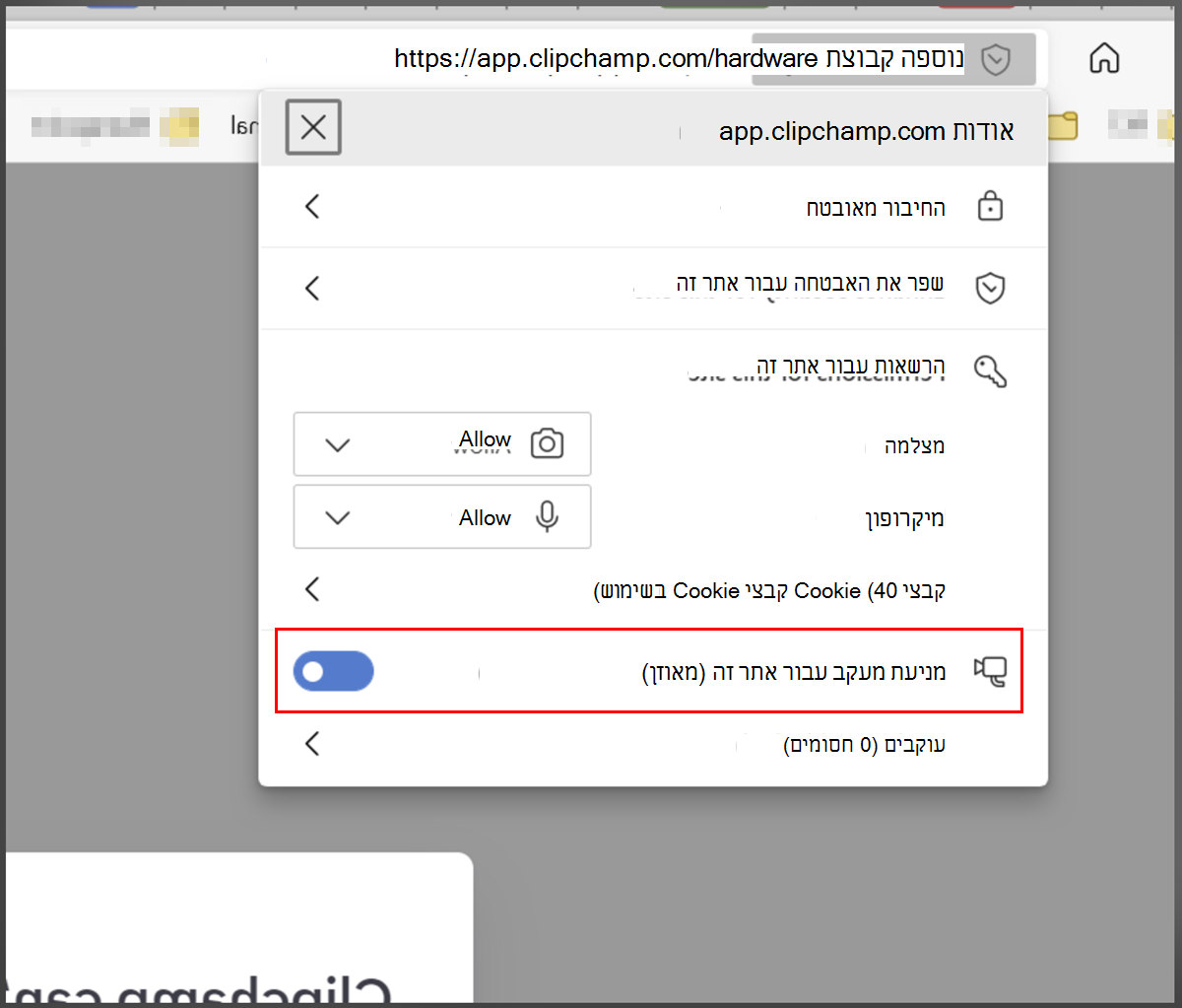
לאחר מכן, בטל את מניעת המעקב:

לאחר מכן, טען מחדש את הדף ובדוק אם Clipchamp פועל כעת כמתוכנן.

כדי לראות רשימה של אתרי אינטרנט מותרים ולנהל אותם, עבור אל edge://settings/privacy/trackingPreventionExceptions
בדיקת הרחבות דפדפן
הרחבות דפדפן מסוימות יכולות לחסום רכיבים באתרי אינטרנט, כגון app.clipchamp.com הנדרשים לטעינה תקינה של עורך הווידאו. אם מותקנות אצלך הרחבות של Chrome או Edge, בדוק אם השבתתן או הוספת כתובת האינטרנט של Clipchamp לרשימת ההיתרים מאפשרת טעינה שלהן.
עבור הגירסה האישית של Clipchamp, הכתובת שיש להוסיף לרשימת ההיתרים היא https://app.clipchamp.com/.
עבור Clipchamp חשבונות בעבודה או בבית ספר, הכתובת שיש להוסיף לרשימת ההיתרים היא כתובת ה- URL של SharePoint או OneDrive של הארגון שלך, לדוגמה https://contoso.sharepoint.com/.
בדיקת דרישות החומרה
אם השלבים שלעיל אינם עוזרים, ייתכן שהמחשב שלך אינו עומד בדרישות החומרה כדי להבטיח ש- Clipchamp פועל כצפוי. הזיכרון/זיכרון ה- RAM הזמין שלך צריך להיות לפחות 8 GB (16 GB ומעלה עדיף) והמחשב שלך צריך להיות מחשב 64 סיביות שפועל בו מערכת הפעלה של 64 סיביות וגרסת 64 סיביות של Edge או Chrome.
כרטיס המסך הוא גורם חשוב נוסף ואמור להיות דגם עדכני. זה חשוב מכיוון שעריכת וידאו היא אינטנסיבית של מחשוב, משתמשת גם במעבד וגם ב-GPU, ויכולה להביא מכשירים ישנים יותר לקצה גבול היכולת שלהם.
כמו כן, צריך שיהיה לך מספיק שטח פנוי בכונן הפנימי של המחשב, הדרוש לקבצים זמניים ולשטח במהלך שלב העיבוד והייצוא של הווידאו. השטח הפנוי הזמין צריך להיות גדול יותר מגודל קבצי הווידאו שבהם אתה משתמש בפרויקט שלך.
אם אתה עובד עם מחשב ישן יותר שאינו עומד בדרישות אלה, ייתכן שהעורך עדיין יפעל, אך שים לב שאתה עשוי להיתקל בבעיות כגון ביצועים איטיים, קפיאה וקריסה, וחוויית השימוש תהיה טובה יותר במחשב אחר.
נסה את אפליקציית שולחן העבודה של Clipchamp עבור Windows
אם אתה משתמש ב- Windows, בדוק אם אפליקציית שולחן העבודה של Clipchamp מופעלת בהצלחה במחשב שלך כחלופה לגישה לעורך הווידאו בדפדפן. ב- Windows 11, הפעל את האפליקציה באמצעות שדה החיפוש בשורת המשימות או מצא אותה ב'כל האפליקציות'.
ב- Windows 10 ו- 11, תוכל להתקין אותו גם מ- Microsoft Store.
אם אפליקציית שולחן העבודה כבר זמינה במכשיר שלך אך לא נפתחה מזה זמן מה, ייתכן שתצטרך לעדכן את האפליקציה לגירסה העדכנית ביותר לפני שהיא מתחילה.
דפדפן אמיץ
לכל מי שניגש ל-Clipchamp בדפדפן Brave (שאמור לעבוד מכיוון שהוא גם מבוסס על Chromium כמו Chrome ו-Edge), ייתכן שתראה הודעת שגיאה לגבי "חומרה לא נתמכת או גרסת Chrome מיושנת" עקב תכונת האנטי-טביעות אצבע ב-Brave Shields.
במקרה זה, תוכל לנסות את הפעולות הבאות:
- לחץ על סמל האריה משמאל לשורת הכתובת.
- אפשר באופן זמני טביעת אצבע ב- Clipchamp.
פתרון בעיות נוסף
אם הבעיה נמשכת, ייתכן שהסיבה לכך היא שהדפדפן שלך משבית באופן אוטומטי מנהלי התקנים מסוימים של כרטיס גרפי, מה שעלול להפוך אותו ללא יציב. לדוגמה, Chrome אינו מאפשר לחלק מהגרפיקה המשולבת של Intel HD לאתחל את WebGL, שהיא דרישה על מנת להשתמש ב-Clipchamp.
כדי לפתור זאת, אתה יכול לנסות להפעיל את דגל #ignore-gpu-blocklist ב- Chrome, שיאפשר להשתמש בכל מנהלי ההתקנים הגרפיים (GPU).
אזהרה: שים לב שבהתאם לבעיות במנהל ההתקן, שינוי הגדרה זו עלול לגרום ל- Chrome לקרוס או להתנהג בצורה מוזרה.
כדי לנסות אפשרות זו, עבור אל chrome://flags/#ignore-gpu-blocklist בכרטיסיה חדשה, ולצד עקוף רשימת עיבוד תוכנה בחר מופעל ולאחר מכן הפעל מחדש את Chrome:
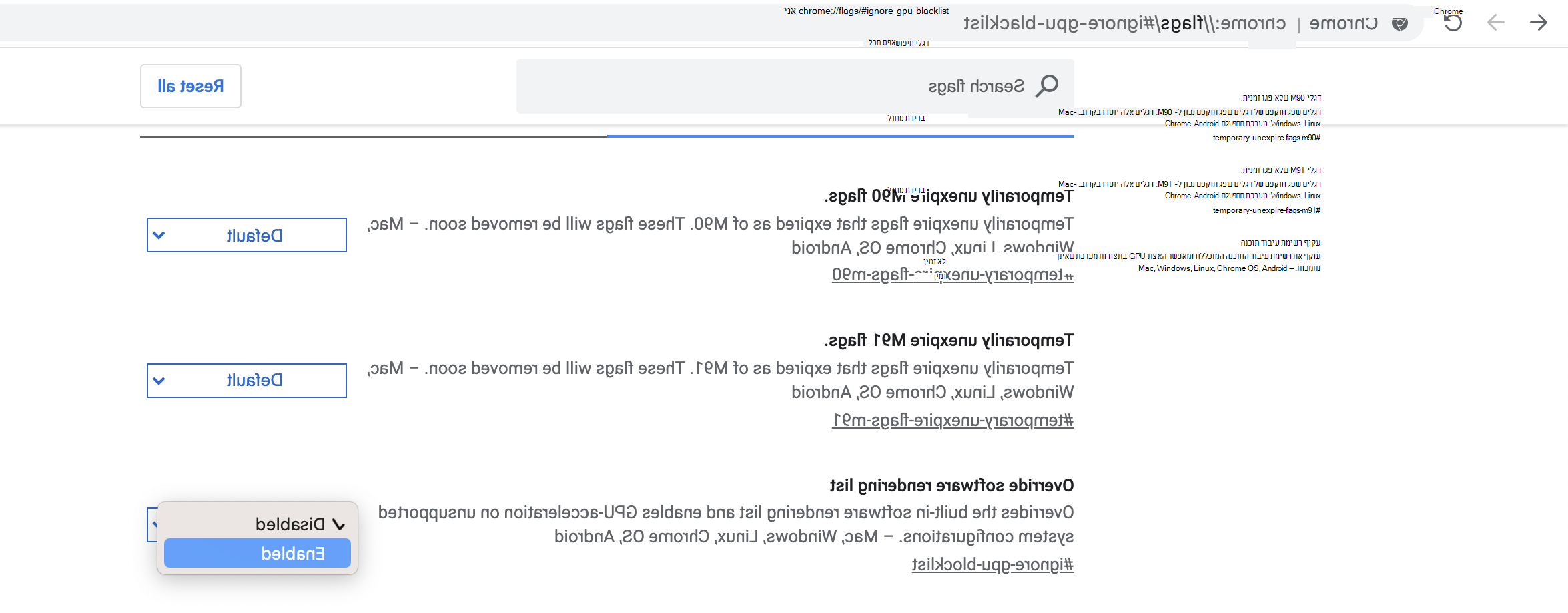
פעולה זו תשבית את רשימת החסימות ואולי תאפשר גישה ל- Clipchamp. אם אתה מבחין בבעיות לאחר הפעלת הדגל, באפשרותך להפוך אותו ללא זמין שוב.
לקבלת עצות נוספות שיעזרו לך להבטיח שהגדרות המחשב והדפדפן שלך ממוטבות לקבלת החוויה הטובה ביותר עם עורך הווידאו שלנו, ראה: ודא ש- Clipchamp פועל היטב עבורך.