
הערה
- מאמר זה מיועד למשתמשים ולמנהלי מערכת של עורך הווידאו של Clipchamp עבור חשבונות בעבודה או בבית ספר, והוא אינו חל על הגירסה האישית של Clipchamp שאליה אתה ניגש באמצעות חשבון Microsoft אישי או משפחתי.
- הסעיף הראשון עוסק בשימוש באפליקציית שולחן העבודה של עורך הווידאו שלנו עבור Windows. הסעיף השני מיועד למנהלי מערכת של Microsoft 365 שמעוניינים לנהל את הגישה ליישום שולחן העבודה בארגון שלהם.
מידע עבור משתמשי Clipchamp
באפשרותך להשתמש ב- Clipchamp עם החשבון בעבודה או בבית הספר שהונפק לך על-ידי הארגון או המוסד החינוכי שלך, ולגשת אליו ב- Microsoft Edge או ב- Google Chrome, אם הארגון שלך נרשם כמנוי לרישיון מתאים של Microsoft 365 לעסקים או למגזר החינוך ואם הוקצה לחשבון שלך רישיון עורך וידאו של Clipchamp. לקבלת פרטים נוספים, ראה: כיצד לגשת ל- Microsoft Clipchamp באמצעות החשבון שלך בעבודה או בבית הספר.
בנוסף לגישה ל-Clipchamp בדפדפן, אתה יכול גם לגשת אליו דרך אפליקציית שולחן העבודה שלו עבור Windows 10 ו-Windows 11.
כדי להפעיל את האפליקציה, חפש אותה בחיפוש Windows, שאמור להציג את אפליקציית Microsoft Clipchamp בתוצאות. אם הוא אינו מוצג שם, סביר להניח שהוא לא הפך לזמין במחשב שלך על-ידי מנהל המערכת שלך. במקרה כזה, תוכל להמשיך לגשת ל- Clipchamp בדפדפן.
הזמינות של יישום שולחן העבודה במחשב שלך בעבודה או בבית הספר נשלטת על-ידי מנהל המערכת של Microsoft 365. הם יכולים להפוך את האפליקציה לזמינה במכשירים מנוהלים, והם גם יכולים להחליט אם גם הגירסה האישית וגם גירסת העבודה של עורך הווידאו מופעלת או רק גירסת העבודה.
גירסה חדשה יותר של יישום שולחן העבודה
אם יש לך גישה לאפליקציית שולחן העבודה של Clipchamp, אתה משתמש בה עם חשבון Microsoft 365 בעבודה או בבית הספר שלך ומותקנת אצלך הגירסה העדכנית ביותר של האפליקציה, הפעלתה תכניס אותך באופן אוטומטי לחשבונות העבודה של Clipchamp. מספר הגירסה של האפליקציה שמאפשרת לך להיכנס באמצעות חשבון בעבודה או בבית ספר הוא 3.0.10020 ואילך.
באפשרותך לבדוק את מספר הגירסה של אפליקציית שולחן העבודה של Clipchamp במחשב שלך על-ידי פתיחת תפריט התחלה, בחירת כל האפליקציות, גלילה אל Microsoft Clipchamp, לחיצה באמצעות לחצן העכבר הימני על הערך ולאחר מכן בחירת'הגדרות אפליקציהנוספות>'.
אם אינך רואה את יישום שולחן העבודה של Clipchamp במחשב שלך או אם הגירסה שברשותך אינה מתאימה לחשבון שלך בעבודה או בבית הספר, סביר להניח שגירסת האפליקציה העדכנית ביותר אינה זמינה עבורך עדיין או שהתמיכה בחשבון העבודה בה עדיין לא הופעלה על-ידי מנהל המערכת של Microsoft 365 שלך.
בגירסה חדשה יותר זו של אפליקציית שולחן העבודה, ניתן גם להיכנס לגירסה האישית של Clipchamp אם ארגון Microsoft 365 שלך מאפשר לך להשתמש בחשבון Microsoft אישי או משפחתי במכשיר המנוהל שלך.
גירסה קודמת של יישום שולחן העבודה
אם Clipchamp זמין במחשב שלך אך מותקנת בו גירסה קודמת של היישום (מתחת לגירסה 3), הוא תומך רק בחשבונות Microsoft אישיים או משפחתיים ואינו תומך בחשבונות עבודה או בית ספר.
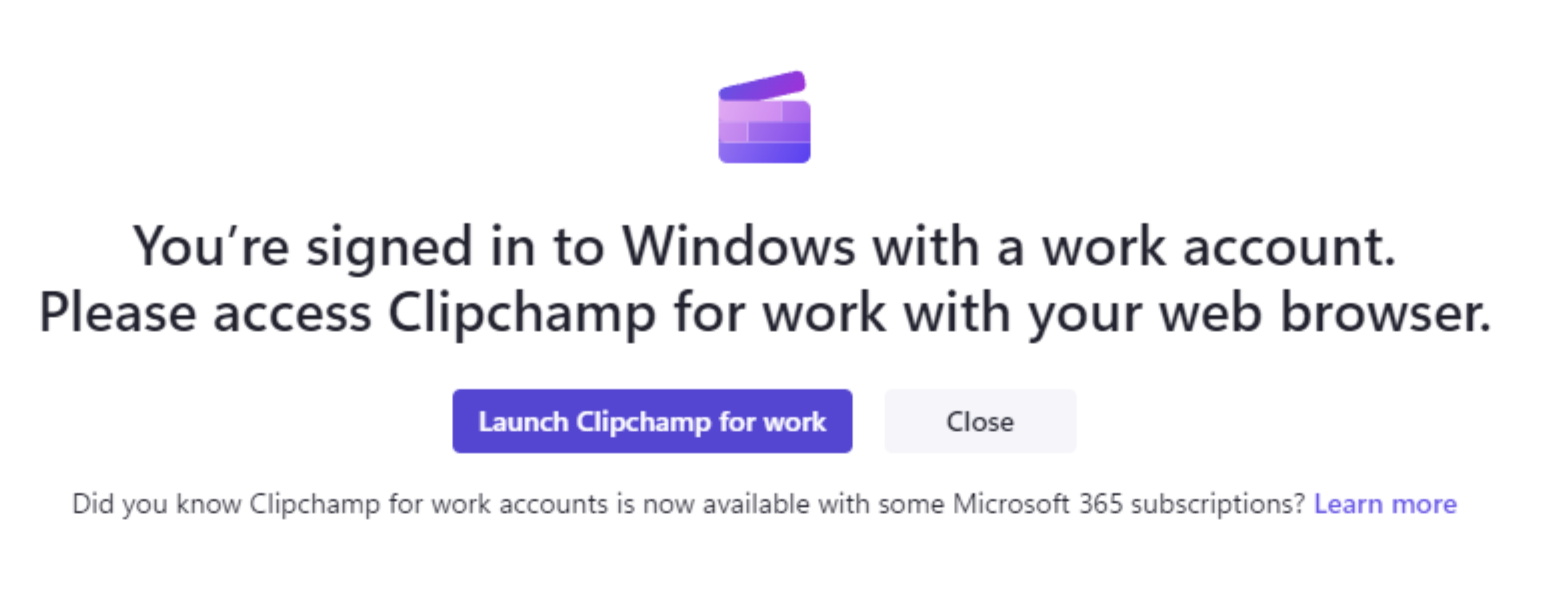
במקרה כזה, תראה אחד משני המסכים הבאים כאשר תפתח את האפליקציה ותיכנס ל- Windows באמצעות חשבון בעבודה או בבית ספר.
אם הארגון שלך חוסם את הגישה לגירסה האישית של Clipchamp, תראה מסך זה בעת הפעלת היישום.
בחירה באפשרות הפעל את Clipchamp לעבודה פותחת חלון דפדפן חדש ומפעילה את אפליקציית האינטרנט Microsoft 365 של Clipchamp שבה ניתן להתחיל לערוך סרטוני וידאו.
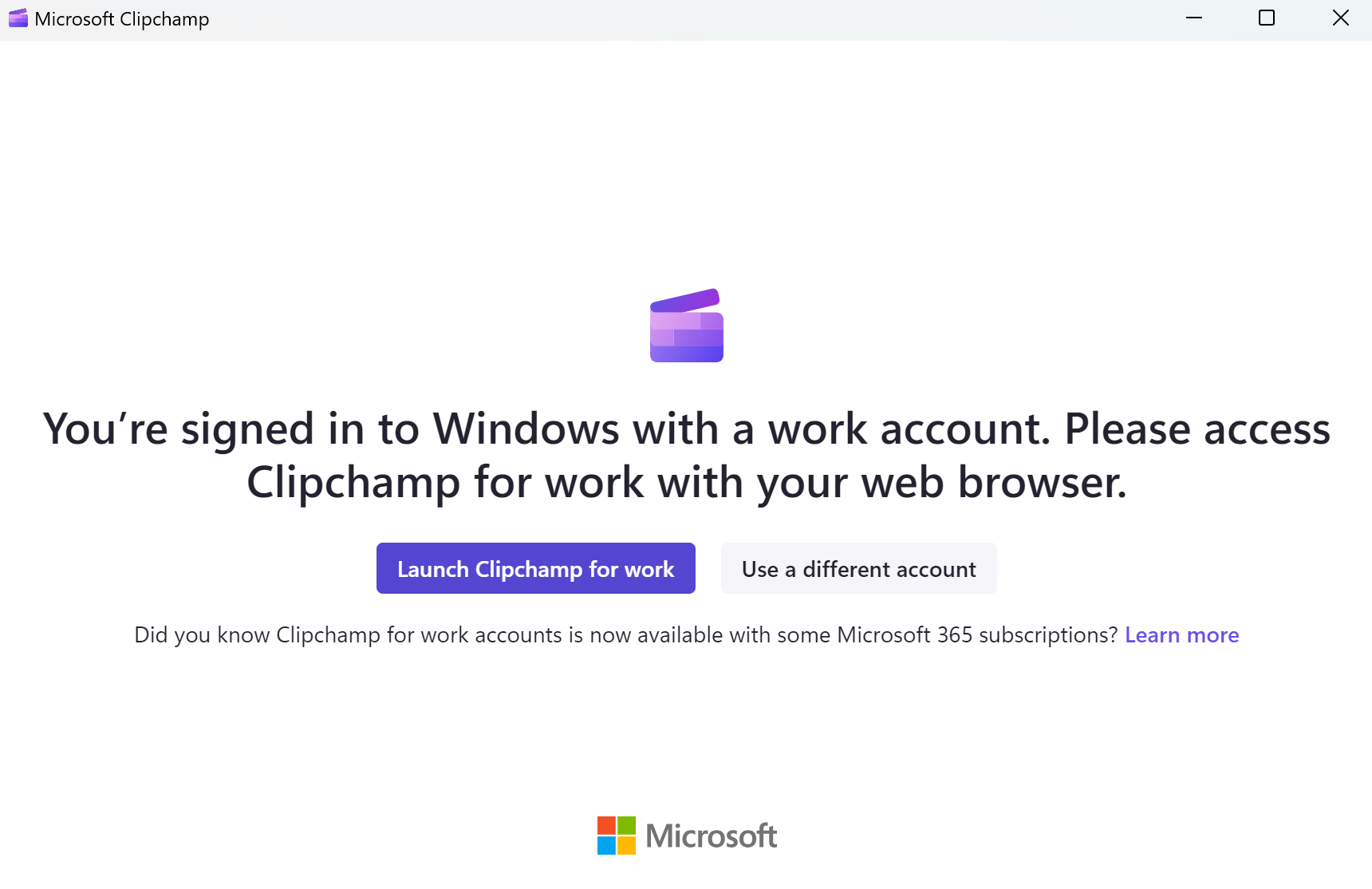
לחלופין, אם הארגון שלך הפך את הגישה לזמינה הן עבור חשבונות אישיים והן עבור חשבונות עבודה, תראה מסך זה.
בחירה באפשרות הפעל את Clipchamp לעבודה פותחת חלון דפדפן חדש ומפעילה את אפליקציית האינטרנט Microsoft 365 של Clipchamp.
בחירה בלחצן האפור 'השתמש בחשבון אחר' מפנה אותך לדף הכניסה לחשבון האישי של Clipchamp באפליקציית שולחן העבודה.
מידע עבור מנהלי מערכת של Microsoft 365
הערה
המידע הבא נועד עבור מנהלי מערכת שמעוניינים לנהל את האופן שבו Clipchamp זמין למשתמשים בארגון שלהם.
בעבר, אפליקציית שולחן העבודה של Clipchamp לא תמכה בחשבונות בעלי מזהה AAD/Entra ופעלה רק עם חשבונות אישיים או משפחתיים של Microsoft. מצב זה השתנה, כאשר גירסאות אפליקציה מ - 3.0.10020 מציעות תמיכה עבור חשבונות עבודה.
המשמעות היא שמשתמשי הקצה שלך יכולים להשתמש בעורך הווידאו של Clipchamp דרך אפליקציית שולחן העבודה שלו עבור Windows 10 ו- Windows 11, בנוסף לגישה ל- Clipchamp דרך הדפדפן (Edge או Chrome).
- גירסאות אפליקציה עד 2.9.x יציגו את אופן הפעולה כמתואר בסעיף גירסה ישנה יותר של יישום שולחן העבודה לעיל.
- גירסאות אפליקציה מ- 3.x ואילך (לפחות 3.0.10020) יציגו את אופן הפעולה כמתואר בסעיף גירסה חדשה יותר של אפליקציית שולחן העבודה לעיל.
ניהול גישה ליישום שולחן העבודה של Clipchamp
באפשרותך לנהל את הזמינות של יישום שולחן העבודה של Clipchamp באמצעות Intune. פעולה זו זהה לניהול אפליקציות אחרות של Microsoft Store. ראה: הוספת אפליקציות Microsoft Store ל- Microsoft Intune.
בנסיבות מסוימות, ייתכן שגירסה קודמת של יישום שולחן העבודה של Clipchamp כבר מותקנת במכשירים של משתמשי הקצה שלך. היא הותקנה מ- Microsoft Store, אם החנות פעילה בדייר שלך, או אם האפליקציה הייתה חלק מעדכון של Windows 11.
במקרה כזה, מומלץ לעדכן את היישום, כדי להבטיח שהוא מציג את אופן הפעולה כמתואר במאמר זה.
היתרון העיקרי הוא שהמשתמשים שלך יופנו לגירסה הנכונה של Clipchamp ולא ינחתו בגירסה האישית של Clipchamp במקום בגירסת העבודה שלה בטעות. זה גם יבטיח שמשתמשי הקצה שלך יוכלו להשתמש בעורך הווידאו מבלי להפעיל דפדפן אינטרנט.
ניהול גישה ל- Clipchamp באופן כללי
מלבד ניהול הגישה ליישום שולחן העבודה, באפשרותך לשלוט בגישה הכוללת ל- Clipchamp ולגרסאות האישיות והגרסאות שלו לעבודה. ראה: כיצד להפוך את עורך הווידאו של Clipchamp לזמין או ללא זמין עבור משתמשים בארגון שלך.
פתרון בעיות רשת
ייתכן שחלק ממשתמשי הקצה יראו את השגיאה הבאה בעת ניסיון להיכנס ליישום שולחן העבודה של Clipchamp.
"לא הצלחנו להכניס אותך. נסה שוב."
מדוע מתרחשת שגיאה זו
האפליקציה Clipchamp חייבת לאמת את אישורי האבטחה הנמצאים בשימוש ברשת שלך. בסביבות מסוימות, בייחוד בסביבות המשתמשות ב- Proxy או בהתקן בדיקת SSL, ה- Proxy מנפיק אישור משלו. אם לא ניתן לאמת אישור זה – בדרך כלל מכיוון שהוא נכשל בבדיקת רשימת האישורים המבוטלים (CRL) – האפליקציה Clipchamp תחסום את החיבור מטעמי אבטחה. אופן פעולה זה צפוי ומגן על המשתמשים מפני סיכוני אבטחה פוטנציאליים.
מדוע איננו יכולים לעקוף את הבדיקה
אימות CRL מבטיח שלא תהיה אפשרות להשתמש באישורים שבוטלו או נחשפו לסכנה. השבתה של בדיקה זו תאפשר תרחישים דומים למתקפת "אדם בתווך" ולא תעמוד בתקני האבטחה של Microsoft. מסיבה זו, לא ניתן להסיר או לעקוף את הצ'ק.
הפתרון
צוות ה- IT או צוות הרשת יצטרכו לסקור את תצורת ה- Proxy. תיקונים נפוצים כוללים:
הבטחה שה- Proxy אינו מיירט או מוסיף חתימה מחדש לתעבורה לשירותי Microsoft 365.
מתן גישה לנקודות קצה של CRL ואימות אישורים.
אישור שכל האישורים שהונפקו על-ידי ה- Proxy כוללים פרטי ביטול חוקיים.
ל- Microsoft יש הדרכה להתקני רשת של ספקים חיצוניים זמינה כאן: שימוש בהתקני רשת של ספקים חיצוניים או בפתרונות עם Microsoft 365.
הפתרון
משתמשי הקצה יכולים להמשיך להשתמש ב- Clipchamp דרך יישום האינטרנט בעת ביצוע תצורות הרשת.