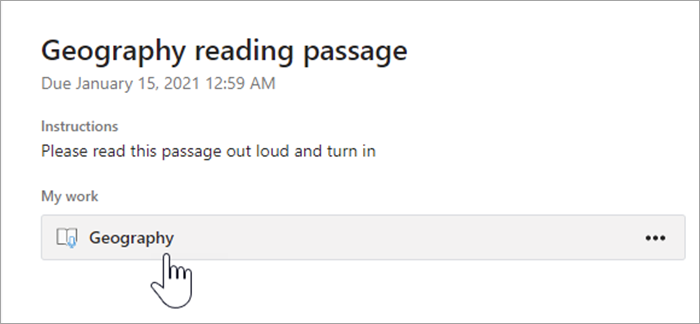
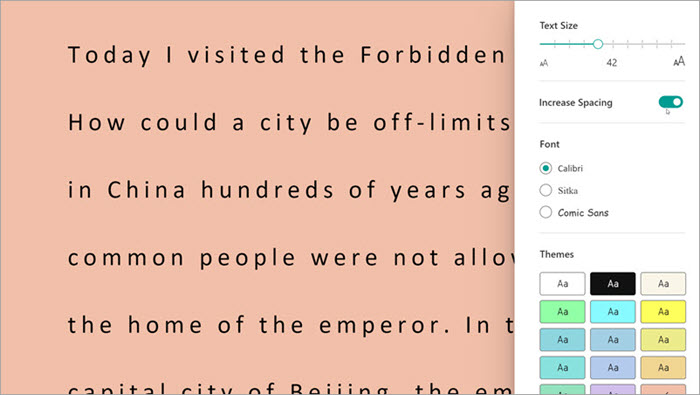
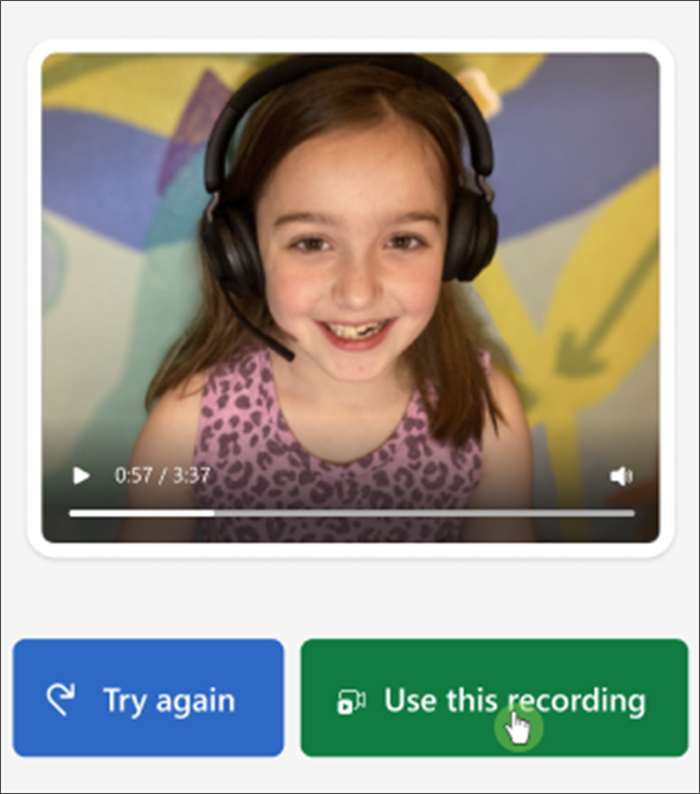
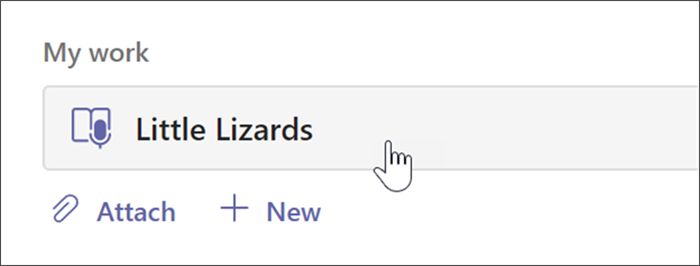
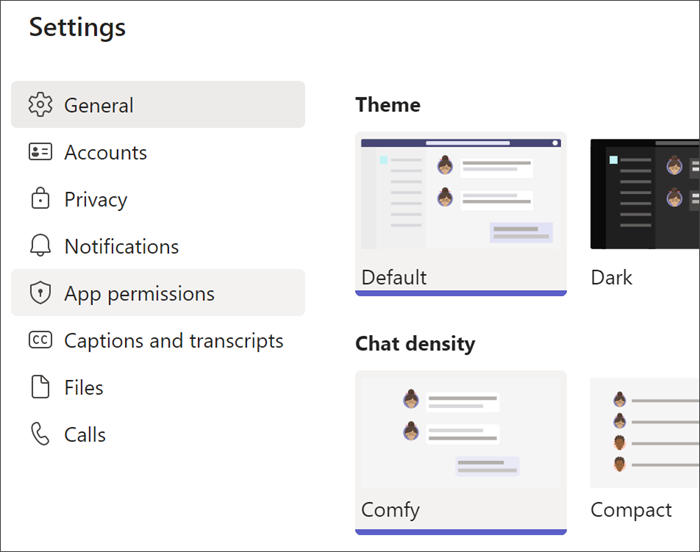
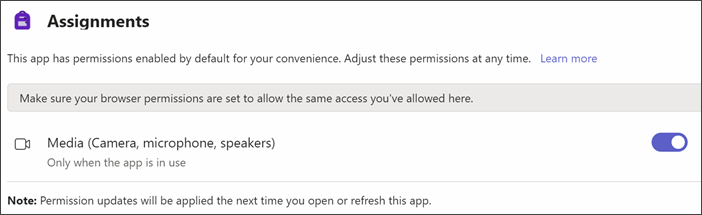
'התקדמות קריאה' הוא כלי ללא תשלום המוכלל ב - Microsoft Teams שנועד לתמוך ולעקוב אחר שטף הקריאה בכיתה שלך. התלמידים מקליטים את הקריאה שלהם במצלמה ושולחים את ההקלטה לך. כאשר אתה מסמן ומחזיר את עבודתם, הנתונים נאספים ומאורגנים באופן אוטומטי ב'תובנות', וכך אנחנו עוזרים לך לבלות יותר זמן עם תלמידים ופחות זמן בניתוח נתונים.
יצירת מטלת התקדמות קריאה
תמוך בשיטות קריאה בלתי תלויות באמצעות מטלות התקדמות קריאה ב- Teams.
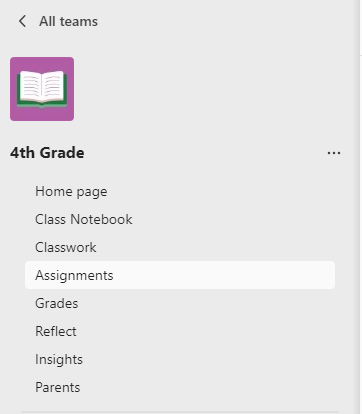
- נווט אל הכיתה הרצויה ולאחר מכן בחר 'מטלות'.
- בחר צור>מטלה.
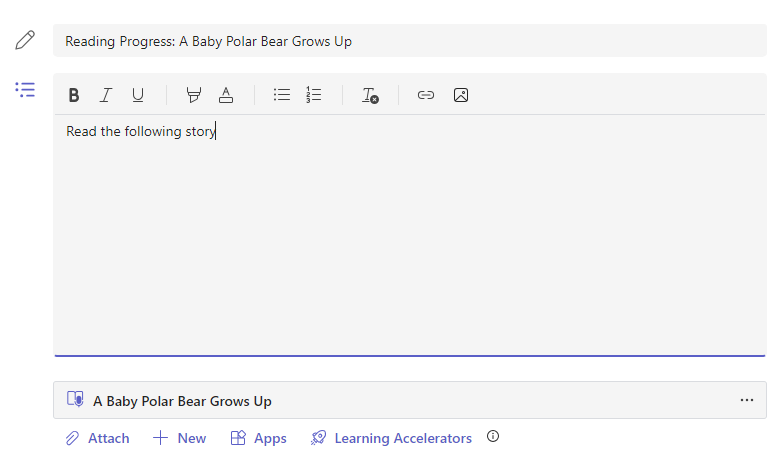
- הזן כותרת עבור מטלה זו – זוהי פעולה הכרחית.
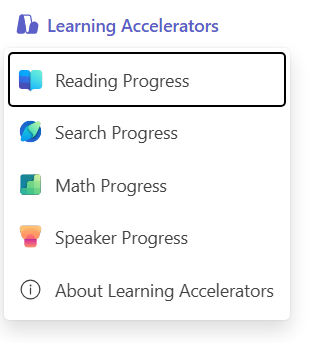
- בחר 'מאיצי למידה'. לאחר מכן, בחר 'התקדמות קריאה ' מהתפריט הנפתח.
- כדי לבחור מעבר עבור התלמידים שלך:
- בחר 'העלה Word או PDF' כדי להשתמש בקבצים משלך, כולל קבצים ממחברת כיתה, מקבצי Teams או מ- OneDrive.
- בחר עיין בספריה לדוגמה כדי להשתמש בקטעים שסופקו על-ידי ReadWorks.
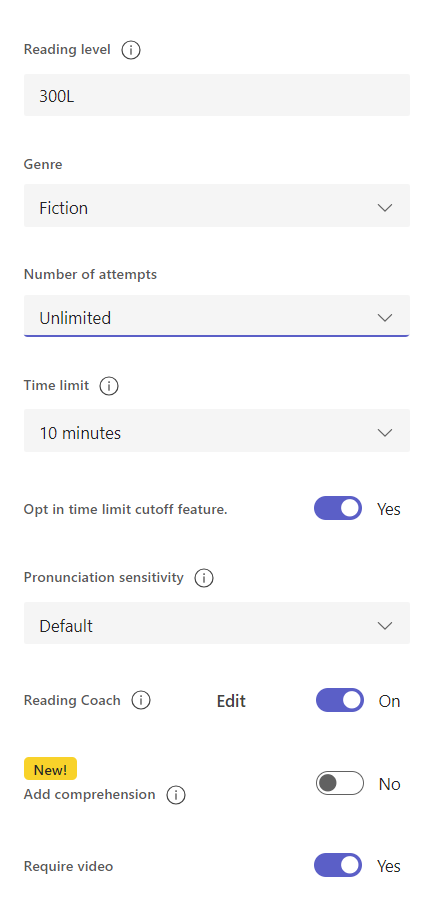
6. (אופציונלי) השלם את השדות הנוספים כדי ליצור יותר הזדמנויות מיון נתונים בעת בדיקת עבודה של תלמידים.
- רמת קריאה: זהה רמות קריאה בדרך שמתאימה בצורה הטובה ביותר עבור הכיתה שלך. כל רמת קריאה שתזין תהיה ניתנת לחיפוש ב'תובנות'.
- ז'אנר: בחר סיפורת או עיון.
- מספר ניסיונות: בחר בלתי מוגבל כדי לאפשר לתלמידים הרבה הזדמנויות לתרגל, או בחר מספר כלשהו כדי להגביל ניסיונות.
- רגישות הגייה: ציין מהי מדת החומרה הרצויה של זיהוי אוטומטי בעת האזנה והערכת שגיאות. בחר 'פחות רגיש' כדי להשאיר גמישות רבה יותר להגייה, או 'רגיש יותר ' כדי לדרוש ביצועי קריאה מדויקים יותר. הגדרה זו ניתנת להתאמה בעת בדיקת עבודת התלמידים.
הערה
זיהוי הגייה עבור כל שפה מוכלל על בסיס הגייה נפוצה וייתכן שלא יזהה היטב מבטאים וניבים. זוהי רק נקודת התחלה ואנחנו פועלים לוודא שבעלי המבטאים והניסים גם יהיו כלולים. השתמש בשיקול דעתך כדי לסמן שגיאות באופן ידני כאשר זיהוי הדיבור אינו עונה על צרכי התלמיד.
הבנה: ברירת המחדל היא 'כבוי' בעת יצירת מטלת 'התקדמות קריאה'. החלף את ההבנה למצב מופעל מכאן, אם אתה מעוניין בכך.
דרוש וידאו: בחר לא כדי לתת לתלמידים אפשרות לשלוח שמע בלבד.
'מאמן הקריאה' מוגדר כברירת מחדל למצב מופעלבעת יצירת מטלה של 'התקדמות קריאה'. החלף מכאן את מאמן הקריאה לכבוי מכאן, אם אתה תרצה בכך.
ערוך את הסיסמה שלך: אם העלית מסמך Word או PDF משלך, באפשרותך לערוך את הקטע ישירות ב'התקדמות קריאה'. בחר ערוך ולאחר מכן בצע את השינויים הרצויים במסמך.
בחר 'ערוך שפה ' כדי להתאים את השפה שזיהוי אוטומטי יקשיב לה.
בחר את סימן הביקורת לאחר שתסיים לערוך.
הערה
פסקאות ReadWorks אינן ניתנות לעריכה. פרטי פסקה, כמו כותרת, רמת קריאה וז'אנר, יאוכלסו באופן אוטומטי.
- תצוגת תלמיד: בחר תצוגת תלמיד כדי לנסות את גירסת הניסיון של חוויית התלמיד.
7. בחר הבא.
8. (אופציונלי) ערוך היבטים נוספים של המטלה שלך על-ידי הוספת הוראות, שינוי הנקודות או הארכת תאריך היעד.
9. בחר את התלמיד שברצונך ישלים מטלה זו ולאחר מכן בחר 'הקצה'.
התלמידים שלך יקבלו הודעה על המולה החדשה שלהם והיא תופיע ברשימת המטלות שלך.
בדיקה והחזרה של עבודת התלמידים ב'התקדמות הקריאה'
אסוף נתונים חשובים בעת בדיקה והחזרה של מטלות 'התקדמות קריאה' של התלמידים.
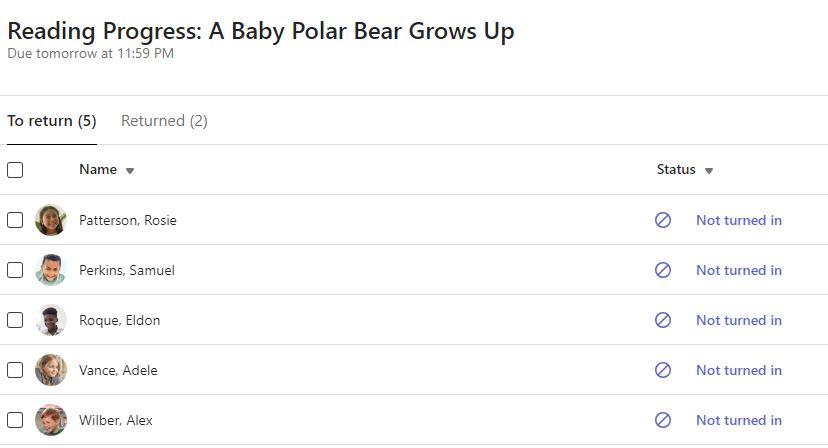
- נווט אל הכיתה הרצויה ולאחר מכן בחר את הכרטיסיה 'מטלות' בחלק העליון של הדף.
- תחת 'בקרוב ', בחר את המטלה שאתה מוכן לסקור.
- המטלות ממוינות לפי 'לחזור ' ו'מוחזר'.
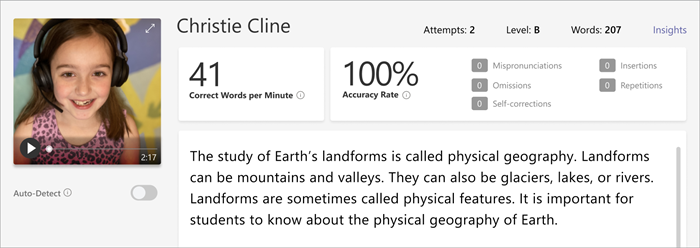
- ב הוחזרה, בחר תלמיד שהגיש את המטלה שלו. ההקלטה שלו והטקסט שהוקצה לו ייפתחו בלוח הציונים שלך.
- הקש על 'הפעל ' בהקלטה של התלמיד כדי לשמוע אותם מקריאים את הקטע.
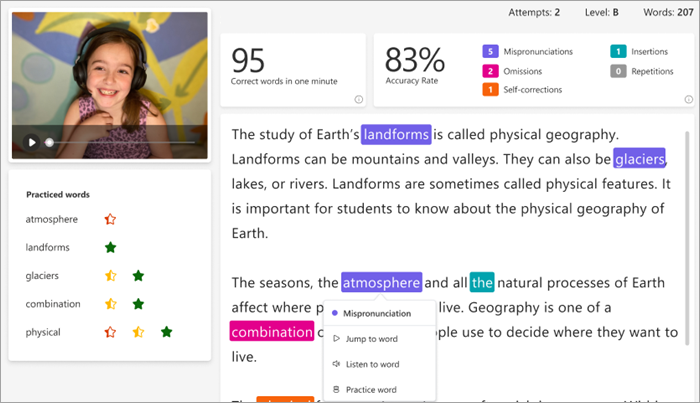
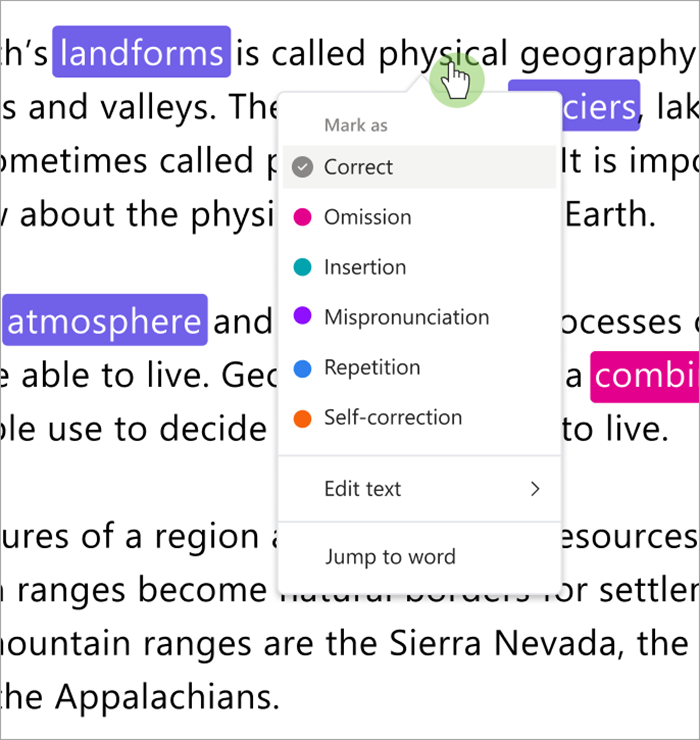
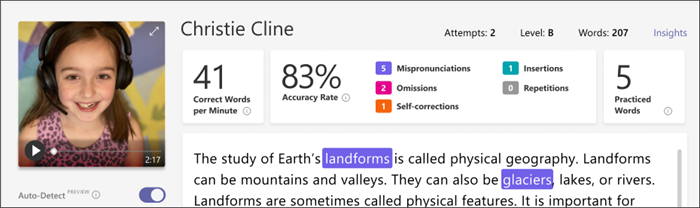
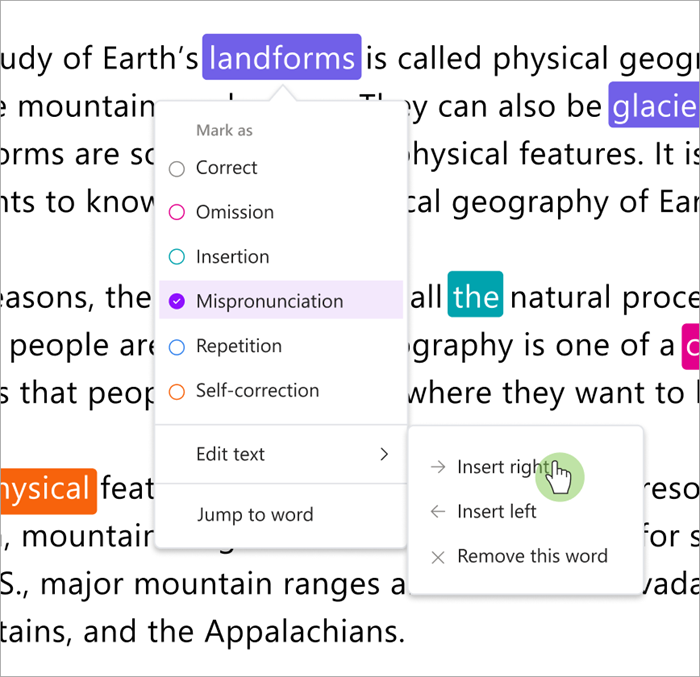
- סמן שגיאות של התלמיד וחלק אותן לקטגוריות על-ידי בחירת מילה כלשהי שהוא לא קרא כהלכה. השתמש בתפריט הנפתח כדי לסמן מילים כנכונות או כדי לסווג שגיאה. 'התקדמות קריאה' תאסוף ותסדר בטבלה את השגיאות בכרטיסי 'שיעור דיוק ' ו'מילים נכונות לדקה ' בחלק העליון של לוח הסקירה.
סוגי השגיאות כוללים:
- השמטה: מילה בקטע שהתלמיד דילג עליה.
- הוספה: מילה שלא נכתבה בקטע שתלמיד הוסיף.
- הגייה שגויה: מילה שלא נהגתה בצורה ברורה או נכונה.
- חזרה: מילה שתלמיד קורא יותר מפעם אחת.
- תיקון עצמי: כאשר תלמיד קורא לא נכון, מזהה את טעותו וקורא שוב נכון.
- אם התלמיד הוסיף מילים נוספות, באפשרותך להוסיף אותן לגוף הטקסט.
- בחר את המילה הקרובה ביותר למקום שבו ברצונך להוסיף טקסט.
- בחר 'עריכת טקסט' מהתפריט הנפתח.
- בחר את המקום שברצונך להוסיף אליו טקסט ולאחר מכן הקלד את מה שתשמע התלמיד אומר.
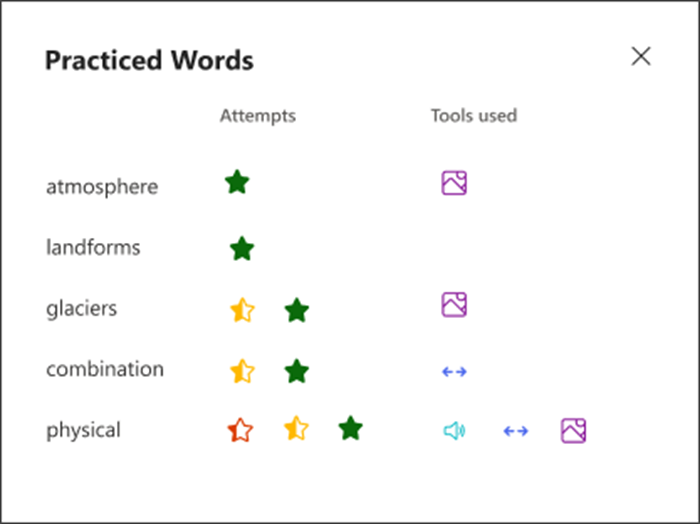
- כדי להציג את המילים שהתלמידים תרגלו באמצעות 'מאמן הקריאה', בחר מילים מתורגלות.
- ניסיונות מציגים כמה פעמים התלמיד התאמן, עם כוכבים כדי לציין את ביצועיהם.
- כלים המשמשים מציינים היכן תלמידים השתמשו בכלים כדי לעזור להם לתרגל ואת הכלים שבהם הם השתמשו.
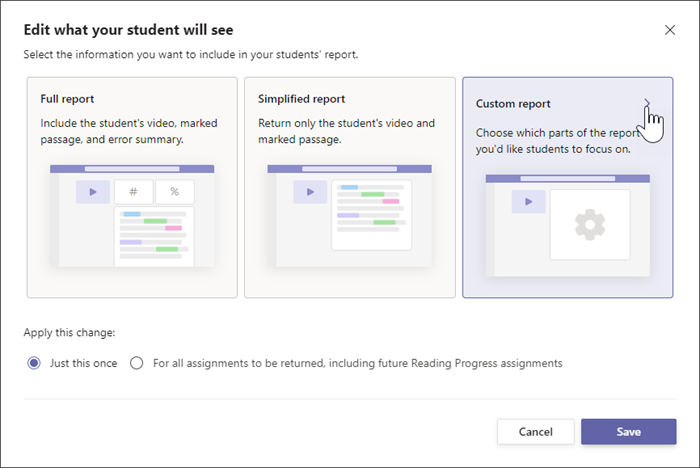
9. החלט מה אתה רוצה שהתלמידים יראו בדוח שלהם.
- בחר ערוך לצד החזר דוח מלא לתלמיד.
- בחר דוח מלא כדי לכלול את המילים הנכונות לדקהושיעור הדיוק של התלמיד, וכן את השגיאות המסומנות שלהם, או דוח פשוט כדי להחזיר רק את השגיאות המסומנות בצבע.
- בחר דוח מותאם אישית כדי לבחור בעצמך אילו נקודות נתונים בדיוק ברצונך שהתלמידים שלך יראו, ולאחר מכן בחר 'שמור'.
- החלט אם ברצונך ששינוי זה יחול על מטלות עתידיות או בחר רק באפשרות זו הפעם.
- בחר שמור.
10. הזן משוב בכתב ונקודות עבור המטלה ולאחר מכן בחר 'חזר'.
11. הקש על החצים לצד שם התלמיד כדי לנווט במהירות אל התלמיד הבא.
הערה
באפשרותך גם לבחור 'החזר לתיקון ' כדי לבקש מהתלמידים לנסות שוב את המטלה.
שימוש בזיהוי אוטומטי כדי לחסוך זמן
הערך שגיאות תלמידים כדי לחסוך זמן. זיהוי אוטומטי מעריך הקלטות של תלמידים כדי לזהות שגיאות הגייה אפשריות ושגיאות קריאה אחרות עבור מורים. מורים יכולים תמיד להתאים את השגיאות כדי לשקף את ביצועי התלמידים.
- העבר את זיהוי אוטומטיל'מופעל'. שגיאות מוערכות יופיעו כשהן כבר מסומנות ומחולקות לקטגוריות בקטע ובכרטיסי הסקירה.
- לחץ על 'הפעל ' בהקלטה של התלמיד כדי לשמוע אותו מקריא את הקטע.
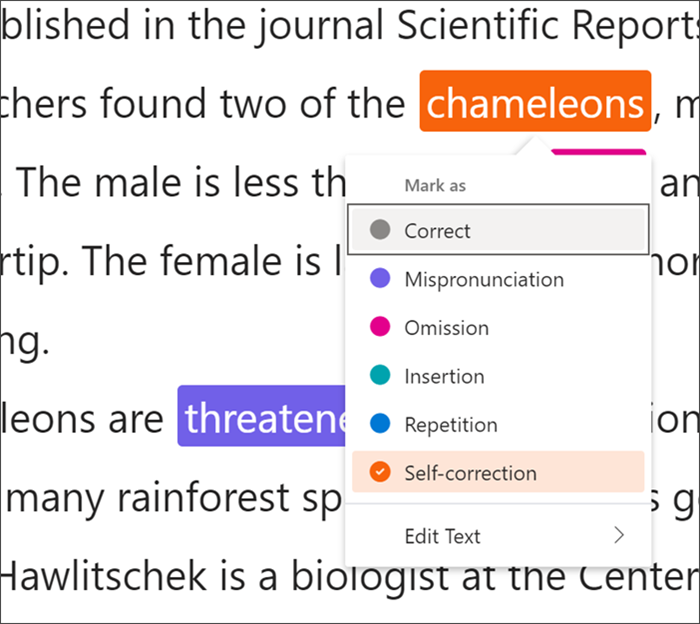
- בחר מילה כלשהי שברצונך להתאים. באפשרותך לסווג מחדש שגיאות לקטגוריות, לסמן שגיאות נוספות או לבחור באפשרות סמן כנכון לפי הצורך. הנתונים הנאספים יאורגנו מחדש בטבלה בזמן שאתה מבצע התאמות.
- כדי לעבור למילה ישירות, בחר מילה אותה בקטע ובחר 'דלג למילה מהתפריט הנפתח'.
- אם זיהוי אוטומטי אינו מפרש היטב את התלמיד שלך, נסה לכוונן את רגישות ההגייה כדי לשנות את הדיוק של זיהוי אוטומטי בעת האזנה והערכת שגיאות.
קיצורי מקשים לסקירה מהירה
לאחר בחירת מילה כלשהי בטקסט, תוכל להשתמש בקיצורי מקשים כדי לנווט אל הקריאה ולחלק שגיאות לקטגוריות.
1. עבור ממילה למילה באמצעות מקשי החציםשמאלה וימינה.
2. השתמש ב - Ctrl+> כדי לקפוץ למילת השגיאה הבאה. מנקודה זו סרטון הווידאו יתחיל לפעול שוב.
3. השתמש במקש הרווח כדי להפעיל ולהשהות את הווידאו לפי הצורך.
4. כאשר אתה נתקל במילה שברצונך להתאים, הקש Down או Enter כדי לפתוח את תפריט השגיאות.
- המשך להקיש כלפי מטה עד שסוג השגיאה הרצוי מסומן בתיבה שחורה.
3. בחר Enter כדי לסמן את השגיאה; לוח המחוונים יחושב מחדש כאשר תסמן שגיאות והרשימה הנפתחת תיסגר.
- כדי לסגור את הרשימה הנפתחת מבלי לסמן שגיאה, בחר את מקש החץ למעלה.
מידע נוסף
שיוך הקצאות של התקדמות קריאה עם 'מאמן הקריאה'
הצגת נתוני 'התקדמות קריאה' ב'תובנות'