
'מאמן הקריאה' מספק לתלמידים תרגול מותאם אישית ועצמאי בהתבסס על מילים שהתלמיד הגה בצורה שגויה. על-ידי הטבעת 'מאמן הקריאה' ב'תצוגת קריאה מודרנית', המשתמשים יכולים כעת לתרגל את השטף וההגייה שלהם בנפרד, עם תוכן שמתאים לתחומי העניין שלהם.
הערה
'מאמן הקריאה' זמין כעת ב'תצוגת קריאה מודרנית' עבור היישומים הבאים: Word באינטרנט, OneNote באינטרנט, OneNote לשולחן העבודה 365, OneNote Mac, OneNote iPad, Flip, Minecraft: Education Edition ומטלות Teams. אנו פועלים להביא את 'מאמן הקריאה' לפלטפורמות נוספות.
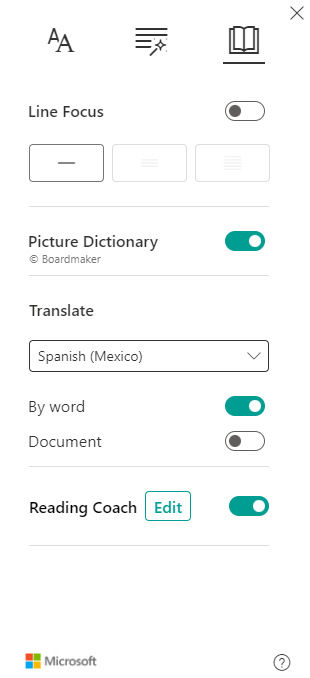
- פתיחת תצוגת קריאה מודרנית
- בחר 'העדפות קריאה'

- הפיכת בורר 'מאמן הקריאה ' לזמין
הערה
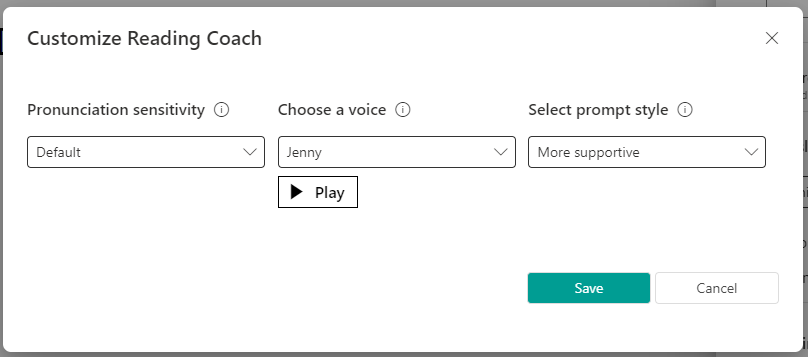
בחר 'ערוך' כדי לשנות את הגדרות 'מאמן הקריאה'.
4. לחצן 'הפעל', הנמצא בדרך כלל ב'תצוגת קריאה מודרנית', הפך כעת ללחצן 'מיקרופון'. בחר את המיקרופון כדי להתחיל.
5. יופיע תיבת דו-שיח המתארת את השלבים. כשתהיה מוכן, בחר התחל לקרוא.
6. קרא בקול רם עד 10 דקות. תצוגת קריאה מודרנית "תקשיב" לקריאה שלך.
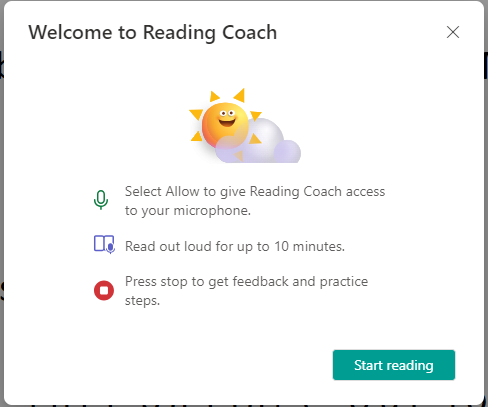
7. לאחר שתסיים, בחר עצור.
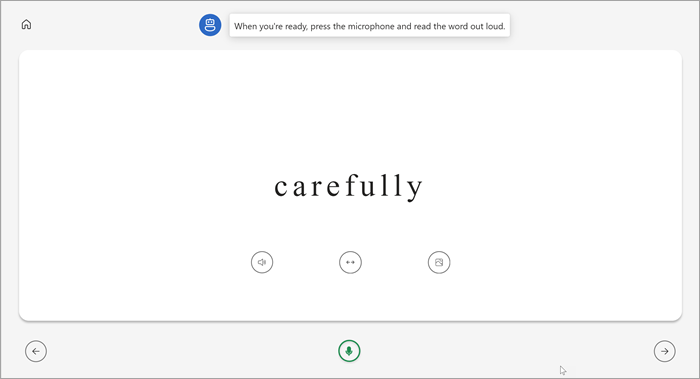
8. דוח יציג נתונים על מהירות הקריאה, הדיוק, הזמן שהושקע בקריאה ומספר המילים שזוהו לצורך תרגול.

9. בחר מילות תרגול כדי להתחיל להשתמש ב'מאמן הקריאה'.
10. המילים שהיו המאתגרות ביותר עבורך יופיעו בדף. בחר מילה כלשהי כדי לתרגל אותה.
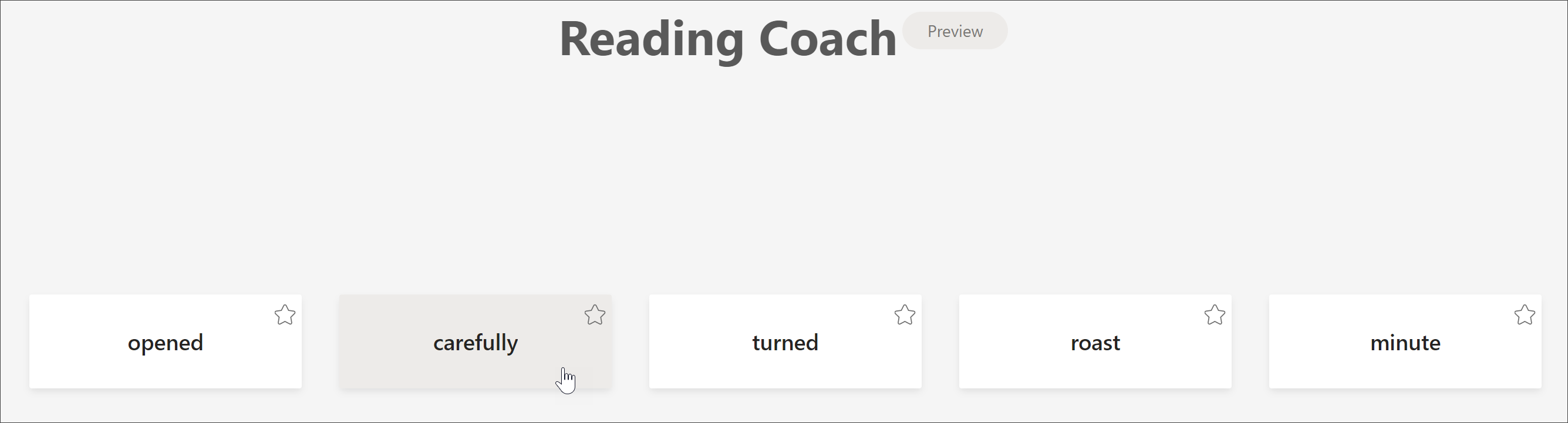
11. השתמש בכלים כדי להרגיש יותר נוח עם המילה.
- בחר שמע את המילה כדי להאזין למילה שנקראה לך.
- בחר 'מתח את המילה ' כדי לשבור את המילה להברות.
- בחר ראה תמונה כדי לפתוח איור של המילה שלך.
12. כשתהיה מוכן, בחר את המיקרופון כדי להקריא את המילה בקול רם.
13. השתמש במקשי החצים כדי לנווט למילה הבאה. לאחר שתסיים את המילים, בחר הבא.
הערה
לא כל כלי הלמידה זמינים תמיד. מילים מסוימות אינן כוללות איורים, ולעתים מחנכים עשויים לכבות כלים מסוימים.
מידע נוסף
תחילת עבודה עם התקדמות קריאה ב- Teams