בוא נודה בזה: כולנו נתקלנו בבעיות בעבודה על פרוייקטים קבוצתיים. תיאום זמני פגישות פנים-אל-פנים או לברר היכן להעלות קבצים עשוי להיות טרחה גדולה.
היכנס אל Microsoft Teams. ב- Teams, חברי הקבוצה יכולים לשתף פעולה בפרוייקטים בדרכים רבות. אלה הן כמה מהדרכים העיקריות שבהן ניתן לעבוד ביחד ב- Teams.
הערה
ייתכן שחלק מתכונות אלה לא יהיו זמינות ב- Microsoft Teams בהתאם להגדרות של בית הספר או המחוז שלך.
1. שיתוף פעולה בכרטיסיה 'שיחות'
הכרטיסיה פרסומים בערוץ הכללי של כל צוות פועלת קצת כמו שרשור מדיה חברתית, אך כדי לבצע את העבודה.
התחל שיחות ולמשוך את תשומת הלב של אנשים @mentioning על-ידי בחירה בשיחה חדשה ואת שמותיהם בתיבה Compose לפני פרסום ההודעה שלך. בחר צרף כדי לשתף קבצים, תמונות וכל דבר אחר שהקבוצה שלך צריכה לתזכר בו עבור הפרוייקט. כל מה שאתה שתוסיף יישמר באופן אוטומטי בכרטיסיה 'קבצים' של הערוץ שלך.
2. צור את הצוות שלך
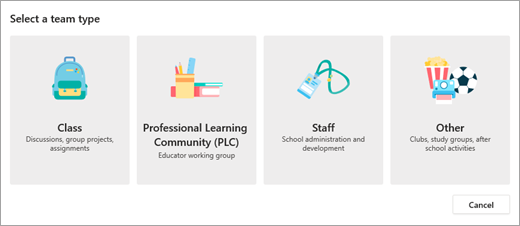
Microsoft Teams לא מיועד לשימוש בכיתה בלבד. ארגן את קבוצות הלימוד שלך על-ידי הזמנת חברים מהכיתה לצוות. בחר + הצטרף לצוות או>צור צוות צור צוות חדש ובחר את סוג צוות אחר. היישום ינחה אותך לאורך השלבים להענקת שם לצוות ולהזמנת חברים. כשתסיים, תהיה מוכן!
3. קיבוץ שיחות וידאו ב- Teams
לא יכולים להיפגש באופן אישי כקבוצה? אין בעיה! בחר בסמלי שיחת השמע או הווידאו מתוך צ'אט קבוצתי כדי להפעיל שיחה באופן מידי. תוכל גם לשתף מסכים ולדון בהם בדיוק כמו בשיחת צ'אט.

4. שיתוף פעולה במסמכים
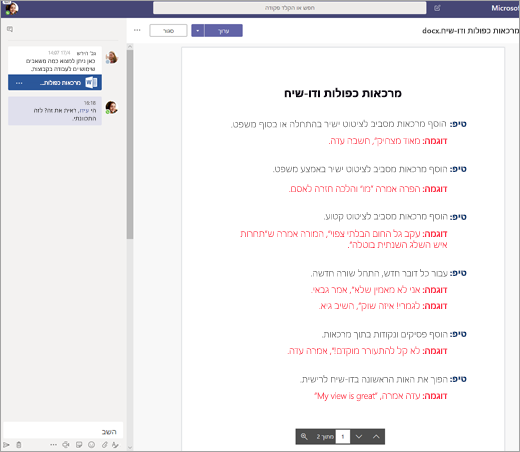
ניתן לערוך סוגי קבצים של Microsoft 365 Word, PowerPoint ו- Excel ישירות מתוך Teams.
בחר מסמך כדי לפתוח אותו ולאחר מכן בחר ערוך ב- Teams. בחר התחל שיחה כדי להעביר את המסמך לאחרים ולאחר מכן התחל שיחה בחלונית משמאל לקובץ. בחלונית זו ניתן להחליף רעיונות עם חברי צוות אחרים בזמן הצפייה במסמך.
5. עבודה משותפת על הערות ב- OneNote ב- Teams
אם צוות הכיתה שלך משתמש במחברת כיתה מקושרת של OneNote, נווט אל הכיתה ובחר מחברת כיתה. בערוץ זה, אתה וחבריך לכיתה יכולים לנהל סיעור מוחות משותף בשטח שיתוף הפעולה. כל הערוצים שהמורה הוסיף לצוות יופיעו גם כסעיפים בשטח שיתוף הפעולה.
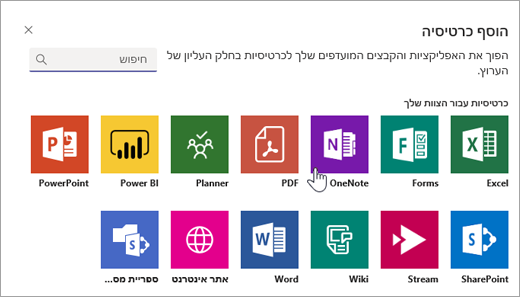
אם אתה עובד בצוות משלך, המשך ובחר הוסף +>OneNote בערוץ כדי להוסיף כרטיסיה חדשה וליצור מחברת OneNote עבור כל הצוות שלך לשיתוף.