
Microsoft Teams הוא מרכז דיגיטלי שמשלב שיחות, תוכן ויישומים במקום אחד. אם הכיתות שלך משתמשות ב- Teams, תוכל להתחבר לחבריך לכיתה, לשאול את המחנך שאלות, לעבוד על שיעורי הבית ולעקוב אחר העבודה הבאה שלך במקום אחד.
הערה
ייתכן שחלק מתכונות אלה אינן זמינות ב- Microsoft Teams בשל ההגדרות של בית הספר או של המחוז שלך. דרושה לך כתובת דואר אלקטרוני מבית הספר כדי להיכנס אל Teams.
תחילת העבודה
בתור התחלה, נוודא שהתחברת אל Microsoft Teams עם כתובת הדואר האלקטרוני של בית הספר ושאת מחובר לכיתות שלך. תוכל לבדוק זאת על-ידי כניסה בכתובת https://teams.microsoft.com. בחר Teams כדי להציג את כל צוותי הכיתות שאליהם נוספת.
אם עדיין לא עשית זאת, הורד את היישום Teams לטלפון או למחשב.
שיחות בערוצים
בתוך כל אחת מצוותי הכיתה שלך, תראה ערוצים. ערוצים מאורגנים לפי יחידות, נושאים או עבודה בקבוצות קטנות. בחר ערוץ אחד כדי להציג את הכרטיסיות שאתה משתף עם כולם בכיתה שלך (לא רק עם אנשים שעובדים בערוץ).
הערוץ 'כללי ' בכל צוות כיתה הוא המקום שבו מתנהל רוב שיתוף הפעולה עם חברים לכיתה והמחנך. השיחות של Teams דומות לרשת חברתית – ניתן ליצור פרסומים, להשיב לפרסומים אחרים ולפרסם @mention שמות של אנשים כדי למשוך את תשומת לבם. תוכל גם לשתף קבצים של בית הספר ולדון בקלות בפרוייקטים ורעיונות כך שכל הכיתה תגיע אליה.
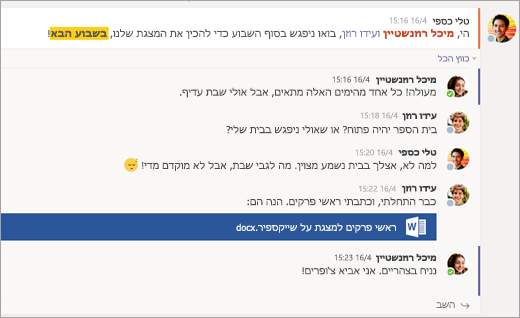
שיתוף מסמכים ושיתוף פעולה
בכל פעם שקובץ משותף בשיחה, הוא נוסף באופן אוטומטי לכרטיסיה 'Files' של ערוץ זה. לכן, גם אם בערוץ מצטברות שיחות שונות, תדע להיכן לגשת כדי להציג קובץ זה שוב. כולם בכיתה יכולים לראות, לפתוח ולערוך קבצים אלה, לכן זוהי דרך נהדרת לעבוד יחד ב- Word, PowerPoint או Excel.
כדי לשוחח בצ'אט ולעבוד בזמן אמת, פשוט פתח מסמך, בחר בלחצן 'התחל שיחה ' או 'צ'אט' ובחר @mention את התלמידים האחרים שעמם אתה עובד. השיחה תתנהל כאשר המסמך פתוח. בדרך זו, תוכלו לדון ולעבוד על המסמך בו-זמנית.
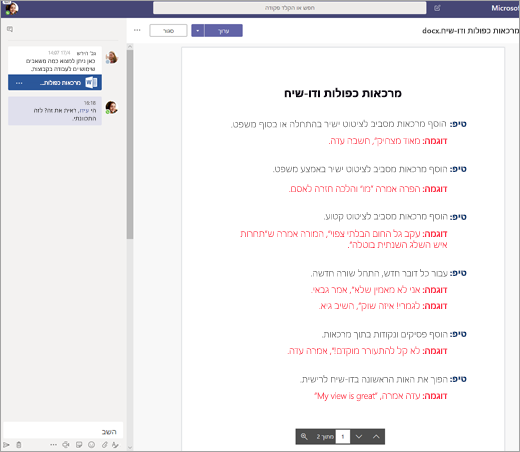
אין לך Microsoft 365 בבית? אין בעיה. נווט אל https://teams.microsoft.com בדפדפן האינטרנט שלך ותוכל לעבוד על מסמכי Microsoft 365 מבלי שתצטרך לעזוב את היישום.
מחברת כיתה של OneNote
בהתאם לאופן שבו המורה מנהל את הכיתה שלו, ייתכן שתינתן לך גישה למחברת כיתה של OneNote. עבור אל הכיתה הרצויה ובחר מחברת כיתה. מחברת הכיתה של OneNote כוללת כמה מקטעים שונים:
- ספריית תוכן: כמו ספר לימוד עם עמודים שאפשר להקריא בכיתה.
- שטח שיתוף פעולה: עמודים שעליהם ניתן לעבוד עם תלמידים אחרים.
- סביבת עבודה משלך: סביבת עבודה זו היא פרטית לך ולמורה שלך, והיא כוללת מקטעים עבור שיעורי בית והערות כיתה. השתמש בשטח זה כדי להוסיף עמודים, הערות ורעיונות או כדי לעבוד על מטלות שהמחנך שלך מפיץ ישירות אליך.
-
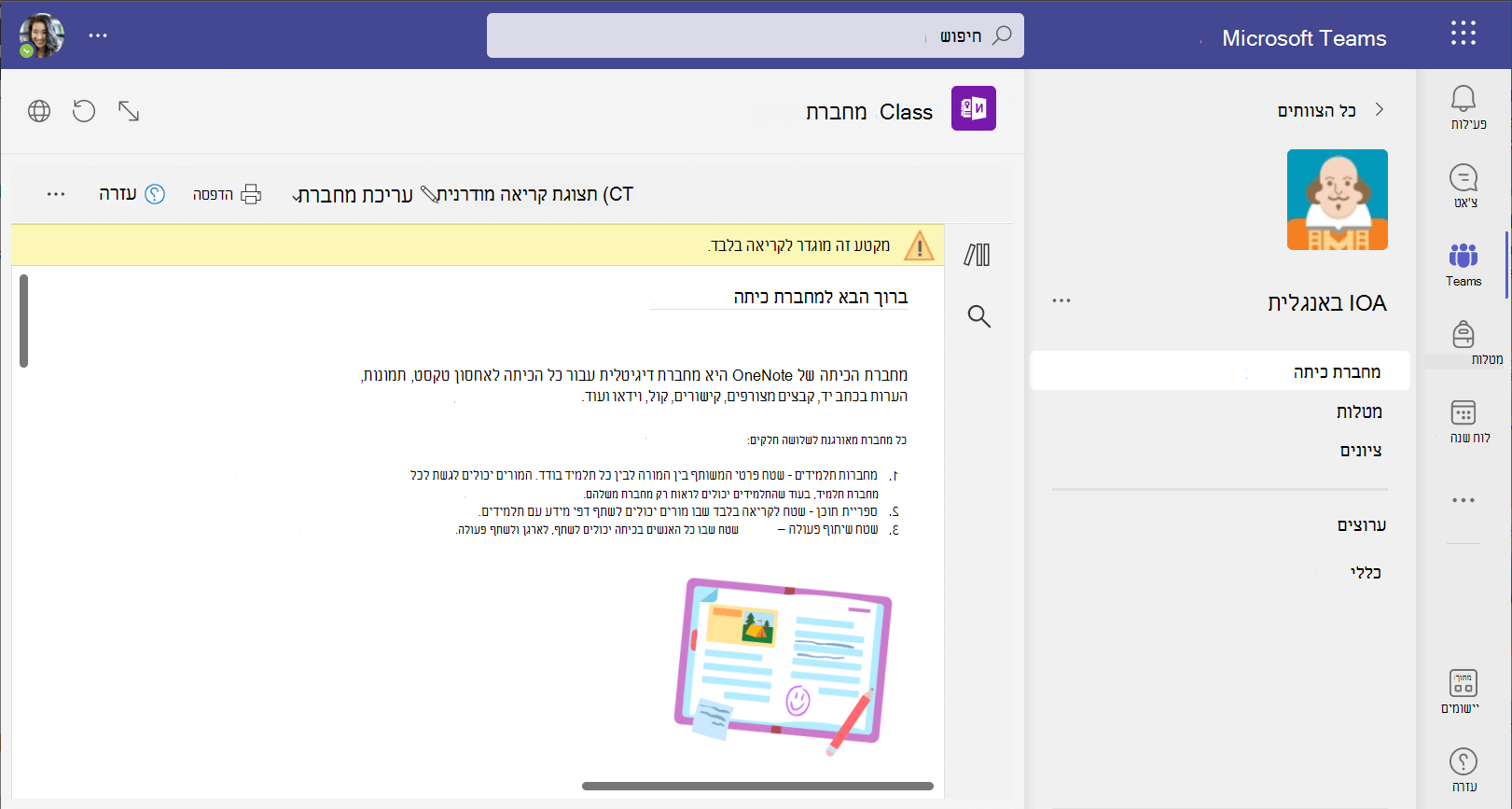
עמודי מחברת כיתה של OneNote אינם דומים לעמודים של מסמך רגיל. כל עמוד יכול להתרחב כמה שצריך, וניתן לצייר או לכתוב עליהם באמצעות התקן מסך מגע, להוסיף מולטימדיה או להזיז פריטים ממקום למקום על-ידי בחירתם וגרירתם.
מטלות
הצגת המטלות שלך
- בכיתה: עבור אל צוות כיתה זה ובחר 'מטלות'.
- בכל הכיתות שלך: בחר את סמל 'מטלות ' בסרגל האפליקציות (המקום שבו נמצא סמל Teams ).
- בטלפון: הקש על סמל 'מטלות '.
המטלות שלך יופיעו ככרטיסים. בחר מטלה כדי לפתוח אותה.
הגשת מטלות
לאחר שתבחר מטלה, תראה את כל המידע הדרוש לך כדי לבצע אותה, למשל, מה מועד ההגשה שלה והוראות מיוחדות כלשהן, או טבלת הערכה לציונים. אם המורה צירף גיליון עבודה או מבחן שעליך להשלים ולהגיש, תוכל לפתוח אותם ולהתחיל לעבוד ישירות מכאן. עבודתך תישמר באופן אוטומטי.
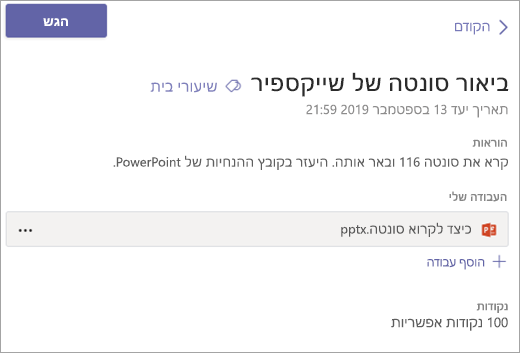
כשתהיה מוכן להגיש את העבודה שלך, בחר ' הגש'.
אפשרויות אחרות:
- ייתכן שלעתים תגיש משהו ולאחר מכן תשנה את דעתך. אם תאריך היעד עדיין לא חלף, אין שום בעיה. חזור אל המטלה שלך ובחר בטל הגשה. כעת באפשרותך לבצע את השינויים הדרושים לך לפני שתגיש שוב את המטלה.
- הגש באיחור. אם לחצן זה מופיע, המשמעות היא שתאריך היעד של מטלה זו חלף, אך עדיין ניתן להגיש אותה.
- אם המורה שלך החזיר לך עבודה וביקש שתבצע תיקונים, בצע את העדכונים ובחר 'הגש שוב' כדי לשלוח אותה בחזרה לבדיקה נוספת.
- לא יכול לבחור בלחצן הגש? ייתכן שתאריך היעד חלף והמחנך שלך כבר לא מקבל עבודות עבור מטלה זו.